Migreren vanuit Mailchimp
Wat je leert
Leer hoe je de Mailchimp-integratie van Klaviyo gebruikt om je Mailchimp-gegevens te migreren naar Klaviyo.
Nadat je volledig bent overgestapt op Klaviyo, raden we je aan om je Mailchimp-integratie te verwijderen.
Klaviyo synchroniseert de volgende gegevens van Mailchimp:
- Abonnee-informatie (inclusief afmelden en opgeschoonde contactpersonen)
- Mailchimp-publiek (gesynchroniseerd met Klaviyo-lijst)
- Ontvangen e-mails, klikken en openingen
- Mailchimp-beoordelingen
Voordat je van start gaat
Als je Mailchimp-account momenteel is geïntegreerd met je Shopify-webshop, en je hebt Shopify al geïntegreerd met Klaviyo, zorg dan dat je Mailchimp losgekoppeld hebt van Shopify voordat je Mailchimp integreert met Klaviyo. Als je je oude integraties niet loskoppelt, kan dit leiden tot dubbele toestemmingsmails voor het verzenden van e-mail naar je bestaande abonneelijst.
Checklist
Er zijn 4 belangrijke stappen voor het migreren van Mailchimp naar Klaviyo:
- Integreer je e-commerceplatform met Klaviyo
- Integreer Mailchimp met Klaviyo
- Migreer je e-mailtemplates van Mailchimp naar Klaviyo
- Sluit je Mailchimp-account
Integreren met Mailchimp:
De Mailchimp-integratie kan contactgegevens en abonnementsinformatie uit je doelgroepen synchroniseren, samen met e-mailontvangst-, openings- en klikactiviteit. Kies welke gegevens je wilt synchroniseren in de integratie-instellingen.
- Eerst heb je een API-sleutel voor Mailchimp nodig. We raden aan om een nieuwe sleutel aan te maken speciaal voor de Klaviyo-integraties, maar je kunt een bestaande sleutel gebruiken als je dat wilt.
- Volg de instructies van Mailchimp voor het maken van een API-sleutel, kopieer vervolgens de sleutel en bewaar deze veilig. Je kunt de volledige sleutel alleen meteen bekijken nadat je hem hebt gemaakt.
- Als je je API-sleutel hebt ontvangen van Mailchimp, log je in op Klaviyo.
- Selecteer het tabblad Integraties.
- Klik op Apps ontdekken en zoek naar Mailchimp. Klik op de Mailchimp-kaart en klik vervolgens op Installeren.
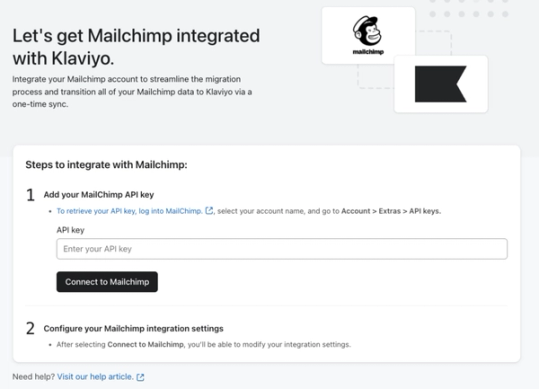
- Plak op de installatiepagina de API-sleutel van Mailchimp in het opgegeven veld.
- Klik op Verbinding maken met Mailchimp.
- Selecteer onder Geavanceerd de gegevens die je wilt synchroniseren:
- Open- en klikgegevens voor Mailchimp-campagnes verzamelen - vink deze optie aan om Mailchimp-interactie te synchroniseren.
- Klaviyo-lijsten maken op basis van Mailchimp-publieken - vink deze optie aan om al je bestaande Mailchimp-publieken te synchroniseren.
- Alleen contactpersonen uit specifieke doelgroepen synchroniseren - selecteer deze optie samen met Klaviyo-lijsten maken op basis van Mailchimp-doelgroepen om geselecteerde doelgroepen te synchroniseren. Voer in Doelgroepen hun doelgroep-ID's in, gescheiden door komma's.
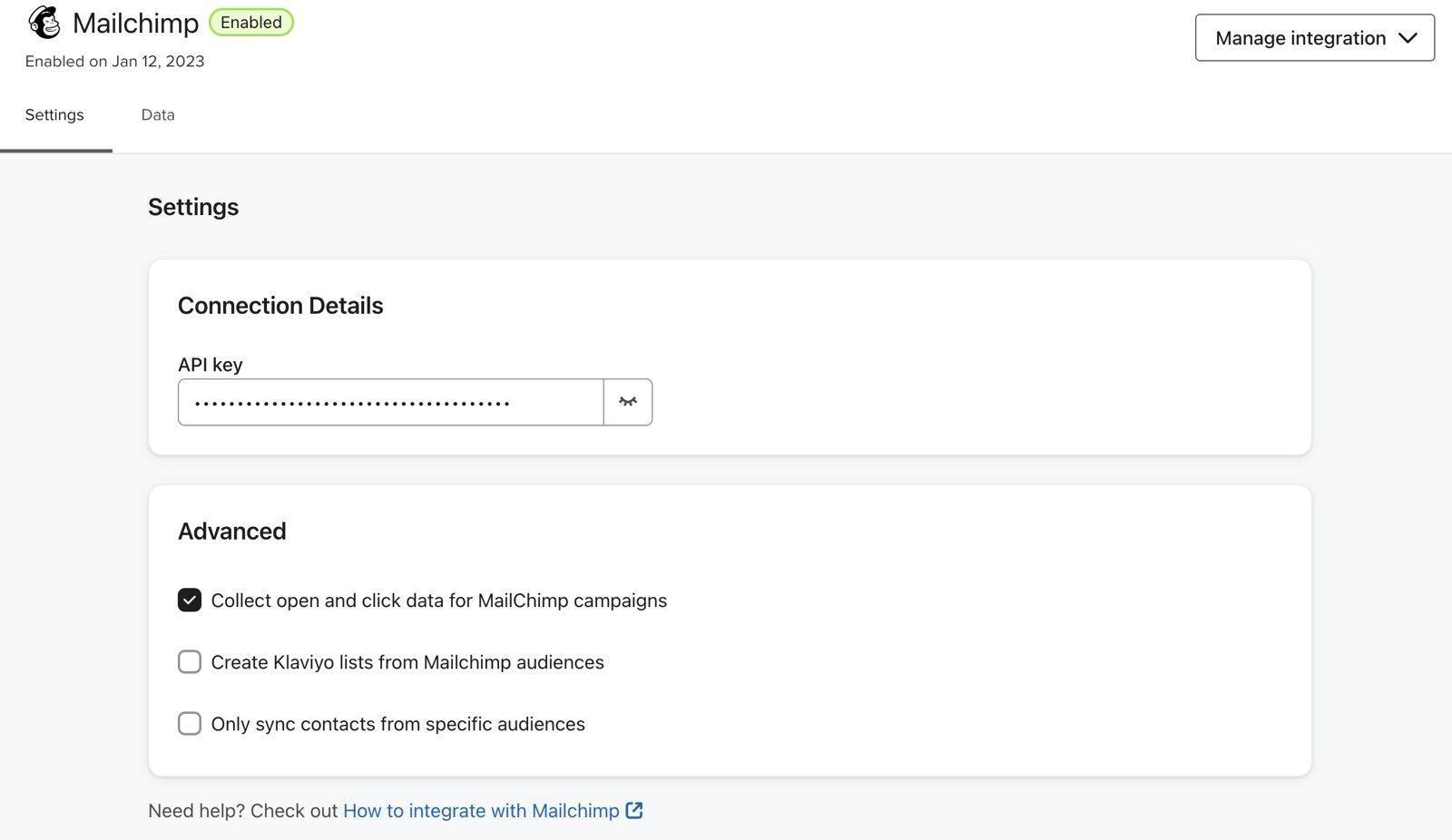
- Als je Alleen contactpersonen uit specifieke publieken synchroniseren selecteert onder Geavanceerd, moet je alle Publieks-ID's selecteren waarnaar eerder campagnes zijn verzonden. Zelfs als een ander gesynchroniseerd publiek dezelfde contactpersoon bevat, als een campagne oorspronkelijk niet naar dat publiek is verzonden, zie je geen volledige betrokkenheidsgegevens voor die campagne.
- Klaviyo synchroniseert alleen campagnegegevens voor campagnes met de status Verzonden. Gegevens van campagnes met de status Verzenden worden niet gesynchroniseerd. Merk op dat Klaviyo geen complete campagnes synchroniseert. We synchroniseren open- en klikgegevens, en als je Mailchimp-campagnes opnieuw wilt aanmaken in Klaviyo, kun je hieronder leren hoe je je e-mailtemplate van Mailchimp kunt exporteren.
- Klik op Installatie voltooien om je instellingen op te slaan en te beginnen met het synchroniseren van je Mailchimp-gegevens.
Synchronisatiefrequentie
Wanneer je Klaviyo en Mailchimp voor het eerst integreert, importeert Klaviyo contacten uit de doelgroepen die je kiest om te synchroniseren. Als synchronisatie van campagnebetrokkenheid is ingeschakeld, importeert het ook de laatste 90 dagen aan campagnegegevens. Deze eerste import wordt een historische synchronisatie genoemd.
Na de historische synchronisatie synchroniseert Mailchimp gegevens als volgt met Klaviyo:
- Synchronisatie van bestaand publiek: elke 30 minuten.
- Nieuwe publieken en/of campagnes synchroniseren elke 6 uur.
- Bestaande campagneactiviteit wordt gesynchroniseerd nadat campagnes zijn verzonden om ontvangersgegevens vast te leggen.
Je Mailchimp-gegevens bekijken
Wanneer je Mailchimp-doelgroepen synchroniseert, importeert Klaviyo hun contactpersonen en informatie over e-mailabonnementen. Als je Alleen contactpersonen uit specifieke doelgroepen synchroniseren selecteert, worden alleen die doelgroepen opgenomen. Controleer de geïmporteerde abonnementsstatussen en onderdrukkingen voordat je verzendt.
Toestemming die al in Klaviyo is vastgelegd, kan invloed hebben op de eerste synchronisatie. Een nieuwere Mailchimp-toestemmingstijdstempel kan de bestaande status bijwerken; bestaande toestemming kan behouden blijven wanneer tijdstempels ontbreken.
Als je na de integratie met Klaviyo een contactpersoon verwijdert in Mailchimp, wordt deze niet verwijderd in Klaviyo.
Controleer opgeschoonde of gebouncete contacten na de eerste synchronisatie. Een bestaand Klaviyo-profiel kan worden onderdrukt wanneer de binnenkomende Mailchimp-status een nieuwere tijdstempel heeft. Als een contactpersoon die onderdrukt zou moeten worden niet is onderdrukt, exporteer je deze vanuit Mailchimp als csv en upload je deze naar je onderdrukkinglijst in Klaviyo.
Wat onze Mailchimp-integratie verder doet:
- Synchroniseert open- en klikgegevens voor Mailchimp-campagnes, als je de instelling Open- en klikgegevens voor Mailchimp-campagnes verzamelen hebt aangevinkt.
- Creëert Klaviyo-lijsten van Mailchimp-publieken als je de instelling Klaviyo-lijsten van Mailchimp-publieken maken hebt aangevinkt.
- Synchroniseert Mailchimp-waarderingen wanneer je Klaviyo-lijsten van Mailchimp-publieken maken selecteert, ook voor contactpersonen in specifieke publieken die je kiest om te synchroniseren.
- Synchroniseert de volgende meetwaarden voor campagnes die zijn verzonden en in de afgelopen 90 dagen (uitgezonderd campagnes die deel uitmaakten van een A/B-test):
- E-mail Geklikt
- E-mail Geopend
- E-mail Ontvangen
De integratie synchroniseert standaard contactgegevens, zoals namen, e-mailadressen, Mailchimp-beoordelingen en locaties. Mailchimp-tags en andere aangepaste doelgroepvelden worden niet automatisch gesynchroniseerd. Als je deze wilt migreren, bekijk je de sectie hieronder.
Mailchimp-tags importeren in Klaviyo
Als je Mailchimp-tags gebruikt om je contactpersoon te labelen en te organiseren, kun je deze tags handmatig exporteren en importeren in Klaviyo. De tags worden niet gesynchroniseerd door de ingebouwde Mailchimp-integratie van Klaviyo.
- Exporteer je getagde contacten als CSV met behulp van Mailchimp’s handleiding voor het exporteren van contacten met specifieke tags.
- Download de export en open het CSV-bestand. Behoud de kolommen met e-mailadressen en tag die je wilt importeren in Klaviyo.
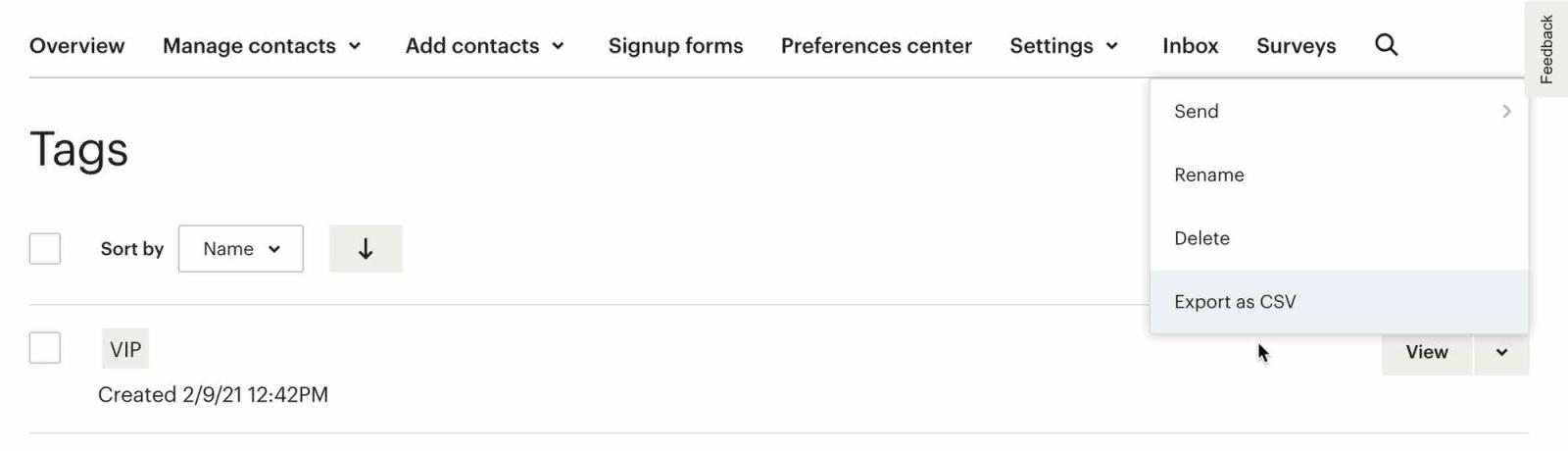
Gebruik voor een import met alleen tags een bestand met e-mailadressen en de eigenschappen die je wilt toevoegen, zonder toestemmingskolommen. Selecteer Alleen de toestemming in mijn bestand importeren, zodat de upload geen bulkmachtigingsmarketingtoestemming toepast op deze contacten.
- Zodra je je gegevens uit Mailchimp hebt geëxporteerd, kun je deze in Klaviyo importeren als aangepaste eigenschappen. Aangepaste eigenschappen worden gekoppeld aan je Klaviyo-profielen. Je kunt segmenten maken op basis van specifieke eigenschappen, of ze gebruiken om filters toe te voegen aan je flow of dynamisch gegevens weer te geven in je e-mails.
Migreer je e-mailtemplates van Mailchimp naar Klaviyo
Klaviyo heeft een intuïtieve templatebouwer met slepen en neerzetten die je kunt gebruiken om je Mailchimp-template opnieuw te maken. We raden je aan om deze methode te gebruiken om je template te maken, omdat je er dan zeker van bent dat ze geoptimaliseerd zijn voor mobiel, dat ze responsief zijn en dat je ze gemakkelijk kunt bewerken en aanpassen.
Als je een aangepaste, zelf gecodeerde template in Mailchimp hebt, kun je de HTML exporteren en importeren in Klaviyo. Mailchimp biedt geen ondersteuning voor het exporteren van drag-and-drop-templates; maak die opnieuw in Klaviyo’s templatebouwer.
Dit proces omvat het bewerken van de ruwe HTML van de e-mailtemplate. Als je in plaats daarvan de sleep-en-neerzet-editor van Klaviyo wilt gebruiken om je template opnieuw te maken, bekijk dan onze gids voor instructies.
Je template vanuit Mailchimp exporteren
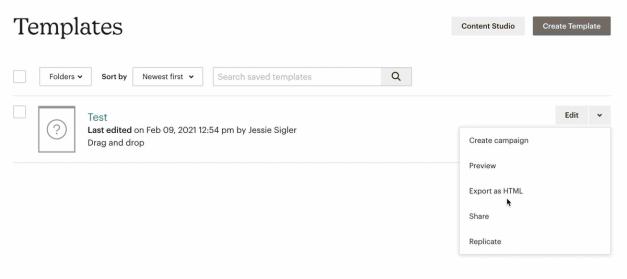
- Sla het geëxporteerde HTML-bestand op je computer op, zodat je de templatetags kunt bijwerken voordat je het in Klaviyo importeert.
De juiste templatetags toevoegen
Klaviyo en Mailchimp gebruiken verschillende templatetags om dynamische content in je e-mail in te voegen. De tag Voornaam is bijvoorbeeld anders in Mailchimp dan in Klaviyo, dus het is belangrijk dat je elke Mailchimp-specifieke tag vervangt door de overeenkomstige tag van Klaviyo.
De tag die het belangrijkst is om te vervangen, is de tag Afmelden.
- Voordat je je template in Klaviyo importeert, voeg je een Klaviyo-afmeldingslink toe. Je kunt
{% unsubscribe %}gebruiken om een volledige link te genereren. Klaviyo vereist een afmeldingslink bij het importeren van een marketing-e-mailtemplate; de optie voor transactionele e-mail is bedoeld voor niet-marketing e-mails. - Om de tag in je template te bewerken, open je het HTML-bestand in een teksteditor, zoals Sublime Text. Hieronder staat een tabel met andere veelvoorkomende Mailchimp-tags en hun bijbehorende Klaviyo-tags.
Mailchimp-tag | Klaviyo-tag |
|
|
|
|
|
|
|
|
|
|
|
|
| Dit is de onderwerpregel van de e-mail, die per e-mail wordt ingesteld in de template-editor van Klaviyo. |
| Dit is de voorbeeldtekst van de e-mail, die per e-mail wordt ingesteld in de template-editor van Klaviyo. |
De tags {% unsubscribe %} en {% manage_preferences %} hierboven genereren volledige links. Als de Mailchimp-tag in het href -attribuut van een bestaande link staat, vervang je deze door respectievelijk {% unsubscribe_link %} of {% manage_preferences_link %}. Bijvoorbeeld: <a href="{% unsubscribe_link %}">Unsubscribe</a>.
Zie de Aanvullende hulpbronnen hieronder voor meer informatie over Klaviyo's templatetags.
Zodra je de tag hebt vervangen door Klaviyo-tags, kun je je HTML-bestand opslaan.
Je template importeren in Klaviyo
- Ga in Klaviyo naar Content > template. Open het menu Maken en selecteer E-mailtemplate importeren.
- Voer in het Importeer e-mailtemplate -venster een Templatenaam in en selecteer het opgeslagen HTML-bestand onder Upload HTML-bestand.
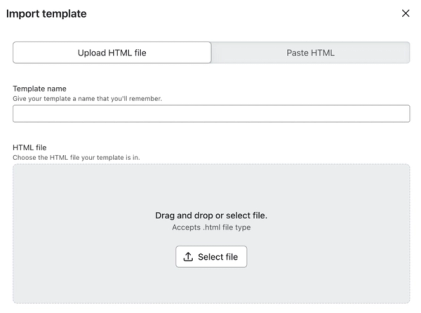
- Klik op Template importeren om de template toe te voegen aan je bibliotheek.
- Open de geïmporteerde template en klik op Voorbeeld om te controleren hoe deze er voor ontvangers uit zal zien.
- Houd er rekening mee dat je voortaan de HTML zelf moet bewerken om de template te wijzigen.
Sluit je Mailchimp-account
Als je begint met het opschonen van contactpersonen in Mailchimp voordat je de integratie verwijdert, worden deze contactpersonen onderdrukt in Klaviyo. Zodra je je Mailchimp-account veilig hebt gesloten, moet je de integratie verwijderen voordat je contactpersonen in Mailchimp opschoont die je niet onderdrukt wilt hebben in Klaviyo. Doelgroepen en profielen die zijn gesynchroniseerd van Mailchimp naar Klaviyo worden niet verwijderd in Klaviyo als je de Mailchimp-integratie uitschakelt of verwijdert.
Nadat je al je gegevens hebt overgezet naar Klaviyo, zijn er 3 belangrijke stappen die je kunt nemen om ervoor te zorgen dat je je Mailchimp-account niet meer nodig hebt:
- Zorg dat je aanmeldingsformulieren en tools voor lijstgroei verwijzen naar Klaviyo, niet naar Mailchimp
- Maak je automatiseringen opnieuw aan als flows in Klaviyo
- Verwijder de Mailchimp-integratie
Aanmeldingsformulier en tools voor lijstgroei
Als je aanmeldingsformulieren of aanmeldingsformuliercampagnes hebt in je Mailchimp-account, moet je deze opnieuw aanmaken in Klaviyo zodat je lijst verder groeit in Klaviyo in plaats van Mailchimp. Je kunt formulieren die zijn aangemaakt in Mailchimp niet doorsturen naar Klaviyo. In plaats daarvan kun je:
- De aanmeldingsformulierbouwer van Klaviyo gebruiken om je formulieren helemaal opnieuw te maken
- Een tool voor lijstgroei van derden gebruiken die integreert met Klaviyo
- Je aangepaste formulier integreren in je e-commerceplatform
Als je in plaats van de ingebouwde formulierbouwer van Mailchimp een tool voor lijstgroei van derden gebruikt, zorg er dan voor dat dit synchroniseert met Klaviyo. Klaviyo heeft integraties met een aantal tools voor lijstgroei van derden. Bekijk onze lijst met integraties om de tool te vinden die je gebruikt. Als deze er niet bij staat, overweeg dan om de aanmeldingsformulierbouwer van Klaviyo te gebruiken om je formulieren te maken, of schakel over naar een andere tool van een derde partij.
Controleer de opt-in-instellingen voor elke e-maillijst die door je aanmeldingsformulier wordt gebruikt. Nieuwe e-maillijsten gebruiken de standaard opt-in-instelling van je account. Als je een lijst wilt wijzigen naar enkele toestemming, ga je naar onze handleiding voor dubbele toestemming.
Als je een aangepast formulier gebruikt, kun je ervoor zorgen dat deze contactpersonen gesynchroniseerd worden met Klaviyo. Doe dit door ervoor te zorgen dat je aangepaste formulier nieuwe abonnees rechtstreeks synchroniseert met je e-commerceplatform en dat je webshop geïntegreerd is met je Klaviyo-account.
Nadat je al je aanmeldingsformulieren hebt omgezet naar Klaviyo, wacht je een paar dagen en houd je je doelgroepen in Mailchimp in de gaten. Als je merkt dat er nog steeds abonnees worden toegevoegd aan deze doelgroepen, is er waarschijnlijk minstens één formulier dat nog moet worden vervangen.
Vervolgens moet je je Mailchimp-aanmeldingsformulier uitschakelen. Ga daarvoor naar de code van de pagina waar je het formulier hebt geïnstalleerd en verwijder de code die begint met
<!-- Begin Mailchimp Sign-up Form -->
en eindig met
<!--End mc_embed_sign-up-->
E-mailautomatiseringen
E-mailautomatiseringen worden door Klaviyo flow genoemd. Flow maken veel meer geavanceerde en gerichte reeksen mogelijk. Het is belangrijk om deze opnieuw aan te maken in Klaviyo zodat je Mailchimp niet hoeft te blijven gebruiken om getriggerde e-mails te versturen. Bekijk voor meer informatie onze gids over Aan de slag met flows.
Zodra je Klaviyo-flow live is, schakel je alle automatisering in Mailchimp uit om te voorkomen dat je mensen dubbel mailt.
- Voor klassieke automatiseringen volg je de instructies van Mailchimp om alle e-mails in een automatisering te pauzeren.
- Volg voor marketingautomatiseringflows de instructies van Mailchimp om de hele flow te pauzeren.

Verwijder de Mailchimp-integratie
Zodra je al je tools voor lijstgroei hebt gekoppeld aan je Klaviyo-account, je Mailchimp-automatisering hebt gepauzeerd en je Klaviyo-flow live hebt gezet, kun je de Mailchimp-integratie verwijderen. Voordat je je Mailchimp-integratie verwijdert, moet je controleren of alles werkt zoals verwacht. Vul een test-e-mailadres in op het aanmeldingsformulier en in andere tools voor lijstgroei, verlaat een winkelwagen en meld je aan voor je nieuwsbrief om een welkomstserie te triggeren.
- Als de lijst waarvoor je je aanmeldt dubbele toestemming heeft, moet je eerst je e-mailadres bevestigen.
- Klik op het dropdownmenu Publiek en selecteer het tabblad Profielen in je Klaviyo-account om ervoor te zorgen dat de communicatiegegevens in het profiel juist zijn.
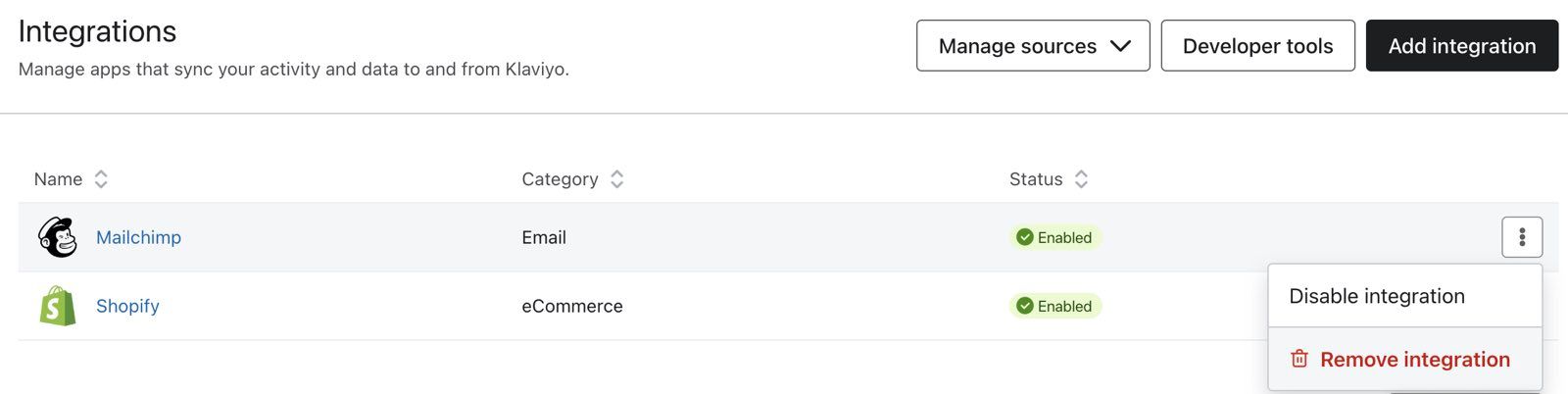
- Zodra je deze stappen hebt genomen en volledig bent gemigreerd naar Klaviyo, kun je je Mailchimp-integratie verwijderen. Selecteer het tabblad Integraties.
- Klik op de actieknop rechts van de Mailchimp-integratie.
- Selecteer Integratie verwijderen en klik vervolgens in het bevestigingsdialoogvenster opnieuw op Integratie verwijderen.
Resultaat
Je bent nu gemigreerd van Mailchimp naar Klaviyo en weet wat de best practices zijn voor het overschakelen van je e-mailverzending.
Extra hulpbronnen
Klaviyo-bronnen
- Van een andere e-mailserviceprovider migreren naar Klaviyo
- Gids voor templatetags en variabele syntaxis