Hoe je een extra filter toevoegt aan een enkele flow-e-mail
Wat je leert
Ontdek hoe je extra filters toevoegt aan een specifieke e-mail in een flow.
Wanneer je een flow bouwt, heb je misschien een specifieke e-mail die je alleen naar specifieke ontvangers wilt sturen. Om dit te doen, kun je een extra filter toevoegen aan één e-mail binnen een flow. Nadat de juiste ontvangers deze e-mail hebben ontvangen, gaan ze verder op hetzelfde pad als alle andere ontvangers die de flow activeren.
Als je in plaats daarvan twee of meer afzonderlijke paden in je flow wilt maken op basis van bepaalde voorwaarden, bekijk dan onze handleidingen over voorwaardelijke en trigger-splitsingen.
Voeg een extra filter toe aan een flow-e-mail
Om een extra filter aan een e-mail toe te voegen:
- Klik op de e-mailkaart in de flow builder voor de e-mail die je wilt bijwerken.
- Ga naar het gedeelte Extra filters onder Instellingen in de zijbalk met details. Wanneer je op deze optie klikt, word je naar een gedeelte gebracht waar je de filters voor een specifieke e-mail kunt bewerken.
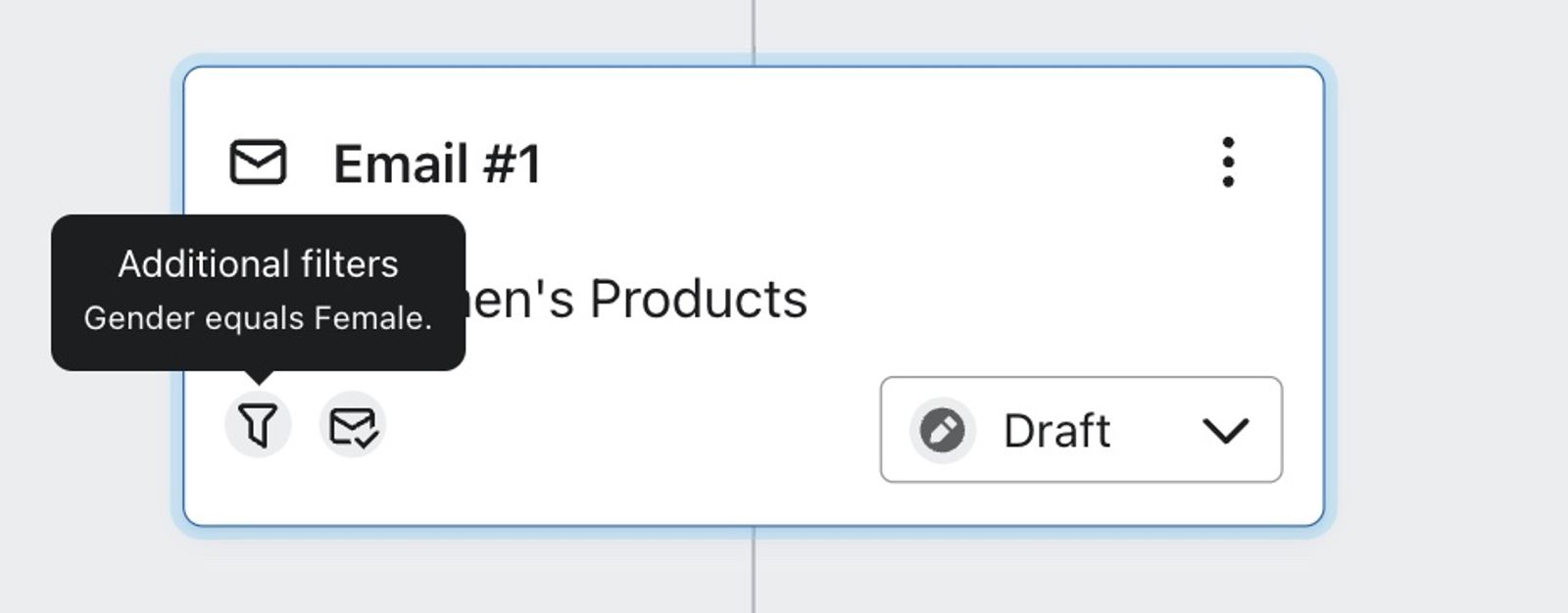
Nadat je extra filters hebt aangemaakt en opgeslagen op een e-mail, zie je het filterpictogram op de bijbehorende e-mailkaart - dit geeft aan dat er extra filters zijn toegepast. Als je met de muisaanwijzer over dit pictogram gaat, zie je een samenvatting van de filters die je hebt toegevoegd.
Hoe je extra filters gebruikt
Stel dat je een flow hebt die enkele weken na hun eerste aankoop naar klanten wordt gestuurd om ze aan te moedigen opnieuw te bestellen. Je eerste e-mail kan de onderwerpregel "We hebben je gemist" hebben en een kortingscode of een andere incentive bieden om je klant te overtuigen terug te komen.
Naarmate je meer e-mails aan de flow toevoegt, wil je dit bericht misschien alleen sturen naar mensen die het vorige niet hebben geopend. Dit kun je doen met extra filters. Dit is een geweldige manier om een geweldige aanbieding opnieuw te versturen of een sterk design deels te hergebruiken totdat je de aandacht van je klanten trekt.
Deze extra filter bestaat uit één voorwaarde:
Wat iemand heeft gedaan (of niet heeft gedaan) > heeft E-mail Geopend nul keer sinds het begin
> waarbij Onderwerp gelijk is aan ______
Extra hulpbronnen
- Inzicht in flowtriggers en -filters
Meer informatie over Klaviyo-filters die je kunt gebruiken om triggers of acties in flows verder te verfijnen. Als een flow bijvoorbeeld wordt geactiveerd wanneer iemand een bestelling plaatst, kun je een triggerfilter toevoegen om dit te beperken tot specifieke producttypen. Triggerfilters worden samen met de trigger zelf geëvalueerd, zodat alleen bepaalde mensen een flow binnenkomen.
Learn more about different kinds of splits:
Learn about other flow message settings:
- Zo beoordeel je de instellingen van een flow-e-mail
Lees hoe je de instellingen voor een flow-e-mail kunt bekijken en configureren, waaronder instellingen zoals Smart Sending en UTM-tracking.
- Hoe je een flow inschakelt om te beginnen met verzenden
Ontdek hoe je specifieke flowstappen of een volledige flow inschakelt, zodat de flow berichten gaat versturen naar in aanmerking komende ontvangers.
- UTM-tracking aan campagnes en flows toevoegen
Ontdek hoe je UTM-tracking kunt gebruiken in je Klaviyo Email-, sms-, WhatsApp- en Mobile Push-berichten om inzichten te ontwikkelen en je Google Analytics-conversietracking te verbeteren.