Hoe je een website verlaten-flow maakt
Wat je leert
Leer hoe je een website verlaten-flow maakt om shoppers producten te tonen die ze hebben bekeken maar niet hebben gekocht.
In flows voor website verlaten hoeft een bezoeker geen item aan zijn winkelwagen toe te voegen om deze flow te triggeren. Alles wat een websitebezoeker hoeft te doen is een item bekijken en doorgaan.
Een productpagina bezoeken geeft niet hetzelfde niveau van interesse aan als een item aan een winkelwagen toevoegen en het afrekenproces starten, dus we raden aan om je website verlaten-berichten een "lichtere touchpoint" te maken dan je winkelwagen verlaten-flow.
Tracking van bekeken producten configureren
Flows voor website verlaten worden geactiveerd door de meetwaarde Viewed Product. Deze flow vereist daarom dat Viewed Product -tracking is ingeschakeld op je website.
Voor Shopify wordt tracking van Product bekeken ingeschakeld via de Klaviyo-app-insluiting in Shopify. Je kunt meer informatie vinden in onze gids Aan de slag met Shopify.
Voor BigCommerce-winkels heeft de Installatiewizard je, toen je voor het eerst integreerde met Klaviyo, gevraagd om twee onsite tracking-codefragmenten toe te voegen: tracking op de startpagina en tracking van Product bekeken. Als je deze stap nog niet hebt voltooid, kun je dat doen door onze handleiding te volgen voor aan de slag gaan met BigCommerce.
Ga voor meer informatie over het toevoegen van Viewed Product tracking voor een andere integratie naar onze gids over Viewed Product-tracking begrijpen.
Aangepaste winkelwagens en e-commerceplatforms
Als je je eigen aangepaste e-commerce-integratie hebt ingesteld en een flow voor website verlaten wilt maken (of segmenten wilt bouwen op basis van browsegegevens van productpagina’s), moet je JavaScript event tracking toevoegen voor een Product bekeken -meetwaarde. We hebben een snippet gemaakt die je aan je productpagina-template kunt toevoegen.
Controleer de meetwaarde Product Bekeken
Wanneer je tracking op locatie aan je site toevoegt, volgt Klaviyo de browseactiviteit van identificeerbare browsers (oftewel browsers die je site hebben bezocht of er betrokken bij zijn geweest, een formulier hebben ingediend via een bepaalde actie, de successtap van een formulier hebben bereikt, de laatste bereikbare stap voor Tikken-voor-sms hebben bereikt, of zijn geïdentificeerd of "cookied").
Om deze meetwaarde te controleren
- Ga naar Analytics > Meetwaarden.
- Zoek in de zoekbalk voor meetwaarden naar "Product bekeken".
Als webtracking voor bekeken producten is geconfigureerd voor je site, zie je gegevens in je account worden ingevuld terwijl bekende bezoekers je productpagina's bekijken.
Als er geen gegevens beschikbaar zijn, test je de meetwaarde zelf.
Voor Shopify-webshops: afhankelijk van je instellingen voor klantprivacy in Shopify volgt Klaviyo mogelijk geen websitegebeurtenissen voor bezoekers van je Shopify-webshop in de EU, de EER, het VK en Zwitserland, tenzij ze hiervoor toestemming hebben gegeven. Daardoor bevat je website verlaten-flow geen personen die geen toestemming hebben gegeven.
Gebruik je de Amazon Buy with Prime-integratie van Klaviyo?
Als je Buy with Prime gebruikt voor de betaling en afhandeling voor producten op je website en je hebt Klaviyo en Buy with Prime geïntegreerd, zorg er dan voor dat je het volgende doet:
Wanneer je je flow voor website verlaten maakt (kant-en-klaar of vanaf nul), voeg je de volgende profiel filters toe om Buy with Prime-gegevens in je flow op te nemen:
- Afrekenen gestart (Buy with Prime) nul keer sinds het starten van deze flow EN
- Bestelling geplaatst (Buy with Prime) 0 keer sinds het starten van deze flow
Gebruik een vooraf gebouwde flow voor website verlaten
Klaviyo biedt veel integraties met kant-en-klare flows voor website verlaten. Deze flows bevatten e-mails die zijn ontworpen om dynamisch te worden gevuld met informatie over het bekeken product (de afbeelding, naam en prijs van het item).
Als de flow niet in je account staat, kun je er toegang toe krijgen door deze stappen te volgen:
- Navigeer naar het tabblad Flows.
- Klik op Flow aanmaken.
- Filter op "website verlaten" om het type flow waarmee je start aan te passen.
Voor Shopify bieden we ook een flow voor verlaten collectie en een flow voor zoekactie verlaten.
Bouw je eigen flow voor website verlaten
We raden je aan om, als die beschikbaar zijn, een van de vooraf gebouwde flows te gebruiken in plaats van je eigen flow te maken, zodat alle dynamische variabelen goed werken.
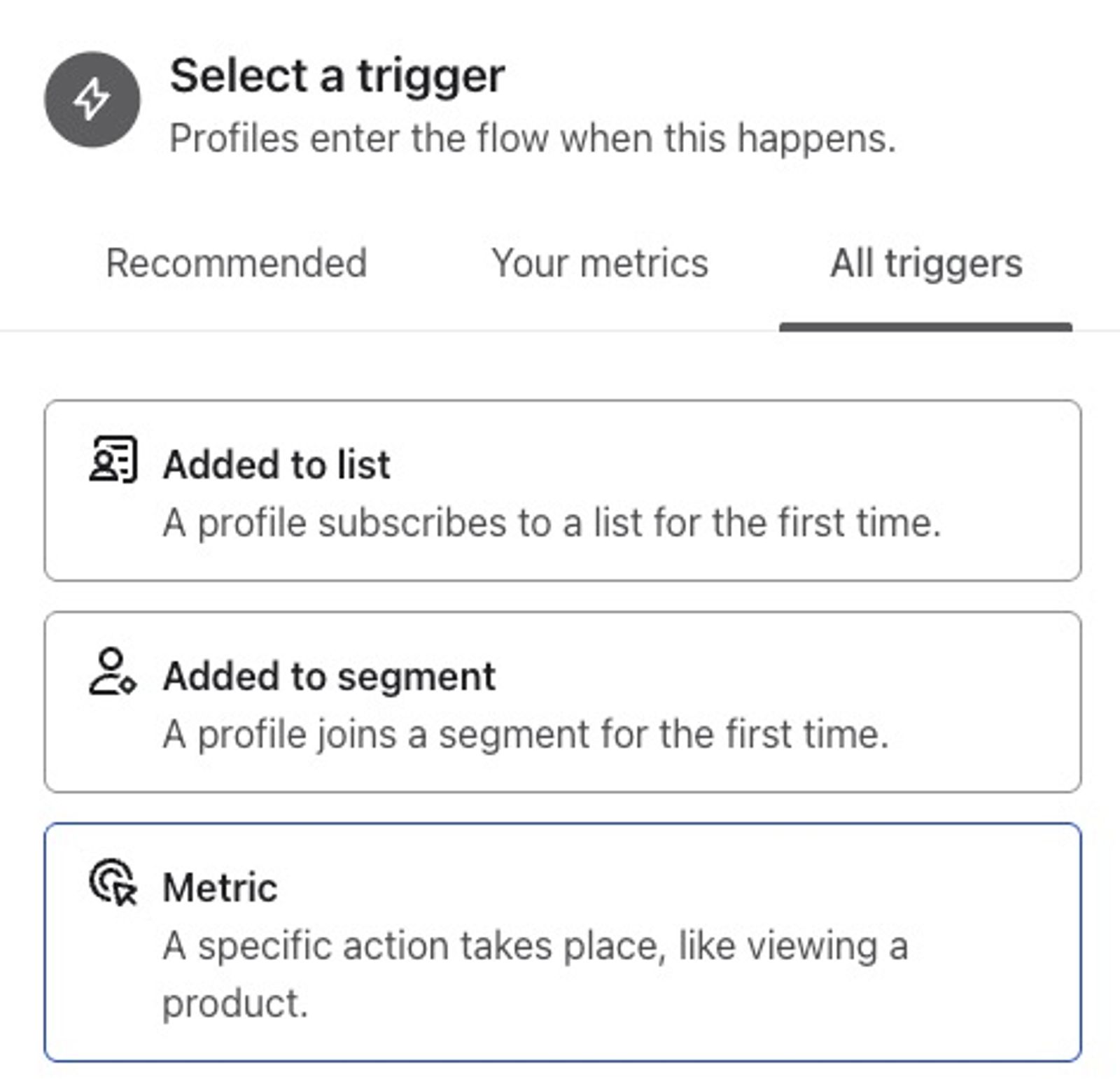
- Navigeer naar Flows > Flow maken.
- Selecteer Zelf maken.
- Kies Alle triggers > Meetwaarde.
- Selecteer Product bekeken.
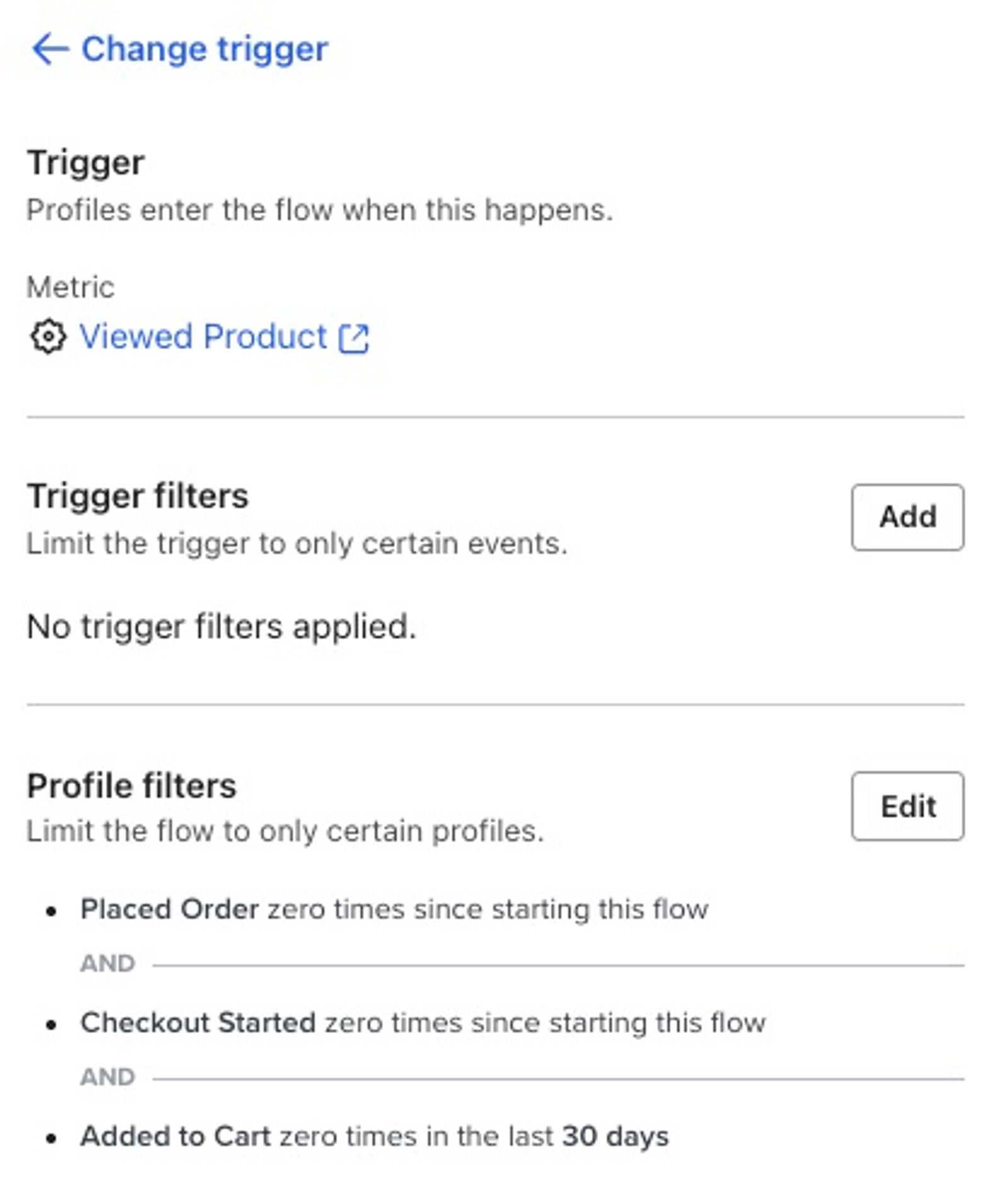
- Voeg de volgende profielfilters toe:
- Bestelling geplaatst nul keer sinds het starten van deze flow
AND - Afrekenen gestart 0 keer sinds het starten van deze flow
EN - is de afgelopen 30 dagen niet in deze flow geweest
EN - 0 keer toegevoegd aan winkelwagen sinds het starten van deze flow
- Alleen van toepassing als je ook een flow hebt die wordt geactiveerd door de Added to Cart -meetwaarde, omdat klanten anders e-mails uit beide flows kunnen ontvangen
- Alleen van toepassing als je ook een flow hebt die wordt geactiveerd door de Added to Cart -meetwaarde, omdat klanten anders e-mails uit beide flows kunnen ontvangen
- Bestelling geplaatst nul keer sinds het starten van deze flow
- Voeg een tijdvertraging toe van minimaal één uur.
- (Optioneel) Voeg splitsingen toe om meer gepersonaliseerde communicatie te bieden aan verschillende groepen:
- Kopers vs. niet-kopers
- Binnenlands vs. internationaal
- Producttype of -categorie
- Voeg je e-mail of sms toe.
- Voeg indien nodig extra tijdvertragingen, splitsingen en e-mails toe.
Hoe je het bekeken product in een e-mail toont
Kopieer het standaardbericht voor winkelwagen verlaten niet voor een website verlaten-flow. Hoewel het blok voor een bericht voor winkelwagen verlaten moet zijn ingesteld op Dynamisch, moet het blok voor een bericht voor website verlaten Statisch zijn. Als je het bloktype wijzigt, worden de tags, tekst, enz. gewist. Als je het standaardbericht voor winkelwagen verlaten al hebt gekloond voor je website verlaten-flow, kopieer dan de tags voordat je het blok wijzigt van Dynamisch naar Statisch.
De e-mail maken
- Sleep een afbeeldingsblok naar je template.
- Klik op Afbeelding selecteren > Dynamische afbeelding.
- Voeg in het veld Dynamische variabele of dynamische URL van het afbeeldingsblok het volgende toe:
event.ImageURL - Klik op Opslaan.
- Sleep een afbeeldingsblok naar je template.
- Voeg in het veld Dynamische afbeelding of Plaatshouder van het afbeeldingsblok het volgende toe:
event.ImageURL - Sleep een tekstblok naar je template en voeg vervolgens de volgende tags toe:
{{ event.Name }}waar je de naam van het product wilt invoegen{{ event.Price }}waar je de prijs van het product wilt invoegen{{ event.URL }}in een willekeurig veld URL of Link URL dat je wilt laten doorverwijzen naar de productpagina
- Klik op Voorbeeld & testen; je zou dynamische productgegevens in de placeholder-variabelen moeten zien verschijnen.
Als een klant meerdere producten bekijkt, hangt het product dat wordt getoond af van je instellingen:
- Als je hasn't been in this Flow in the last X days gebruikt, dan is het het eerste item dat de klant heeft bekeken.
- Als je has viewed product zero times since starting this flow gebruikt, is dit de meest recente.
Andere doelgroepen om te targeten
Er zijn een paar verschillende typen doelgroepen die je kunt targeten met je aangepaste e-mails voor website verlaten, waaronder:
- Iemand bekijkt een product en heeft de afgelopen X dagen nul keer e-mail uit flow ontvangen
Als je bang bent dat frequente browsers te veel e-mails over website verlaten ontvangen, kun je dit filter toevoegen om te beperken hoe vaak iemand een e-mail uit deze flow krijgt. Smart Sending AAN laten voor alle e-mails over website verlaten is ook een goed idee. - Iemand bekijkt een product en heeft het aantal geplaatste bestellingen gelijk aan nul over de hele periode
Met dit filter kun je mensen targeten die nog nooit iets hebben gekocht en mogelijk nieuw zijn voor je merk. Je kunt deze browsers stimuleren om een eerste aankoop te doen door een kortingscode of promotieaanbod op te nemen in je flow-e-mail. - Iemand bekijkt een product en heeft minstens 1 keer een bestelling geplaatst in de hele periode
Deze filter is het omgekeerde van het voorbeeld hierboven. Als je in één flow browsers target die nog nooit eerder iets hebben gekocht, wil je via een aparte flow ook klanten targeten die je site opnieuw bezoeken om mogelijk weer te kopen. Je wilt hier misschien geen kortingsaanbod opnemen, omdat deze klanten de stap al hebben gezet om te kopen en weer terug zijn om op eigen initiatief te browsen. - Iemand bekijkt een product en heeft het product sinds het starten van deze flow minstens Z keer bekeken
Met dit filter kun je mensen targeten die wat tijd op je site doorbrengen en verschillende producten bekijken. Door dit filter toe te voegen, geldt dat zodra iemand begint te browsen, de eerste X producten die worden bekeken deze flow niet activeren — pas nadat Z items zijn bekeken, ontvangt iemand je flow-e-mail. Je kunt de e-mail zo configureren dat het laatste item wordt weergegeven dat de ontvanger heeft bekeken. - Iemand bekijkt product waarbij product gelijk is aan product X
Met dit filter kun je speciale aanbiedingen maken voor mensen die een specifiek item bekijken. Stel dat je een speciale korting wilt delen met mensen die een duurder item op je site bekijken. Je kunt je richten op mensen die bepaalde items bekijken door een triggerfilter toe te voegen voor het specifieke item waarop je je wilt richten.
Extra hulpbronnen
- Best practices voor vertakking voor flow begrijpen
Leer hoe je verschillende groepen kunt targeten op basis van wat ze hebben gedaan om elke ontvanger een relevantere ervaring te bieden. Dit kan vooral waardevol zijn voor flow, omdat je communicatie voor elke persoon persoonlijker zal zijn. In dit artikel bespreken we verschillende manieren waarop je een flow kunt vertakken om een meer persoonlijke ervaring voor je ontvangers te maken.
- Hoe je een bijverkoopflow maakt
Leer hoe je een flow maakt waarmee je klanten kunt opvolgen om bijverkoop te proberen van vergelijkbare of verwante producten nadat ze een aankoop doen. Klaviyo heeft een ingebouwde productreview-/bijverkoopflow, evenals bedankflows voor nieuwe en terugkerende klanten die je kunt hergebruiken als bijverkoopflows.