단일 플로우 이메일에 추가 필터를 추가하는 방법
학습 내용
플로우 내 특정 이메일에 추가 필터를 추가하는 방법을 알아보세요.
플로우를 만들 때 특정 수신자에게만 보내고 싶은 특정 이메일이 있을 수 있어요. 이를 위해 플로우 내의 단일 이메일에 추가 필터를 추가할 수 있어요. 해당 수신자가 이 이메일을 받으면, 플로우를 트리거한 다른 모든 수신자와 동일한 경로로 계속 진행해요.
대신 특정 조건에 따라 플로우에서 2개 이상의 개별 경로를 만들고 싶다면, 조건부 분할 및 트리거 분할에 관한 가이드를 확인해 보세요.
플로우 이메일에 추가 필터를 추가
이메일에 추가 필터를 추가하려면:
- 업데이트하려는 이메일의 플로우 빌더에서 이메일 카드를 클릭해 주세요.
- 세부정보 사이드바의 설정 아래에 있는 추가 필터 영역으로 이동하세요. 이 옵션을 클릭하면 특정 이메일의 필터를 편집할 수 있는 영역으로 이동하게 돼요.
이메일에 추가 필터를 만들고 저장하면 해당 이메일 카드에 필터 아이콘이 표시되는데, 이는 추가 필터가 적용되었음을 의미해요. 이 아이콘에 마우스를 올리면 추가한 필터의 요약을 확인할 수 있어요.
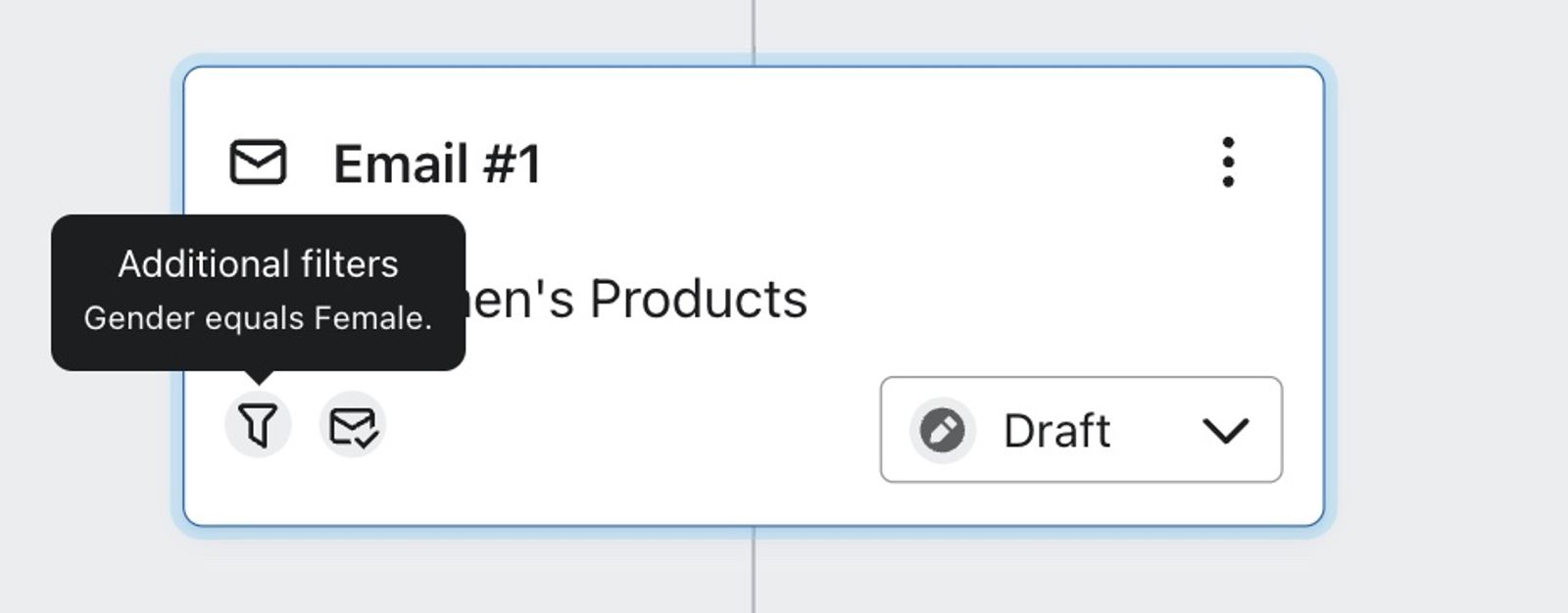
추가 필터 사용 방법
예를 들어 첫 구매 후 몇 주가 지난 고객에게 다시 주문하도록 권장하는 플로우가 있다고 가정해 볼게요. 첫 번째 이메일은 “We Missed You”라는 제목을 사용하고, 고객이 다시 돌아오도록 설득하기 위해 할인 코드나 다른 인센티브를 제공할 수 있어요.
플로우에 이메일을 더 추가할수록, 이전 이메일을 열지 않은 사람에게만 이 메시지를 보내고 싶을 수 있어요. 이는 추가 필터로 설정할 수 있어요. 이는 좋은 혜택을 다시 보내거나, 고객의 관심을 끌 때까지 훌륭한 디자인을 부분적으로 재활용하는 좋은 방법이에요.
이 추가 필터는 다음 한 가지 조건으로 구성돼요:
수행한 작업(또는 수행하지 않은 작업)> 전체 기간 동안 이메일을 0회 엶
> 제목이 ______와(과) 같음
추가 자료
- 플로우 트리거 및 필터 이해
플로우에서 트리거 또는 작업을 더 세부적으로 좁히는 데 사용할 수 있는 Klaviyo 필터에 대해 자세히 알아보세요. 예를 들어, 플로우가 누군가 주문을 하면 트리거되는 경우 특정 제품 유형으로 제한하도록 트리거 필터를 추가할 수 있어요. 트리거 필터는 트리거 자체와 함께 평가되어 특정 사람만 플로우에 들어오도록 해요.
Learn more about different kinds of splits:
Learn about other flow message settings:
- 플로우 이메일 설정을 검토하는 방법
스마트 전송 및 UTM 추적과 같은 설정을 포함하는 플로우 이메일의 설정을 확인하고 구성하는 방법을 알아보세요.
- 플로우가 전송을 시작하도록 활성화하는 방법
특정 플로우 단계를 활성화하거나 플로우 전체를 활성화해 플로우가 자격을 충족한 수신자에게 메시지를 전송하기 시작하도록 설정하는 방법을 알아보세요.
- 캠페인과 플로우에 UTM 추적을 추가하는 방법
Klaviyo 이메일, 문자, WhatsApp 및 모바일 푸시 메시지에서 UTM 추적을 사용해 인사이트를 도출하고 Google Analytics 전환 트래킹을 개선하는 방법을 알아보세요.