サインアップフォームを使用してオファーを A/B テストする方法
このページで学べること
サインアップフォームでさまざまな種類のプロモーションをA/Bテストする方法を学び、どの種類が最も高い成果を出すかを判断して、そのオファーを新規購読者に提供できるようにしましょう。割引や無料アイテムなどの特典を提供すると、サイト訪問者が購読し、ブランドについて詳しく知るきっかけになります。しかし、その特典が機能しているのか、またはより効果的な代替案があるのかを判断するのは難しい場合があります。
このガイドでは、2 種類の異なるオファーでサインアップフォームを A/B テストする方法と、それぞれを購読したユーザーに正しいプロモーションを配信する方法を説明します。
フォームを使用してオファーをテスト
サインアップフォームでA/Bテストを使用すると、さまざまなオファーを試すことができます。これにより、どれが最も成果が高く、特定のオーディエンスにとって最も魅力的かを理解できます。たとえば、10%の割引と送料無料クーポンを比較できます。
A/Bテストを公開しても、オファーは送信されません。以下でフローの設定を完了し、メッセージを公開して、新しい購読者にオファーが自動的に配信されるようにします。
2 つの異なるオファーで A/B テストを作成するには:
- 新しいサインアップフォームを作成するか、既存のものを開きます。
- テストしたいオファーのうち1つが含まれるように、サインアップフォームのデザインとコンテンツを編集してください。これは、テストのバリエーションAになります。以下のフロー設定のために、両方のバリエーションを同じリストに接続したままにしてください。
- エディタの左側のサイドバーでA/Bテストを作成アイコンをクリックし、開いたパネルでA/Bテストを作成をクリックしてください。
- テストする予定の 2 つのバリエーションの名前を調整して、2 つを簡単に区別できるようにします。次に、[テストを作成] をクリックします。
- エディター上部にあるバリエーションコントロールでBを選択してください。ここで、フォームの文言を編集し、このバージョンでテストする予定の新しいオファーがわかるようにしてください。
- このフォーム バージョンに対応するオファーを示す非表示プロパティを追加します。後で、フローを設定して新しい購読者に適切なオファーを提供する際にこれを使用します。
- 非表示のプロパティを追加するには、フォームエディタで送信ボタンをクリックしてください。Submit hidden fieldsで、Add a propertyをクリックしてください。プロファイルプロパティをOfferに設定し、必要に応じて作成します。また、値をこのバリエーションのオファーに一致するように設定します。例えば、バリエーションBで送料無料を提供する場合は、値を送料無料に設定してください。
- バリエーションコントロールでAを選択し、次に同じオファーのプロパティをその送信ボタンに追加してください。15%オフなど、このバリエーションのオファーに一致する別の値を使用してください。
- フォームの両方のバージョンを作成し、それぞれに異なるオファー値を設定したら、テスト設定に進むをクリックしてください。
- A/B テストの トラフィックと勝者選択の設定 をカスタマイズします。
- サインアップフォームの両方のバリエーションを公開する準備ができたら、A/Bテストを公開をクリックし、公開前チェックを確認してから、公開をクリックします。
- 最後に、フォームに入力してフォームをテストします。
- サイトに移動し、フォームが表示されるようにトリガーしてください。Targeting & display behaviorセクションで設定したフォームの条件を満たしていることを確認してください。満たしていない場合、フォームが表示されないことがあります。フォームに入力すると、新しい非表示プロパティがKlaviyoのプロファイルに追加されます。これは次のステップ(フローの作成)で重要です。
購読者に適切なオファーを届ける
2つのフォームバージョンを作成して公開設定にした後は、それぞれを購読した方に対して適切なオファーを配信する必要があります。そのために、フローを作成し、プロファイルフィルターと分岐を使用します。以下の手順では、フロービルダーに表示されるオプションに応じて、分岐と条件分岐の両方を取り上げます。
- フロー > フローを作成に移動し、自分で作成をクリックします。
- 名前を入力し、手動で作成をクリックします。代わりにダイアログにフローを作成と表示される場合は、そのオプションをクリックしてください。
- フロービルダーで、すべてのトリガー > リストに追加を選択します。
- サインアップフォームの両方のバリエーションに接続されているリストを選択してください。リストを再確認する必要がある場合は、サインアップフォームに移動し、フォーム名の下にある接続済みリストをご確認ください。
- プロファイルフィルターの下で追加をクリックし、次にプロファイルフィルターを追加をクリックします。
- 次のように定義を設定します。プロパティ情報 > $consent_form_id。次に、ディメンション値としてフォームの ID を選択します。
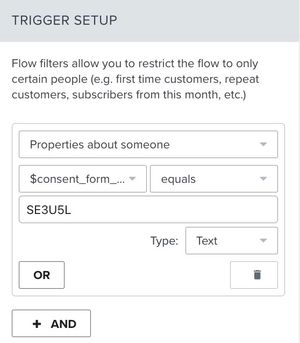
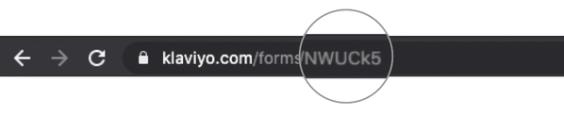
- フォームのIDを確認するには、フォームエディタを開き、そのURLを確認してください。/forms/の直後にあり、次のスラッシュまたは(存在する場合は)クエスチョンマークの直前にある6文字のコードをコピーしてください。バリエーションエディタURLでは、フォームIDは/variations/の前にあります。
同じリストでトリガーされる他のウェルカムフローがある場合は、これらの新しい購読者をそのウェルカムフローから除外してください。除外するには、ウェルカムフローのフロービルダーを開き、次のプロファイルフィルターを追加します:プロパティ情報 > $consent_form_id > 次と等しくない > [フォームID](IDはオファーフォームのIDを表します)。
- プロファイルフィルターを保存するには、保存をクリックしてください。トリガー設定に戻り、保存、次に確認して保存をクリックします。
- 分岐ブロックをフローにドラッグし、パス1番目の下にあるパス条件を追加をクリックしてください。サイドバーに代わりに条件分岐が表示される場合は、そのブロックをフローにドラッグし、設定を開いてください。プロパティ情報を選択します。
- ディメンションで、オファー(または非表示プロパティに使用した任意の名前)を選択します。比較を次と等しいに設定し、ディメンション値の下で2つのオファーのうち1つを選択します。以下の例では、15%オフを選択します。
- 分岐のフィルタードロップダウンで使用可能なディメンションまたはディメンション値が表示されませんか?フォームに入力して、必ずフォームをテストしてください。フォームに入力すると、プロパティと値がKlaviyoのプロファイルプロパティと、分岐のフィルタードロップダウンに追加されます。
- 分岐のフィルタードロップダウンで使用可能なディメンションまたはディメンション値が表示されませんか?フォームに入力して、必ずフォームをテストしてください。フォームに入力すると、プロパティと値がKlaviyoのプロファイルプロパティと、分岐のフィルタードロップダウンに追加されます。
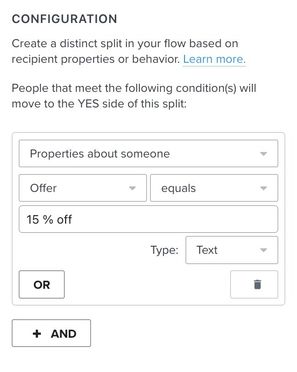
- 分岐を設定したら、保存をクリックしてください。
- パス#1(条件分岐のはいのパス)の下で、適切なオファーを含むウェルカムメッセージ(フォームに応じてメールまたはSMS)をドラッグ&ドロップしてください。この場合、15%オフのクーポンコードが記載されたメールです。
- A/Bテストで検証している2つ目のオファーを含む別のメッセージをその他すべて(条件分岐のいいえの分岐)に追加してください。この分岐には、オファーの値が条件に一致しない人が含まれるため、両方のバリエーションが正しい値を送信することを確認してください。
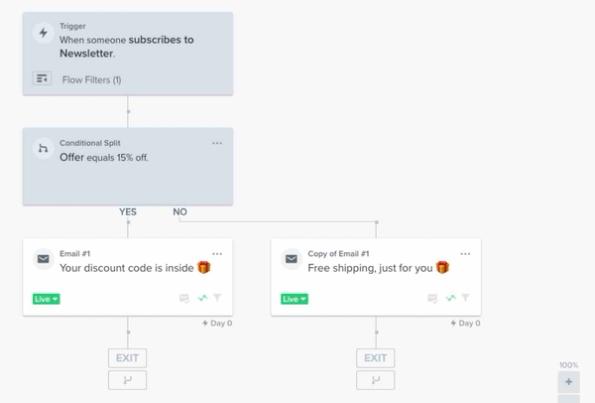
- メッセージの準備ができたら、確認してオンにするをクリックしてください。フローのステータスでライブを選択し、保存をクリックしてください。新しい購読者は、サインアップフォームで見たオファーに基づいて適切なパスに誘導されます。
次の手順
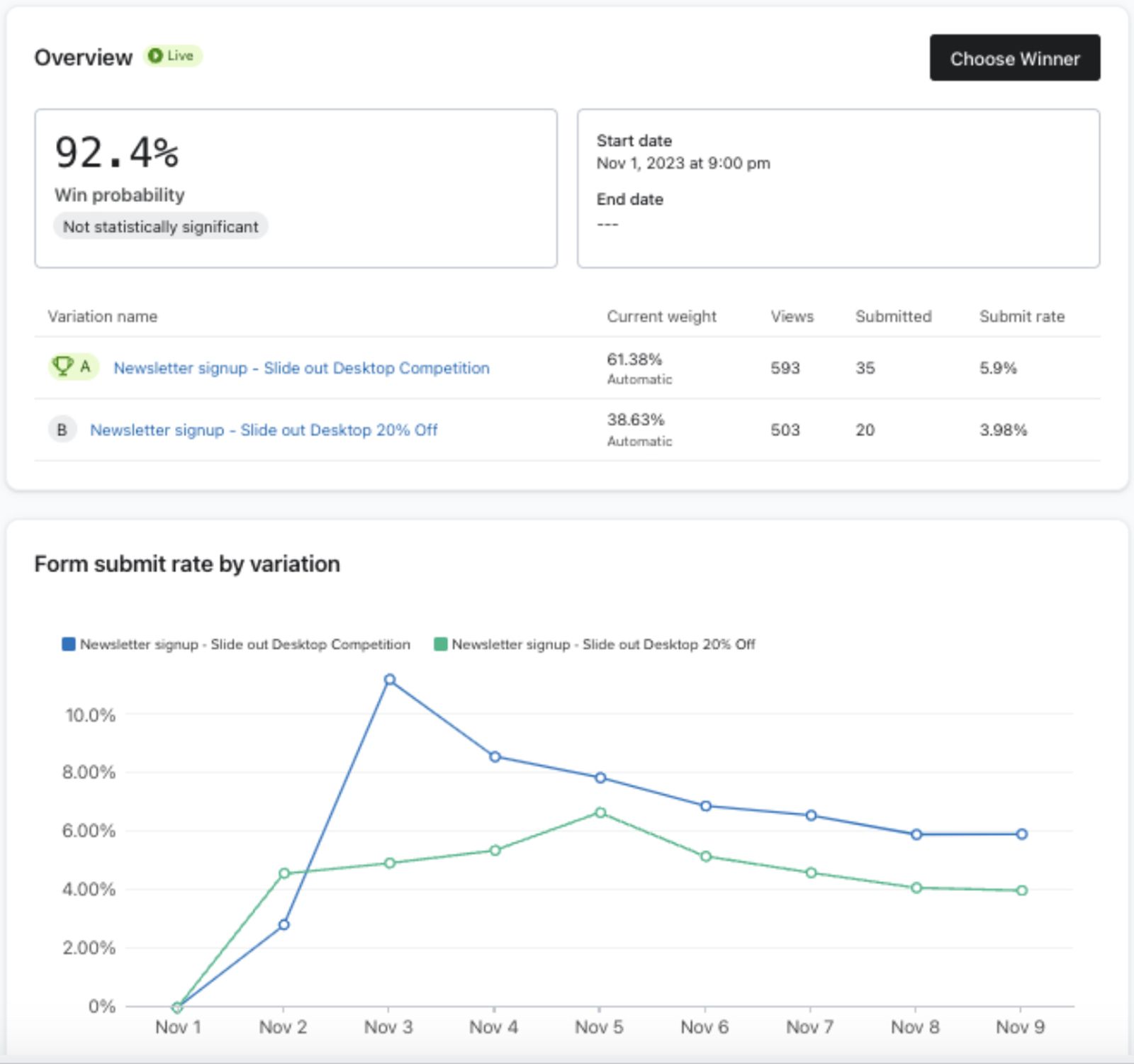
A/B テスト結果ページを使用して、進行中のテストのメトリックを分析したり、完了後に結果を測定したりできます。このページを見つけるには:
- [サインアップフォーム] に移動します。
- A/B テストを実施したフォームの横にある 3 点メニューをクリックします。
- ドロップダウンからアナリティクスを選択します。
- [A/B テスト結果]タブに切り替え、フォームのメトリックを分析する方法については A/B テスト結果の確認をご覧ください。