ヘッダー ブロックを作成して管理する方法
推定 1 分で読めます
|
更新日 2025年9月25日 0:00 EST
このページで学べること
ヘッダー ブロックを使用して、すべてのメール テンプレートで再利用できるナビゲーション バーを簡単に作成する方法を確認します。デスクトップとモバイル デバイスの両方で、ヘッダーの見た目を自由に管理できます。
ヘッダー ブロックを追加し、レイアウトを選択します。
- ヘッダー バー ブロックをテンプレートにドラッグします
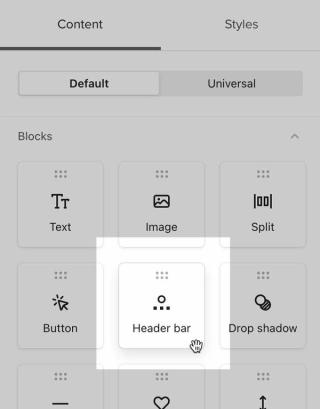
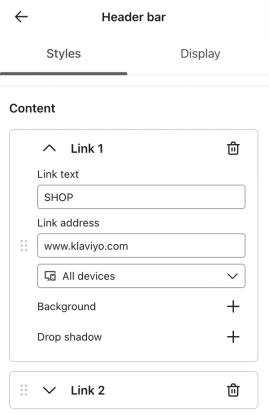
- Layout と Content セクションのすべてのフィールドに入力してください。
- 追加のリンクを追加するには [リンクを追加] をクリックするか、既存のリンクの横にあるゴミ箱アイコンをクリックして削除します。各リンクメニューを開いて URL を追加します。
- 追加のリンクを追加するには [リンクを追加] をクリックするか、既存のリンクの横にあるゴミ箱アイコンをクリックして削除します。各リンクメニューを開いて URL を追加します。
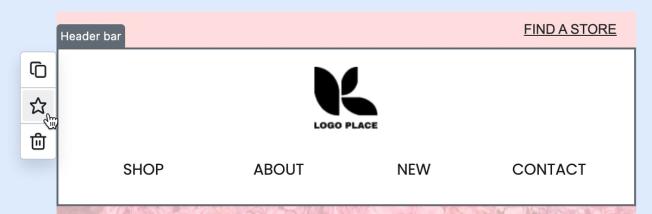
- ブロックの外観とコンテンツに問題がなければ、ブロックにカーソルを合わせて星アイコンをクリックし、今後の使用に備えて保存します。
- ブロックに "Main Header Block," のようなわかりやすいタイトルを付けてから、[作成] をクリックします。
Universal をクリックしてブロックを新しいテンプレートにドラッグすることで、このブロックを他のテンプレートに追加すると、あるテンプレートでブロックに加えた変更が、そのブロックを含む他のテンプレートにも適用されます。
その他のリソース
- ユニバーサル コンテンツと保存済みコンテンツを作成して管理する方法
テンプレート内の特定のブロックやセクションを再利用し、重複作業を避けるために、ユニバーサル コンテンツまたは保存済みコンテンツを作成、編集、使用する方法をご紹介します。例えば、すべてのメール テンプレートで使用するヘッダーやフッターがある場合、それを保存しておけば、新しいメールごとに最初から作り直す必要がありません。
- ベーステンプレートの作成方法
Klaviyo で基本のメールテンプレートを作成する方法をご紹介します。基本テンプレートを作成すると、キャンペーンやフロー全体で使用でき、作成プロセスを効率化し、メッセージ間でブランディングの一貫性を保てます。
この記事は役に立ちましたか?
この記事へのフィードバックは、上記のボタン・記入欄よりご提供ください。 サポートへの連絡方法.