Come creare e gestire i blocchi di intestazione
Cosa imparerai
Scopri come usare i blocchi di intestazione per creare facilmente una barra di navigazione da riutilizzare in tutti i tuoi modelli di e-mail. Hai il pieno controllo su come saranno le tue intestazioni sia su desktop sia su dispositivi mobili.
Aggiungi un blocco intestazione e seleziona un layout
- Nell’editor drag-and-drop di un modello di e-mail, trascina un blocco Barra dell’intestazione nel tuo modello.
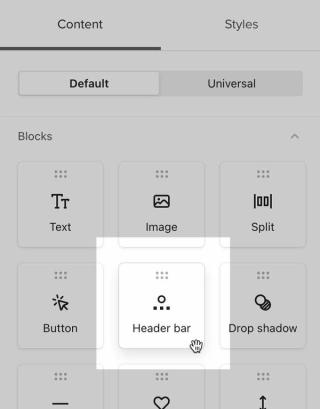
- Seleziona il blocco. In Stili, scegli un layout desktop e un layout mobile.
- Se il layout desktop include un logo, seleziona la immagine del logo e inserisci il relativo testo alternativo e indirizzo del link.
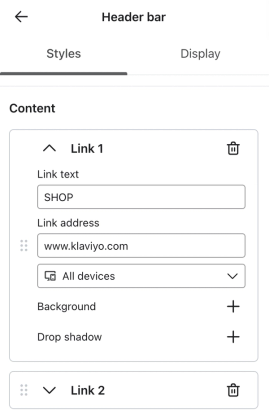
- In Contenuto, apri ciascun link e inserisci il Testo del link e l’ Indirizzo del link. Fai clic su Aggiungi link per aggiungere altri link oppure fai clic sull’icona del cestino accanto a un link per rimuoverlo.
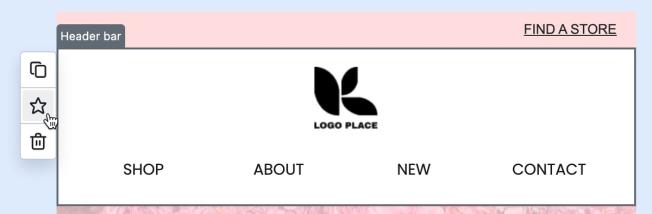
- Quando sei soddisfatto dell’aspetto e del contenuto del tuo blocco, passa il mouse sopra il blocco e fai clic sull’icona a forma di stella per salvarlo e usarlo in futuro.
- Assegna al tuo blocco un titolo descrittivo come "Blocco intestazione principale", quindi fai clic su Crea.
Riutilizza il blocco dell'intestazione
Per riutilizzare l’intestazione, apri un altro modello di e-mail, seleziona Contenuto > Universale e trascina il blocco salvato nel modello.
Modifica un blocco di intestazione salvato
Quando pubblichi le modifiche a un blocco intestazione universale, vengono applicate anche alle altre istanze collegate, incluse quelle nelle campagne pianificate e nei flussi attivi. Rivedi dove viene utilizzato il blocco prima di pubblicare.
- Seleziona il blocco di intestazione universale nel tuo modello di e-mail.
- Fai clic su Modifica su tutte le istanze.
- Apporta le modifiche al layout o al contenuto dell’header.
- Fai clic su Pubblica le modifiche. Controlla i modelli e le e-mail interessati nella finestra di dialogo di conferma, poi fai clic su Salva & pubblica.
Per modificare solo l’intestazione nel tuo modello attuale, seleziona Scollega e modifica in modo indipendente prima di apportare modifiche. Quella copia non riceve più aggiornamenti dal blocco dell’intestazione universale.
Per altri modi per gestire i blocchi e le sezioni salvati, consulta Come creare e gestire contenuti universali e salvati.
Risorse aggiuntive
- Come creare e gestire contenuti universali e salvati
Scopri come creare, modificare e utilizzare contenuti universali o salvati per riutilizzare blocchi o sezioni specifiche all'interno di un modello ed evitare attività ripetute. Ad esempio, se hai un'intestazione o un piè di pagina che utilizzi in tutti i tuoi modelli di e-mail, puoi salvarlo per evitare di ricrearlo da zero in ogni nuova e-mail.
- Come creare un modello base
Scopri come creare un modello di e-mail di base in Klaviyo. Dopo aver creato un modello di base, puoi usarlo nelle tue campagne e nei tuoi flussi per velocizzare il processo di creazione e assicurarti che il branding sia coerente in tutti i messaggi.