Il mio e-mail ha un aspetto diverso se visualizzato in Microsoft Outlook
Cosa imparerai
Scopri perché alcune e-mail hanno un aspetto diverso in Microsoft Outlook rispetto ad altre caselle di posta, oltre a consigli per migliorare la coerenza del modo in cui i tuoi messaggi vengono visualizzati in Outlook.
Motori di rendering di Outlook
Anche se alcune versioni di Outlook usano Webkit (un moderno motore del browser che interpreta ed esegue il rendering dell’HTML nei modi previsti) per visualizzare le e-mail, molte altre usano Microsoft Word come motore di rendering.
Pensa all’ultima volta che hai provato a modificare una tabella o ridimensionare un’immagine in Microsoft Word. Le difficoltà di formattazione che riscontri quando usi Word sono simili a quelle che gli e-mail incontrano nelle caselle di posta di Outlook.
Per questo motivo, un e-mail potrebbe apparire leggermente diverso in Outlook rispetto a quando lo progetti e lo visualizzi in anteprima inizialmente in Klaviyo.
Se scegli di ottimizzare i tuoi e-mail per Outlook, usa il test della casella di posta in arrivo integrato di Klaviyo per visualizzare in anteprima i tuoi messaggi su diversi dispositivi e caselle di posta in arrivo.
Ottimizza le tue e-mail per Outlook
Potresti riscontrare i seguenti problemi in Outlook:
- Immagini di sfondo in div e celle di tabella non supportate o non visualizzate
- Elementi con float e position CSS ignorati
- Ombreggiatura del testo non supportata o non visualizzata
- Spaziatura interna e margini insoliti, a causa del supporto insufficiente per questi elementi
- Larghezza e altezza CSS non visualizzate come previsto, a causa del supporto scarso per questi elementi
- Colori di sfondo degli elementi nidificati visualizzati in modo errato o ignorati
Ottimizzare un’e-mail specificamente per le versioni recenti di Outlook può richiedere molto tempo e test approfonditi, perché non esistono linee guida consolidate. Per farlo è anche necessario apportare modifiche significative al modo in cui le immagini sono posizionate, e questo può alterare il modo in cui le e-mail vengono renderizzate su altri client e-mail e dispositivi.
Ridimensionamento delle immagini per Outlook
Un problema comune nelle caselle di posta di Outlook sono le immagini che risultano allungate o troppo grandi. Per evitare questo problema, imposta una larghezza per ogni immagine nel tuo modello.
- Seleziona un blocco immagine.
- Aggiungi un numero al campo Layout immagine > L. Per le immagini a larghezza intera, usa 600 px (o qualsiasi larghezza sia impostata per il tuo e-mail, che trovi nella sezione Stili).
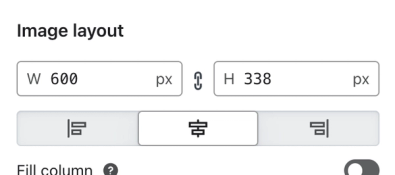
- Salva le modifiche.
GIF in Outlook
Outlook non supporta le GIF nelle e-mail. Anziché visualizzare un'immagine in movimento, Outlook selezionerà il primo fotogramma della tua GIF e lo mostrerà come immagine statica.
Comprendi l’impatto di Outlook sul tuo pubblico
Per vedere quale percentuale del tuo pubblico apre le tue e-mail utilizzando Outlook:
- Vai alla scheda Campagne in Klaviyo.
- Fai clic su una campagna inviata di recente.
- Fai clic sulla scheda deliverability nel riepilogo della campagna.
- Esamina la sezione Performance per dominio e-mail per vedere la percentuale di destinatari che ha interagito con il tuo messaggio usando Outlook.
Risorse aggiuntive
- Informazioni sulle procedure consigliate per le immagini nelle e-mail
Scopri le best practice per l’uso delle immagini nelle Klaviyo Email, incluse le dimensioni consigliate e come aggiungere immagini.
- Capire l’ottimizzazione delle e-mail per dispositivi mobili
Scopri le impostazioni predefinite di ottimizzazione per dispositivi mobili che Klaviyo offre per le e-mail, oltre agli strumenti per personalizzare l’aspetto del messaggio sui vari dispositivi. Puoi anche scegliere di disattivare tutte le ottimizzazioni per dispositivi mobili andando alla scheda Stili del tuo modello e-mail.
- Comprendere l'ottimizzazione CSS
Scopri l’ottimizzazione CSS, che è un modo per assicurarti che le tue e-mail non vengano tagliate nella posta in arrivo.