Démarrer avec Oracle OPERA
Vue d’ensemble
Découvrez comment intégrer Klaviyo à Oracle OPERA Cloud, un système de gestion hôtelière (PMS) utilisé par les hôtels et les groupes hôteliers multi-établissements. Klaviyo synchronise depuis OPERA les profils des clients, les abonnés e-mail et message texte, les adhésions à des programmes de fidélité, les réservations, ainsi que les achats sur place (tels que la restauration, le minibar et les frais de banquet), afin que vous puissiez personnaliser vos messages pour les clients avant, pendant et après leur séjour.
L’intégration Oracle OPERA de Klaviyo est conçue pour les chaînes multi-établissements. Vous connectez votre chaîne OPERA une seule fois, puis choisissez quels hôtels de cette chaîne synchronisent les données de réservation avec Klaviyo. Les profils des clients et les adhésions au programme de fidélité se synchronisent au niveau de la chaîne, de sorte qu’un client qui séjourne dans plusieurs de vos hôtels n’a qu’un seul profil dans Klaviyo.
Remarque : L’intégration Oracle OPERA de Klaviyo exige que vous disposiez du module Reporting & Analytics dans votre environnement OPERA.
À propos de cette intégration
Connecter Oracle OPERA à Klaviyo permet d’importer automatiquement dans Klaviyo les données de réservation, de clients, de fidélité et de dépenses de votre hôtel. Vous pouvez ainsi créer des programmes d’e-mail et de SMS basés sur le comportement réel des clients (une réservation confirmée, une arrivée à venir, un séjour terminé ou un achat sur place), sans exportations manuelles.
Une fois connecté, Klaviyo maintient trois types de données OPERA synchronisés :
- Réservations : chaque réservation dans un établissement que vous avez connecté, y compris son statut actuel (confirmée, arrivée effectuée, départ effectué, annulée ou non-présentation).
- Profils des invités : vos profils d’invités individuels actifs, y compris l’adhésion à un programme de fidélité.
- Activité du folio : les frais admissibles sur place (restauration, minibar, banquet et autres enregistrements de revenus), afin que vous puissiez visualiser et exploiter les dépenses des clients.
Avant de commencer
Avant de commencer, assurez-vous que vous disposez des éléments suivants :
- Un compte Oracle OPERA Cloud, avec les API de données Reporting & Analytics (R&A) activées pour votre établissement ou votre chaîne. Cette intégration prend uniquement en charge OPERA Cloud. OPERA 5 et les versions sur site d’OPERA ne sont pas pris en charge.
- API de données Oracle activées par Oracle OPERA.
- Accès au portail de développement OHIP pour votre environnement OPERA, avec l’autorisation d’approuver les demandes de partenaires et d’émettre des identifiants client.
- Accès approuvé pour Klaviyo. Avant de commencer la configuration, envoyez par e-mail votre ID Enterprise, votre code de chaîne et votre région pour chaque environnement OPERA à oracle-opera@klaviyo.com. Klaviyo demande l’accès, et vous approuvez la demande dans votre portail de développement OPERA.
- Détails de connexion pour chaque environnement OPERA. Recherchez ces informations dans votre portail de développement OPERA :
- Identifiant de client
- Secret client
- URL de la passerelle, l’adresse de votre passerelle API OPERA Cloud (par exemple,
https://yourhotel-api.us-ashburn-1.ocs.oraclecloud.com) - Enterprise ID, l’identifiant de votre locataire OPERA Cloud
- Code de chaîne, votre code de chaîne OPERA (confirmez auprès de votre représentant Oracle si vous n’êtes pas sûr du code qui s’applique à votre chaîne)
- Hotel IDs pour chaque établissement que vous souhaitez synchroniser. Dans OPERA, les Hotel IDs correspondent à vos codes d’établissement (resort).
- (Facultatif) Listes Klaviyo pour les abonnés. Si vous prévoyez de synchroniser des abonnés e-mail ou message texte d’OPERA, créez les listes auxquelles vous souhaitez les ajouter avant de commencer.
- Définissez chaque liste sur opt-in unique afin que les invités synchronisés depuis OPERA ne reçoivent pas de message de confirmation d’opt-in.
Étape 1 : Saisir vos identifiants Oracle OPERA
- Connectez-vous à Klaviyo.
- Sélectionnez l’onglet Intégrations.
- Cliquez sur Découvrir les applications.
- Recherchez Oracle OPERA dans le marketplace d’applications, et sélectionnez la carte.
- Cliquez sur Connecter.
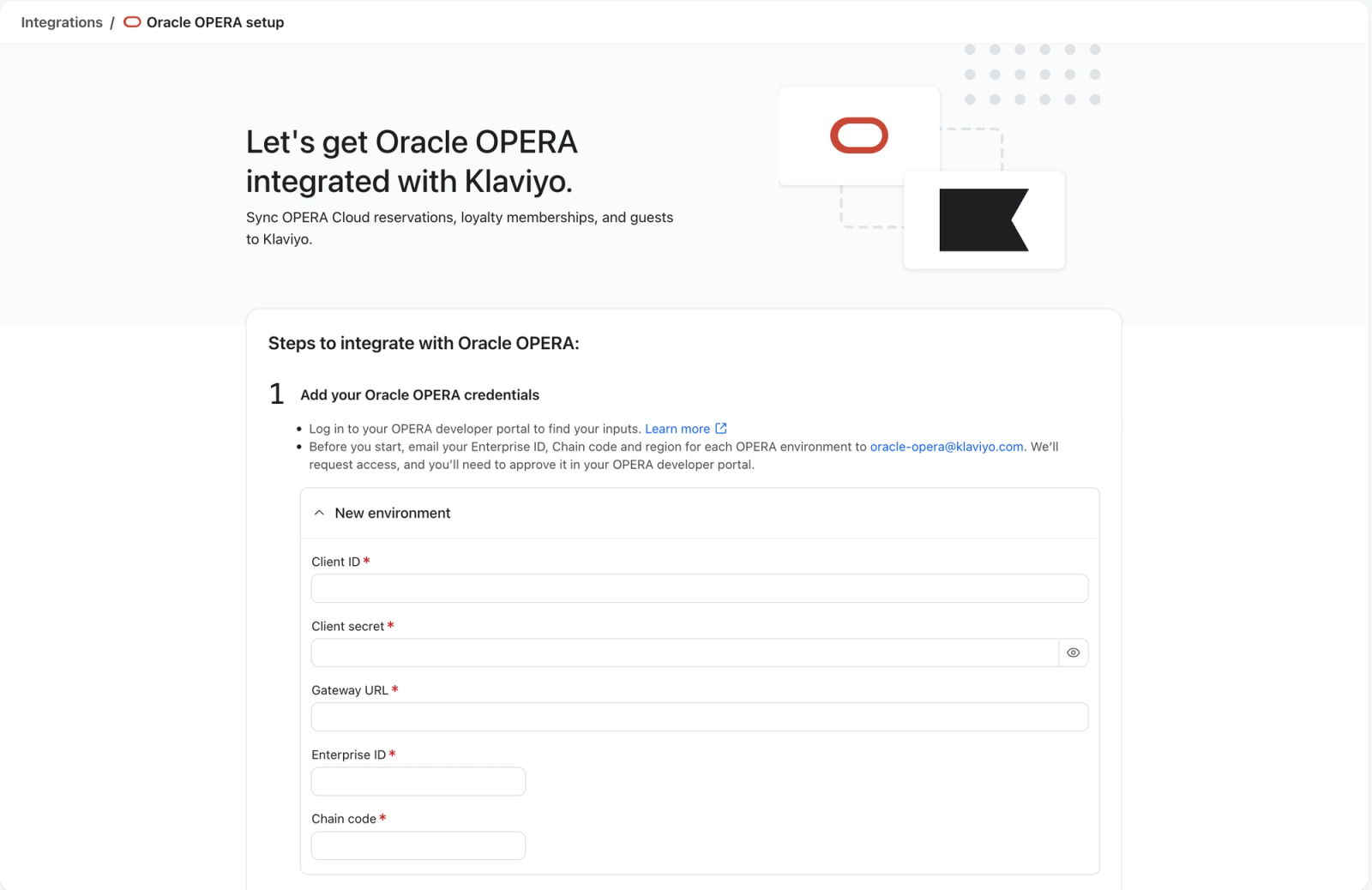
- Sous New environment, saisissez votre Client ID, Client secret, Gateway URL, Enterprise ID et Chain code.
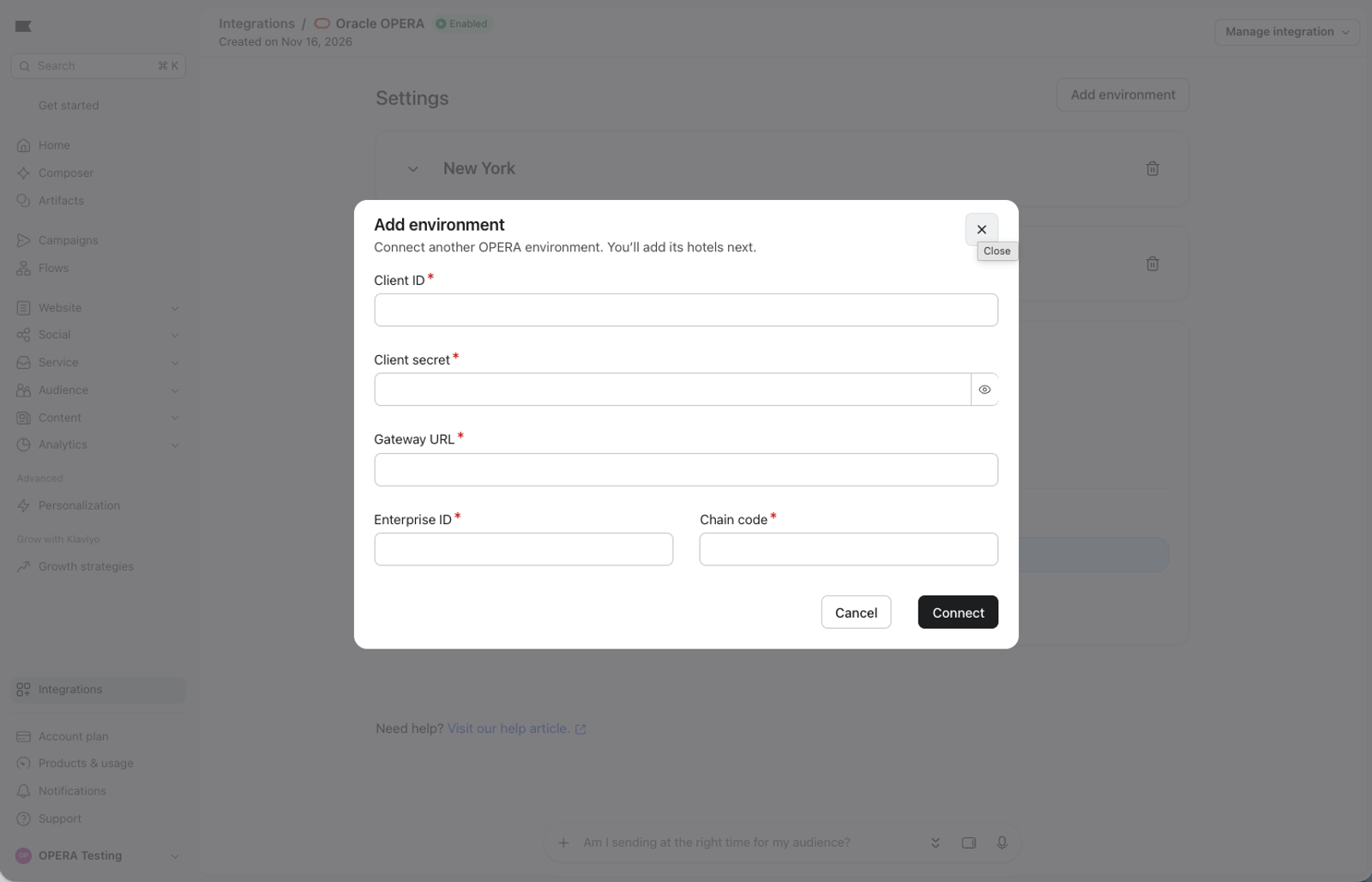
- Pour connecter plusieurs environnements OPERA, cliquez sur Ajouter un autre environnement, puis saisissez ses informations.
- Cliquez sur Se connecter à Oracle OPERA.
Step 2: Autoriser l’accès à Klaviyo
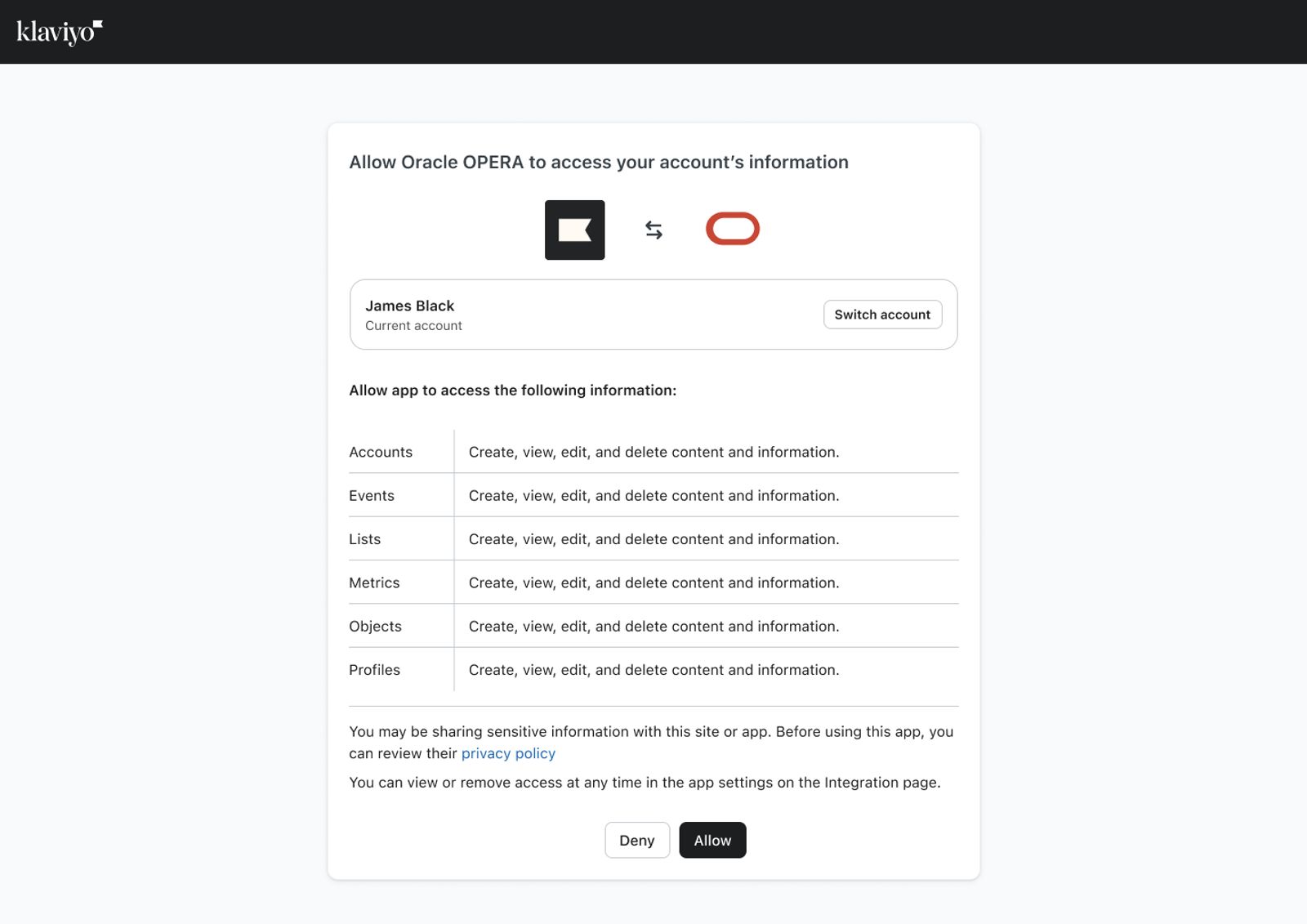
Le système vous invitera une seule fois à autoriser Oracle OPERA à accéder à votre compte Klaviyo. Cliquez sur Autoriser.
Étape 3 : ajoutez des identifiants d’hôtel pour chaque environnement
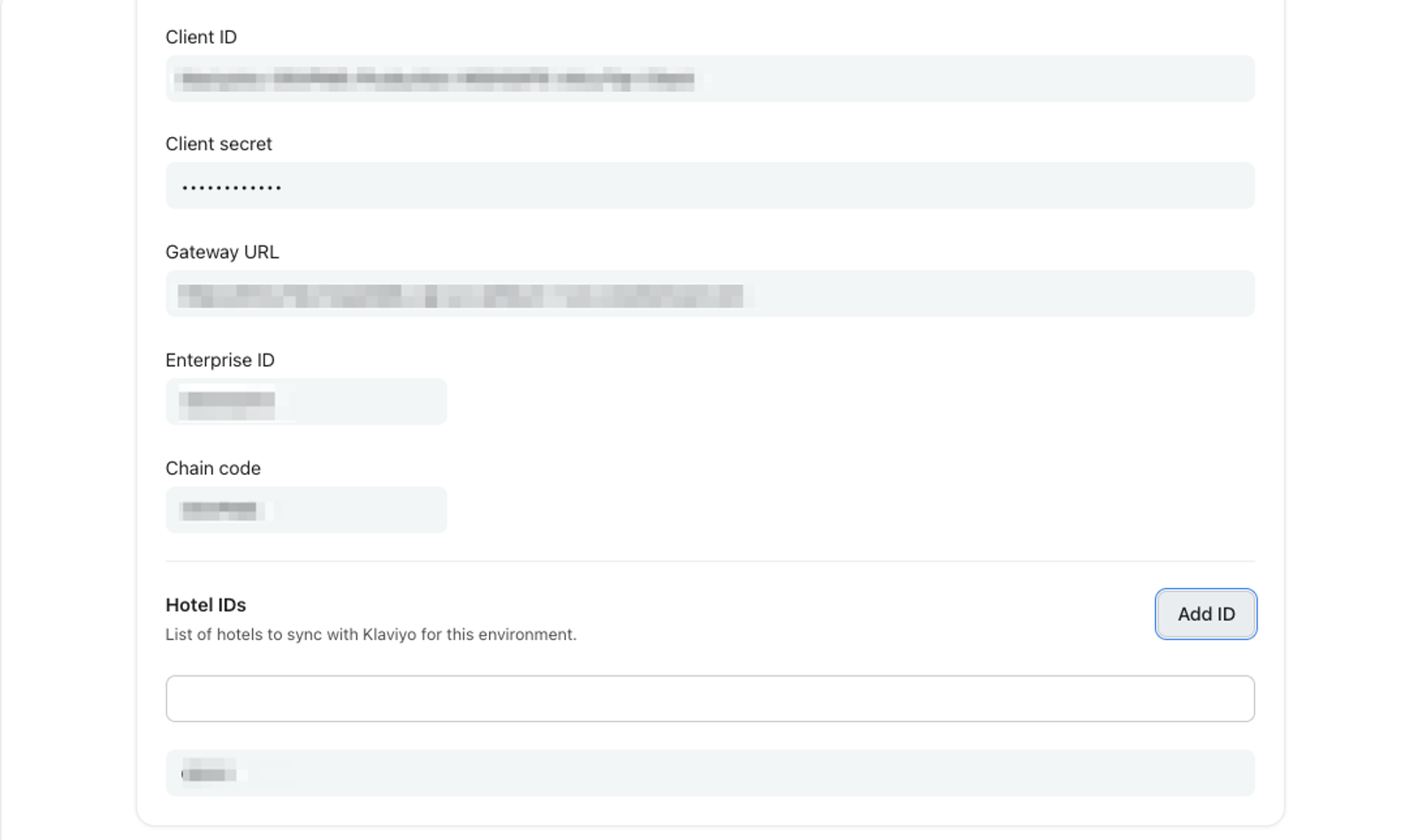
Après avoir autorisé l’accès, ajoutez les Hotel IDs pour chaque environnement que vous avez connecté. Seuls les hôtels que vous ajoutez synchronisent les données de réservation et de folio avec Klaviyo.
Vous pouvez ajouter des hôtels à tout moment. Pour connecter un autre environnement ultérieurement, cliquez sur Ajouter un environnement sur la page des paramètres Oracle OPERA.
Étape 4 (facultatif) : synchroniser vos abonnés e-mail et aux messages texte
Les paramètres d’abonné s’appliquent aux invités de tous les environnements. Sur la page des paramètres Oracle OPERA, sous Collecter des abonnés:
- Cochez Synchroniser vos abonnés OPERA aux e-mails vers Klaviyo et sélectionnez la liste Klaviyo à laquelle les ajouter.
- Cochez Synchroniser vos abonnés aux messages texte OPERA vers Klaviyo et sélectionnez la liste Klaviyo à laquelle les ajouter.
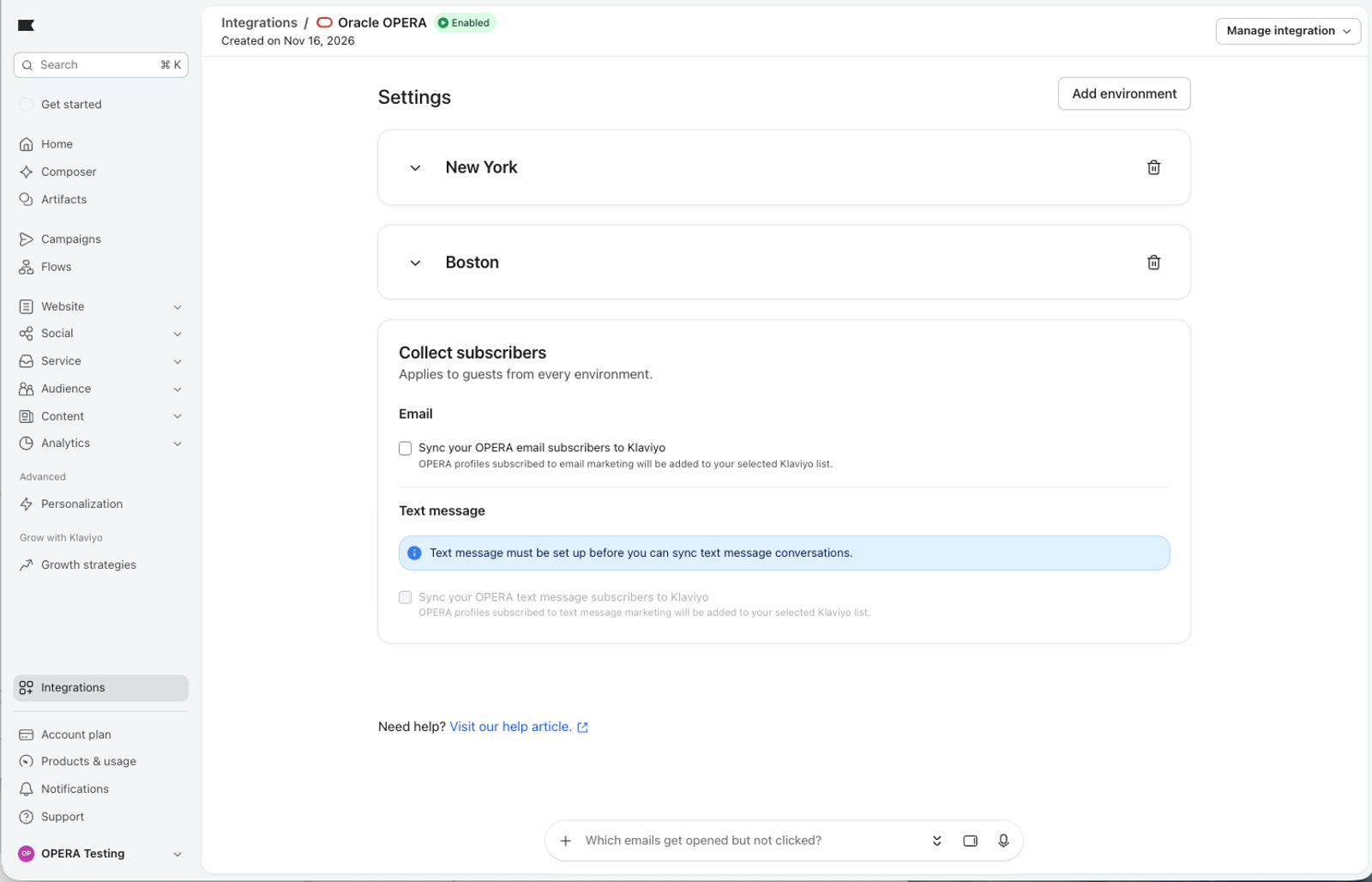
Remarque : la messagerie texte doit être configurée dans votre compte Klaviyo avant de pouvoir synchroniser les abonnés aux messages texte.
Klaviyo n’abonne un invité qu’une seule fois. Si vous avez déjà pris une décision de consentement pour ce profil dans Klaviyo, OPERA ne la remplacera pas. Si un client choisit ensuite de se désabonner des e-mails dans OPERA, Klaviyo les supprime de la liste et les désabonne, mais uniquement si ces intégrations étaient celles qui les avaient abonnés au départ. Le consentement SMS se synchronise uniquement à sens unique (opt-in) ; aujourd’hui, OPERA ne peut pas signaler un opt-out SMS.
Étape 5 : confirmer que cela fonctionne
La première synchronisation après la connexion peut prendre un certain temps, car Klaviyo récupère l’historique ainsi que la nouvelle activité :
- Les réservations et l’activité de folio sont complétées rétroactivement jusqu’à 3 ans d’historique par hôtel.
- Les profils des invités renseignent l’intégralité de votre historique, sans limite de consultation.
- Après le remplissage initial, les trois se synchronisent environ une fois par heure afin de récupérer les enregistrements nouveaux et mis à jour.
Pour vérifier que les données circulent :
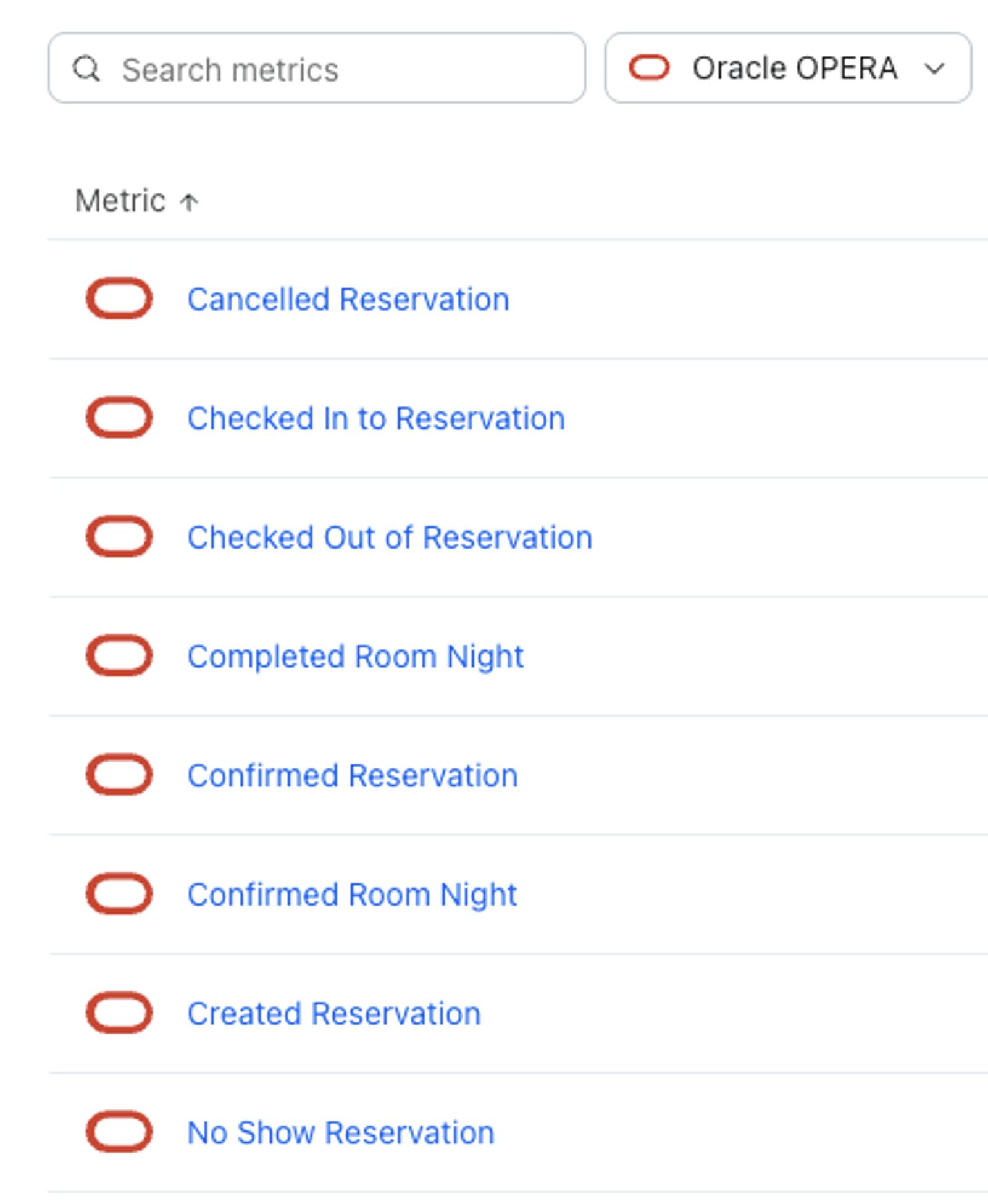
- Accédez à Analytics > Indicateurs et recherchez Created Reservation, Confirmed Reservation et Placed Order. Vous devriez voir des événements apparaître à mesure que des réservations et des écritures de folio arrivent. Pour voir uniquement les indicateurs OPERA, utilisez le menu déroulant Toutes les intégrations et sélectionnez Oracle OPERA.
- Accédez à Audience > Profils et recherchez un client dont vous savez qu’il se trouve dans OPERA. Son historique de réservation et de séjour doit s’afficher sur la chronologie du profil.
- Accédez à Contenu > Objets et recherchez des enregistrements Reservation (et des enregistrements LoyaltyAccount, si le client dispose d’une adhésion à un programme de fidélité).
Remarque : il est normal que les données mettent jusqu’à une heure à s’afficher après votre première connexion, en particulier pour les établissements plus grands disposant d’un historique de réservations important.
Qu’est-ce qui se synchronise avec Klaviyo
Événements (indicateurs)
Événement | Lorsqu’il se déclenche |
|---|---|
Réservation Créée | Une nouvelle réservation est effectuée |
Réservation Confirmée | Une réservation est confirmée |
Check-in Effectué pour la Réservation | Un client invité arrive |
Check-out Effectué pour la Réservation | Un client invité passe à la caisse |
Réservation annulée | Une réservation est annulée |
Réservation Non Honorée | Un invité ne se présente pas pour une réservation confirmée |
Nuitée Confirmée | Une fois par chambre, par nuit, pour une réservation confirmée |
Nuitée Effectuée | Une fois par chambre, par nuit, après le départ |
Commande passée | Une comptabilisation de folio admissible (frais sur place) est effectuée |
Produit Commandé | Une par article/unité au sein d’une écriture de folio |
Profils
Les profils des clients individuels actifs sont synchronisés en tant que profils Klaviyo. Un client doit disposer d’une adresse e-mail ou d’un numéro de téléphone utilisable pour être synchronisé. Les clients ne disposant d’aucun des deux ne sont pas créés dans Klaviyo. Si, ultérieurement, un client est mis à jour dans OPERA avec une adresse e-mail ou un numéro de téléphone utilisable, Klaviyo se met automatiquement à jour et renseigne rétroactivement son historique récent de réservations et de commandes.
Objets personnalisés
- Réservation : une par réservation, avec les dates de séjour, les détails de la chambre, le tarif et le statut.
- LoyaltyAccount: une par adhésion au programme de fidélité, pour les invités inscrits à votre programme de fidélité.
Segments par défaut
La connexion d’Oracle OPERA ajoute un ensemble de segments prêts à l’emploi à votre compte :
Segment | Qui est inclus ? |
|---|---|
Nouveaux clients (Oracle OPERA) | Clients avec exactement 1 réservation confirmée qui peuvent recevoir du marketing par e-mail |
Clients réguliers (Oracle OPERA) | Clients ayant plus d’1 réservation confirmée et pouvant recevoir du marketing par e-mail |
Clientèle VIP (Oracle OPERA) | Clients ayant plus de 5 réservations confirmées et pouvant recevoir du marketing par e-mail |
Risques d’attrition (Oracle OPERA) | Relancez les clients qui ont également reçu au moins 2 e-mails et n’en ont ouvert aucun au cours des 90 derniers jours |
Opportunités de reconquête (Oracle OPERA) | Invités ayant déjà confirmé une réservation, mais pas au cours des 180 derniers jours, et pouvant recevoir du marketing par e-mail |
Invités actuels (Oracle OPERA) | Clients ayant une réservation arrivée au cours des 90 derniers jours et qui part au cours des 90 prochains jours |
Clients futurs (Oracle OPERA) | Clients ayant une réservation à venir |
Invités actuels & futurs (Oracle OPERA) | Invités qui sont soit des invités actuels, soit des invités futurs |
Vous pouvez les utiliser comme points de départ pour des flux et des campagnes, ou les personnaliser pour les adapter à votre activité.
Segmenter les clients à l’aide des données Oracle OPERA
Vous pouvez modifier les segments par défaut ou créer les vôtres à l’aide des indicateurs et des objets OPERA. Par exemple, pour créer un segment de clients qui ont confirmé une réservation dans un hôtel spécifique :
- Accédez à Audience > Listes et segments.
- Cliquez sur Créer, puis choisissez Créer un nouveau segment.
- Nommez votre segment et sélectionnez des tags si vous le souhaitez.
- Sélectionnez la définition et le filtre suivants :
- Ce que quelqu’un a fait (ou n’a pas fait) > Réservation confirmée (Oracle OPERA) > au moins une fois > depuis toujours
- où > PropertyName > est égal à > (your hotel's name)
- Cliquez sur Créer un segment.
À l’aide des objets, vous pouvez créer un segment de clients dont l’arrivée est à venir :
- Accédez à Audience > Listes et segments.
- Cliquez sur Créer, puis choisissez Créer un nouveau segment.
- Nommez votre segment et sélectionnez des tags si vous le souhaitez.
- Sélectionnez la définition et le filtre suivants :
- Propriétés concernant une personne > Réservation (Oracle OPERA) > a au moins un
- où > ArrivalDate > dans les > 5200 semaines
- Cliquez sur Créer un segment.
Utiliser les données Oracle OPERA dans les flux
Vous pouvez utiliser les données Oracle OPERA pour déclencher des flux, ou des séquences d’actions automatisées. Klaviyo propose plusieurs flux prédéfinis qui utilisent les données Oracle OPERA, notamment :
- Série de bienvenue
- Confirmation de réservation
- Pré-arrivée
- Arrivée pour la réservation
- Départ de la réservation
- Remerciements des clients
- Annulation de réservation
- Reconquête des invités
- Joyeux anniversaire
Pour afficher ces flux préconfigurés :
- Dans Klaviyo, sélectionnez l’onglet Flux.
- Cliquez sur Créer un flux.
- Filtrez par Oracle OPERA pour voir tous les flux Oracle OPERA.

Vous pouvez également créer vos propres flux, en utilisant n’importe quel indicateur Oracle OPERA ou une date d’objet Réservation comme déclencheur. Par exemple, pour créer un flux de pré-arrivée :
- Accédez à Flux > Créer un flux > Créer votre flux.
- Nommez le flux et sélectionnez des tags (facultatif).
- Sélectionnez le déclencheur Propriété de date.
- Sélectionnez Oracle OPERA, Reservation: ArrivalDate dans le menu déroulant Date property.
- Choisissez quand vous souhaitez que le flux commence (par exemple, 7 jours avant).
- Ajoutez vos messages.
Remarque : Chaque événement de réservation inclut une propriété RoomInfoURL avec l’URL de l’image du type de chambre réservé, afin que vous puissiez montrer aux clients une photo de leur chambre dans les messages de confirmation et de pré-arrivée.
Bon à savoir
- Plusieurs propriétés et comptes. Vous pouvez connecter plusieurs comptes OPERA et synchroniser autant d’hôtels que vous le souhaitez sur ces comptes, le tout à partir d’un seul compte Klaviyo.
- Clients sans coordonnées. Un client sans e-mail utilisable ni numéro de téléphone ne recevra pas de profil, d’événements ou d’objets dans Klaviyo. Si cela change plus tard, Klaviyo le détecte lors de la prochaine synchronisation des profils.
- E-mails de réservation tiers. Si une réservation ne comporte qu’une adresse e-mail issue d’un relais d’agence de voyages en ligne (OTA), plutôt que l’adresse personnelle du client, Klaviyo ne l’utilisera pas comme e-mail du client. À la place, Klaviyo essaie d’identifier le client à l’aide de son numéro de téléphone.
- Réservations provisoires/pas encore confirmées. Une réservation qui correspond à un maintien provisoire (pas encore confirmé) ne génère qu’un événement Created Reservation. Elle ne passera pas par le reste des événements du cycle de vie tant qu’elle n’est pas confirmée.
- Activité du folio. Seuls certains types de frais sont synchronisés (restauration, minibar, banquet et autres comptabilisations de revenus admissibles) pour les clients individuels, et non chaque ligne d’un folio.
Résolution de problèmes
Je me suis connecté, mais je ne vois pas encore de données. Laissez un peu de temps. La première synchronisation extrait les données historiques, et peut prendre un certain temps pour les établissements ayant beaucoup d’activité de réservation. Si cela fait plus de quelques heures sans rien, revérifiez que vous avez ajouté au moins un Hotel ID pour chaque environnement.
Un client dont je sais qu’il est dans OPERA n’apparaît pas dans Klaviyo. Vérifiez si ce client dispose d’une adresse e-mail ou d’un numéro de téléphone utilisable sur son profil OPERA. Les clients qui n’ont ni l’un ni l’autre ne se synchronisent pas. Confirmez également que le profil du client est actif et qu’il s’agit d’un profil client individuel (et non d’une entreprise, d’un agent de voyages ou d’un autre type de profil non client).
Mes abonnés aux e-mails/SMS ne se synchronisent pas avec ma liste. Assurez-vous d’avoir coché l’option de synchronisation des abonnés et d’avoir sélectionné une liste à l’Étape 4 ci-dessus. Si un client avait déjà une décision d’abonnement enregistrée dans Klaviyo avant que vous n’activiez cette option, Klaviyo ne la modifiera pas.
Je ne vois pas certains frais de folio. C’est normal. Seuls certains types de frais générateurs de revenus sont synchronisés, et les lignes sans revenus ou inactives sont volontairement exclues.
Ressources supplémentaires
- Documentation sur les données Oracle OPERA
- Documentation sur la fréquence de synchronisation des intégrations
- Comment modifier, désactiver ou supprimer une intégration créée par Klaviyo
- Démarrer avec les objets personnalisés
Ressources supplémentaires
- Documentation sur la fréquence de synchronisation des intégrations
Découvrez quelles données sont synchronisées à partir d’une intégration Klaviyo spécifique et à quelle fréquence la synchronisation s’exécute. Nous avons organisé ces intégrations par plateformes d’e-commerce, ESP et autres intégrations de données.
- Comment modifier, désactiver ou supprimer une intégration créée par Klaviyo
Découvrez comment modifier, désactiver ou supprimer une intégration créée par Klaviyo dans l’onglet Intégrations de votre compte.
- Démarrer avec les objets personnalisés
Découvrez les objets personnalisés, qui vous permettent de stocker et d’associer plusieurs propriétés à un seul « objet ». Les objets personnalisés vous permettent de mapper divers concepts de données multirelationnelles dans Klaviyo, qui ne peuvent pas être stockés à l’aide de propriétés de profil. Vous pouvez ensuite utiliser des objets personnalisés dans vos messages, segments et plus encore.