Comment insérer un texte d’aperçu dans un e-mail
Objectif de cet article
Découvrez ce qu’est un texte de prévisualisation, où il apparaît par défaut dans vos e-mails et comment l’insérer dans le corps de vos e-mails.
À propos du texte d’aperçu
Le texte d’aperçu est l’une des premières choses que les destinataires voient lorsqu’un e-mail arrive dans leur boîte de réception. Il s’affiche dans la boîte de réception après l’objet d’un e-mail et est généralement extrait de la première ligne de texte dans le corps d’un e-mail.

Vous pouvez utiliser le texte de prévisualisation de deux manières principales pour améliorer vos e-mails :
- Utilisez le texte d’aperçu pour résumer l’e-mail.
- Utilisez le texte d’aperçu pour compléter votre objet.
Si vous ne définissez pas de texte d’aperçu, les boîtes de réception l’extraient automatiquement du début de votre e-mail. Cela peut inclure le texte alternatif ou votre barre de navigation ; il est donc préférable d’indiquer le texte que vous souhaitez que les destinataires voient. Pour en savoir plus sur la manière d’utiliser stratégiquement le texte d’aperçu, consultez le blog Klaviyo.
Les étapes de flux et de campagne ci-dessous s’appliquent aux modèles glisser-déposer de Klaviyo. Pour les modèles HTML personnalisés (y compris les modèles HTML personnalisés avec prise en charge du glisser-déposer), insérez le texte de prévisualisation souhaité au début du code de l’e-mail. Pour les e-mails en texte brut, utilisez les commandes de texte de prévisualisation dans l’éditeur en texte brut, comme indiqué ci-dessous.
Ajouter un texte d’aperçu à un e-mail de flux
Pour ajouter du texte d’aperçu à un e-mail de flux par glisser-déposer :
- Ouvrez le flux contenant l’e-mail que vous souhaitez modifier.
- Cliquez sur le message du flux pour ouvrir la barre latérale Détails de l’e-mail.
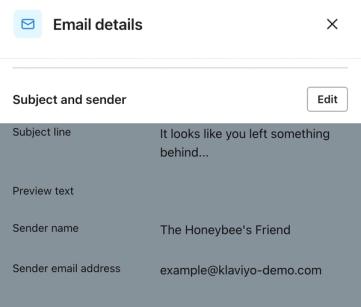
- Sous Objet et expéditeur, cliquez sur Modifier si les champs ne sont pas déjà modifiables. Pour un brouillon d’e-mail, modifiez les champs directement dans la barre latérale.
- Dans le champ Texte d’aperçu, ajoutez le texte d’aperçu souhaité.
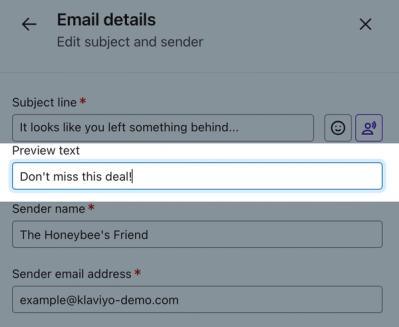
- Cliquez sur Enregistrer.
Ajouter du texte d’aperçu à un e-mail de campagne
Pour ajouter un texte d’aperçu à un e-mail de campagne en brouillon à l’aide d’un modèle en glisser-déposer :
- Ouvrez la campagne que vous souhaitez modifier.
- Accédez à l’étape Message. Si vous êtes à l’étape Destinataires, cliquez sur Suivant.
- Dans le champ Texte d’aperçu, ajoutez le texte d’aperçu souhaité.
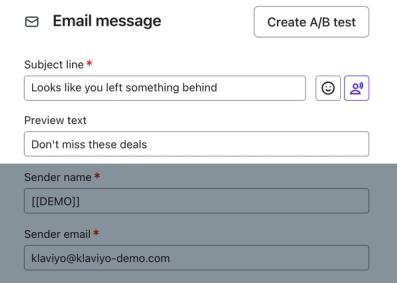
- Cliquez sur Suivant pour enregistrer vos modifications et continuer vers la vérification.
Ajouter un texte d’aperçu à un e-mail en texte seul
- Ouvrez votre e-mail en texte brut dans l’éditeur.
- Si un écran Review s’affiche, comparez les vues de modification. Text only permet d’ajuster le style de l’e-mail ; HTML conserve le style d’origine et passe à la modification HTML personnalisée. Vous ne pouvez pas changer de vue de modification après confirmation. Pour poursuivre ces étapes, sélectionnez Text only, cliquez sur Save, puis confirmez.
- Saisissez votre texte dans le champ Texte d’aperçu au-dessus du corps de l’e-mail. Laissez la case Ne pas afficher le texte d’aperçu décochée.
- Cliquez sur Enregistrer.
Si vous laissez le champ Texte de prévisualisation vide et que l’option Ne pas afficher de texte de prévisualisation n’est pas cochée, le début de votre e-mail est utilisé comme texte de prévisualisation.
Texte d’aperçu dans la boîte de réception
Le champ Texte d’aperçu ajoute automatiquement des espaces après votre texte afin d’éviter que le contenu du corps de l’e-mail n’apparaisse dans l’aperçu de la boîte de réception. Les clients de messagerie peuvent gérer ces espaces différemment, alors envoyez un e-mail de test pour vérifier le résultat.

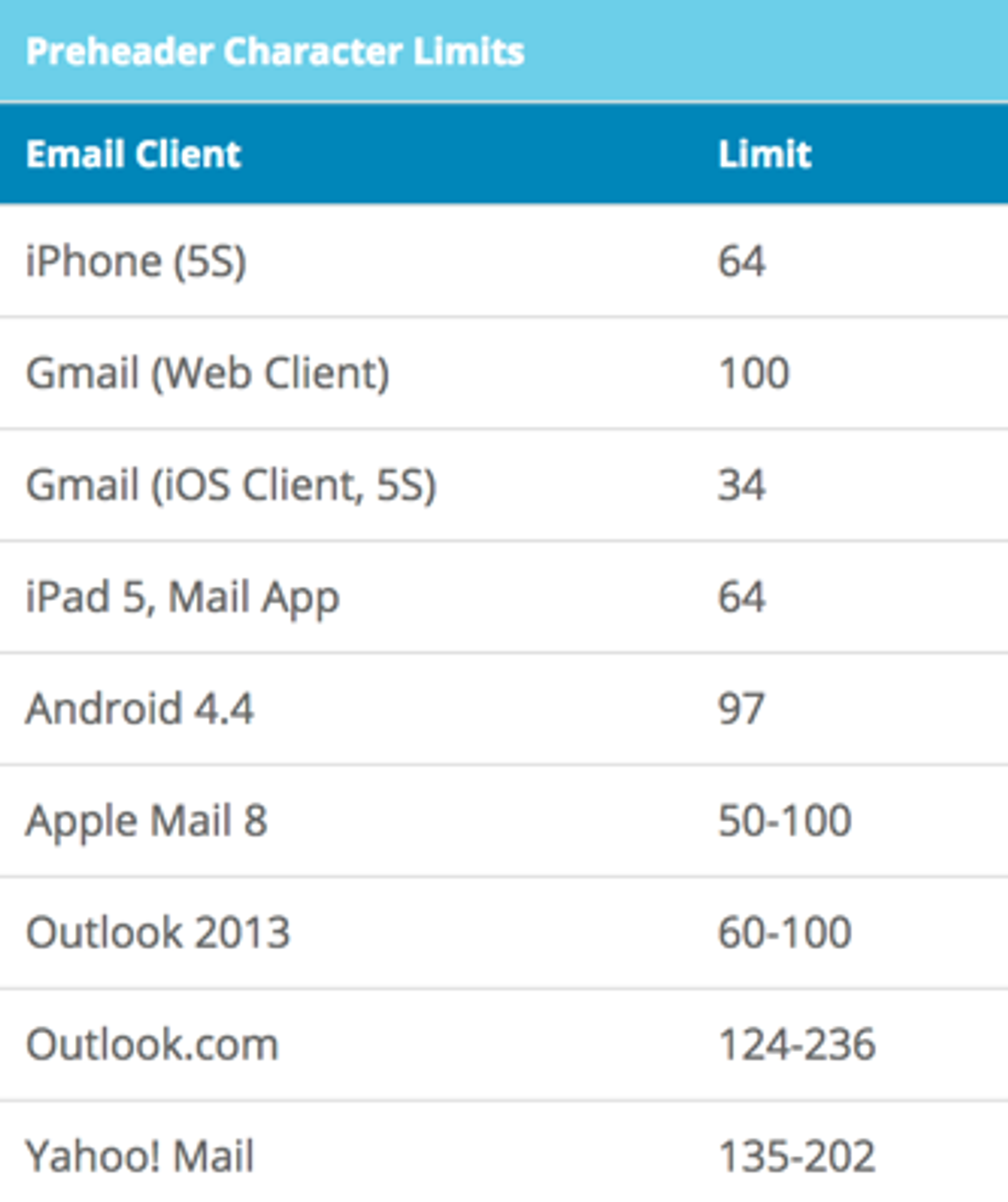
Selon les appareils et les clients de messagerie, une quantité différente de texte d’aperçu s’affiche, les écrans plus petits affichant moins de caractères. Veillez à ce que le texte d’aperçu soit concis. Considérez les nombres de caractères ci-dessous comme des exemples plutôt que comme des limites garanties, et testez votre e-mail dans les boîtes de réception utilisées par votre audience.
Gmail peut supprimer les virgules au sein d’une suite de chiffres dans votre texte d’aperçu. Par exemple, 10 000 sera converti en 10000 dans l’aperçu de Gmail.
Affichez un texte de prévisualisation dans vos e-mails
Dans certains cas, vous pouvez souhaiter afficher votre texte de prévisualisation dans le corps de votre modèle. Pour afficher le texte de prévisualisation défini pour un flux ou un e-mail de campagne en glisser-déposer, utilisez le tag suivant :
{% render_variable preview_text %}Collez le tag dans n’importe quel bloc de texte de votre modèle.
Masquer le texte d’aperçu
Pour laisser la zone d’aperçu de la boîte de réception vide pour un e-mail en glisser-déposer, commencez par effacer le champ Texte d’aperçu, puis enregistrez la modification à l’aide des étapes du flux ou de la campagne ci-dessus. Ajoutez ensuite l’extrait de code ci-dessous en haut de l’e-mail. Les éléments d’espacement invisibles repoussent le contenu du corps en dehors de la zone d’aperçu dans les clients de messagerie qui prennent en charge cette technique.
- Ajoutez un bloc HTML tout en haut de votre e-mail, au-dessus de tout autre contenu.
- Ajoutez l’extrait de code suivant :
<div style="display: none; max-height: 0px; overflow: hidden;">͏ ‌
­ ͏ ‌ ­ ͏ ‌ ­ ͏ ‌ ­ ͏ ‌ ­
͏‌ ­ ͏ ‌ ­ ͏ ‌ ­ ‌ ­ ͏ ‌
­ ͏ ‌ ­ ͏ ‌ ­ ‌ ­ ͏ ‌ ­ ͏ ‌
­ ͏ ‌ ­ ‌ ­ ͏ ‌ ­ ͏ ‌ ­
͏‌ ­ ͏ ‌ ­ ͏ ‌ ­ ͏ ‌ ­ ͏ ‌
­ ‌ ­ ͏ ‌ ­ ‌ ­ ͏ ‌ ­ ͏ ‌
­ ͏ ‌ ­ ͏ ‌ ­ ͏ ‌ ­ ‌ ­
͏‌ ­ ͏ ‌ ­ ͏ ‌ ­ ͏ ‌ ­ ͏ ‌
­ ͏ ‌ ­ ͏ ‌ ­ ‌ ­ ͏ ‌ ­ ͏ ‌
­ ͏ ‌ ­ ͏ ‌ ­ ͏ ‌ ­ ͏ ‌ ­
͏‌ ­
</div>- Cliquez en dehors du bloc HTML pour appliquer vos modifications, puis attendez que l’e-mail ait fini de s’enregistrer.
Envoyez un e-mail de test pour vérifier que la zone d’aperçu de la boîte de réception est vide. Le résultat dépend du client de messagerie du destinataire.

Pour un e-mail en texte seul, ouvrez l’éditeur de texte seul, sélectionnez Ne pas afficher de texte d’aperçu, puis cliquez sur Enregistrer. Cela ajoute des espacements invisibles sans que vous ayez à ajouter vous-même l’extrait HTML. Envoyez un e-mail de test pour vérifier le résultat.
Ressources supplémentaires
- Glossaire des modèles et de la conception
Découvrez les termes clés liés aux e-mails, aux SMS et aux modèles de notification push dans Klaviyo.