Primeros pasos con Oracle OPERA
Introducción
Descubre cómo integrar Klaviyo con Oracle OPERA Cloud, un sistema de gestión de propiedades (PMS) que utilizan los hoteles y los grupos de hostelería con varios establecimientos. Klaviyo sincroniza desde OPERA los perfiles de huéspedes, los suscriptores de email y de mensajes de texto, las membresías de fidelización, las reservas y las compras en el establecimiento (como los cargos de comida y bebida, minibar y banquete), para que puedas personalizar los mensajes a los huéspedes antes, durante y después de su estancia.
La integración de Oracle OPERA de Klaviyo está diseñada para cadenas con varios establecimientos. Conectas la cadena de OPERA una vez y, después, eliges qué hoteles de esa cadena sincronizan los datos de reserva con Klaviyo. Los perfiles de huéspedes y las membresías de fidelización se sincronizan a nivel de cadena, por lo que un huésped que se aloja en varios de tus hoteles tiene un solo perfil en Klaviyo.
Nota: la integración de Oracle OPERA de Klaviyo requiere que tengas el módulo de elaboración de informes y analítica en tu entorno de OPERA.
Acerca de esta integración
Conectar Oracle OPERA con Klaviyo incorpora automáticamente en Klaviyo los datos de reservas, huéspedes, fidelización y gasto del hotel, para que puedas crear programas de email y SMS en función del comportamiento real de los huéspedes (una reserva confirmada, una próxima llegada, una estancia completada o una compra en el hotel) sin exportaciones manuales.
Una vez conectado, Klaviyo mantiene sincronizados tres tipos de datos de OPERA:
- Reservas: todas las reservas de un alojamiento que hayas conectado, incluido el estado actual (confirmada, check-in realizado, check-out realizado, cancelada o no presentada).
- Perfiles de huéspedes: tus perfiles de huéspedes individuales activos, incluida la afiliación al programa de fidelización.
- Actividad del folio: cargos aptos en el establecimiento (comida y bebida, minibar, banquete y otros registros de ingresos), para que puedas ver el gasto del huésped y actuar en consecuencia.
Antes de empezar
Antes de empezar, asegúrate de tener lo siguiente:
- Una cuenta de Oracle OPERA Cloud, con las API de datos de elaboración de informes y análisis (R&A) habilitadas para tu propiedad o cadena. Esta integración solo es compatible con OPERA Cloud. OPERA 5 y las versiones locales de OPERA no son compatibles.
- API de datos de Oracle habilitada por Oracle OPERA.
- Acceso al portal de desarrolladores de OHIP para tu entorno de OPERA, con permiso para aprobar solicitudes de socios y emitir credenciales de cliente.
- Acceso aprobado para Klaviyo. Antes de empezar la configuración, envía por email tu ID de Enterprise, el código de cadena y la región de cada entorno de OPERA a oracle-opera@klaviyo.com. Klaviyo solicita acceso y apruebas la solicitud en el portal de desarrolladores de OPERA.
- Detalles de conexión para cada entorno de OPERA. Encuentra esta información en el portal de desarrolladores de OPERA:
- ID de cliente
- Secreto de cliente
- URL de la puerta de enlace, la dirección de la puerta de enlace de la API de OPERA Cloud (por ejemplo,
https://yourhotel-api.us-ashburn-1.ocs.oraclecloud.com) - ID de Enterprise, el identificador de tu inquilino de OPERA Cloud
- Código de cadena, tu código de cadena de OPERA (confírmalo con tu representante de Oracle si no estás seguro de qué código se aplica a tu cadena)
- Hotel IDs de cada propiedad que quieres sincronizar. En OPERA, los Hotel IDs son los códigos de propiedad (resort).
- (Opcional) Listas de Klaviyo para suscriptores. Si tienes previsto sincronizar suscriptores de email o de mensajes de texto de OPERA, crea las listas a las que quieres añadirlos antes de empezar.
- Establece cada lista en single opt-in para que los huéspedes que se sincronicen desde OPERA no reciban un mensaje de confirmación de opt-in.
Paso 1: Añade tus credenciales de Oracle OPERA
- Inicia sesión en Klaviyo.
- Selecciona la pestaña Integraciones.
- Haz clic en Explorar aplicaciones.
- Busca Oracle OPERA en el marketplace de aplicaciones y selecciona la tarjeta.
- Haz clic en Conectar.
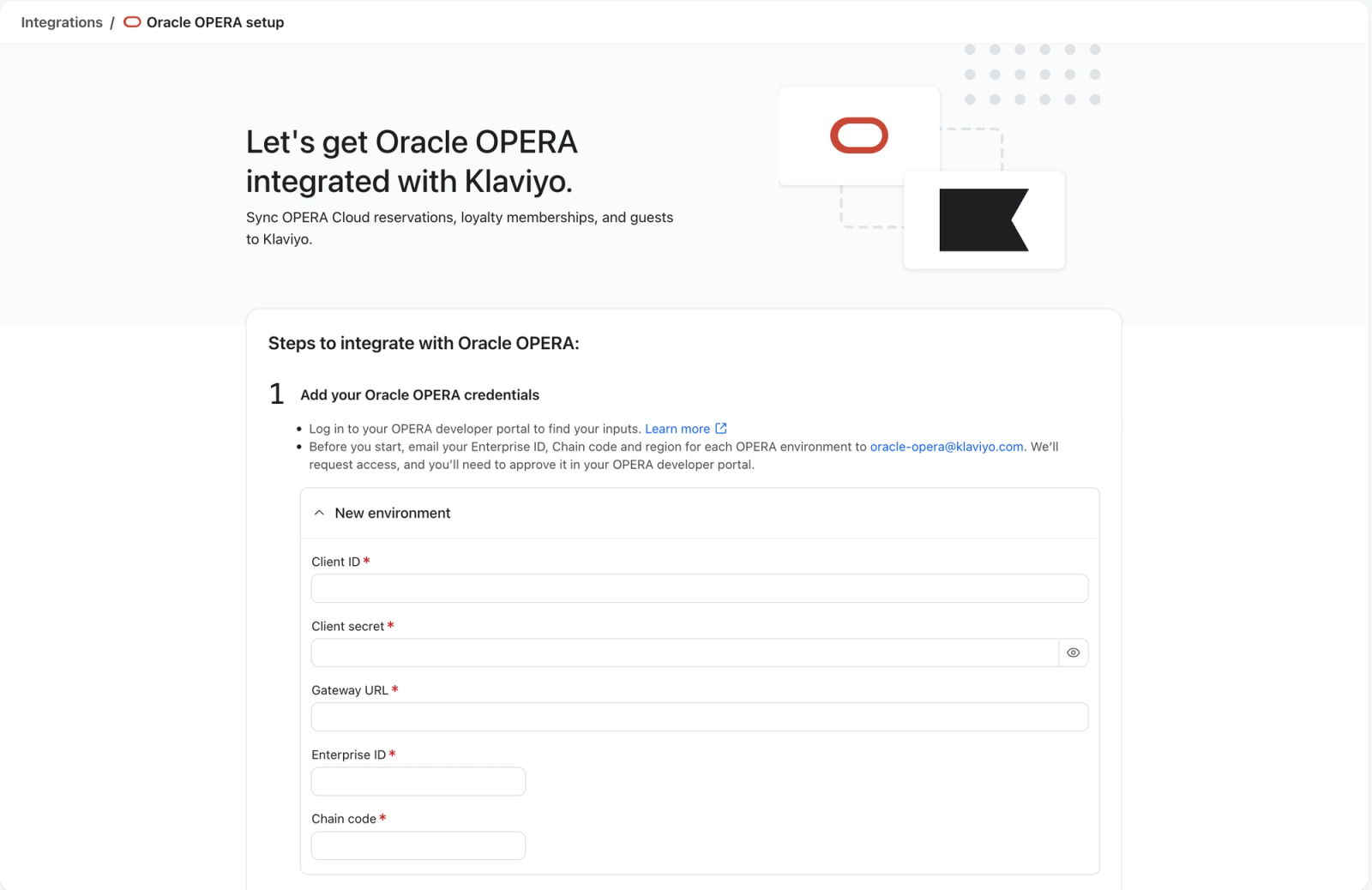
- En New environment, introduce Client ID, Client secret, Gateway URL, Enterprise ID y Chain code.
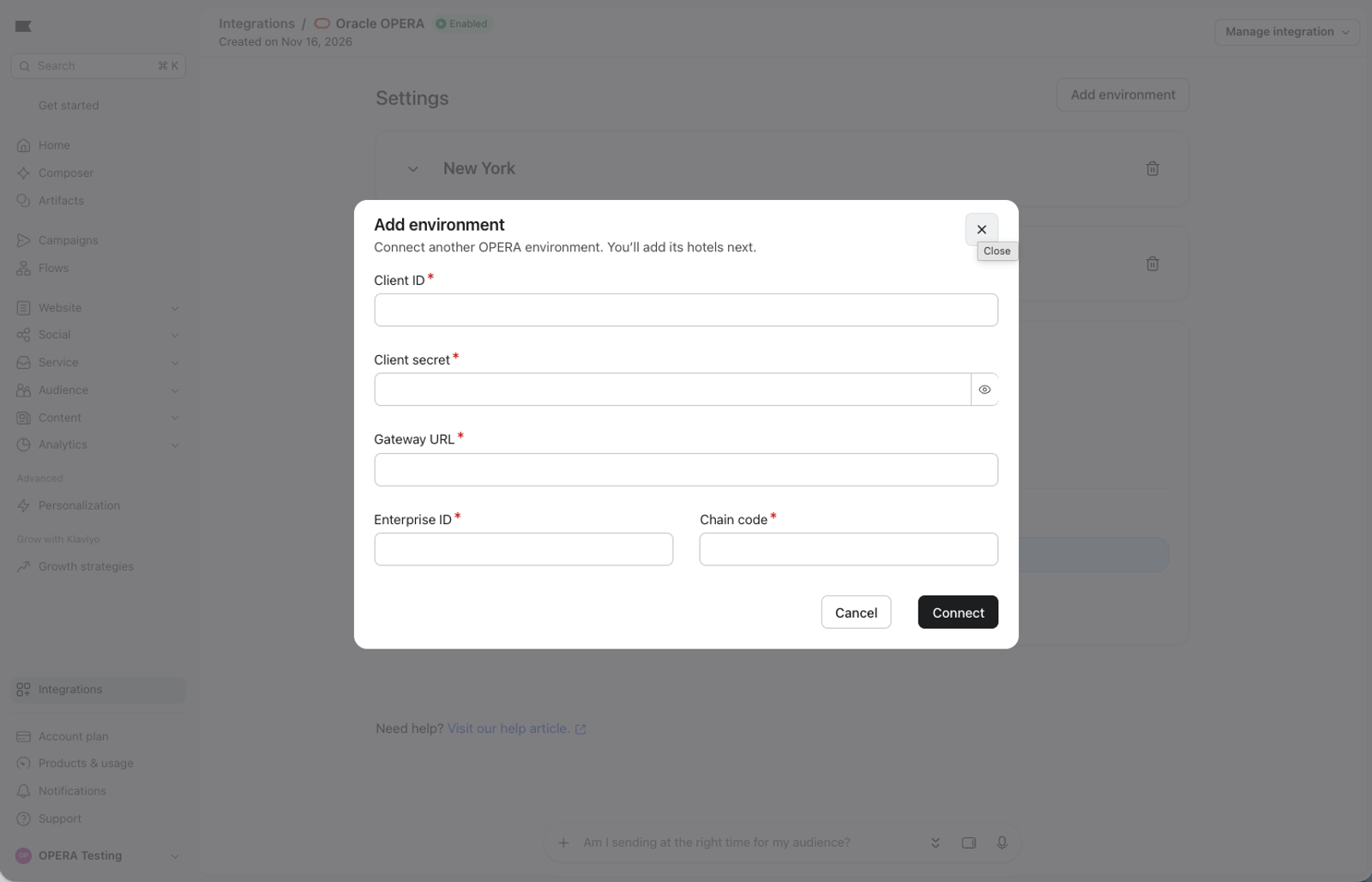
- Para conectar más de un entorno de OPERA, haz clic en Añadir otro entorno e introduce sus detalles.
- Haz clic en Conectarse a Oracle OPERA.
Paso 2: Autorizar el acceso a Klaviyo
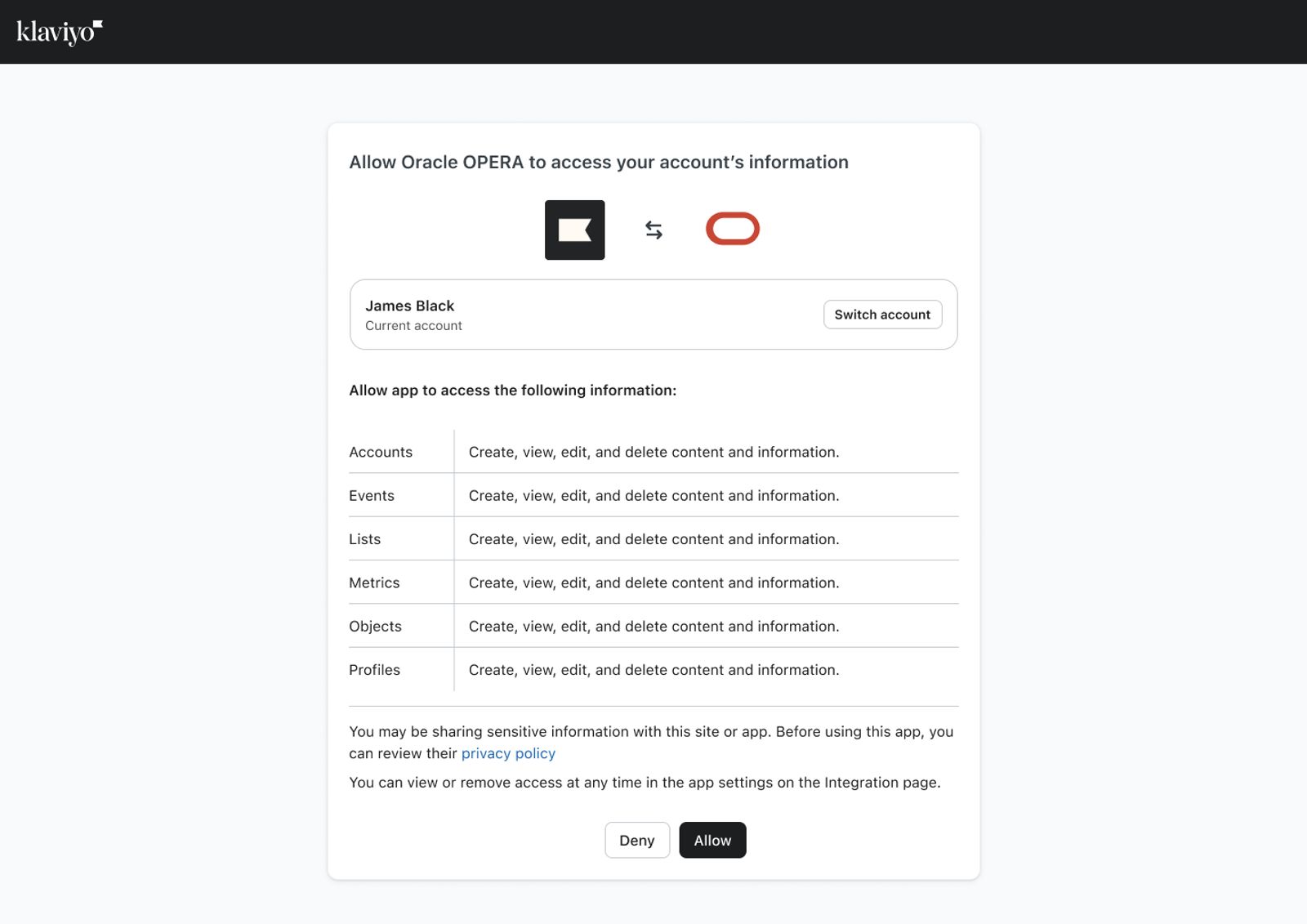
Se te pedirá una vez que permitas que Oracle OPERA acceda a tu cuenta de Klaviyo. Haz clic en Permitir.
Paso 3: añade Hotel IDs para cada entorno
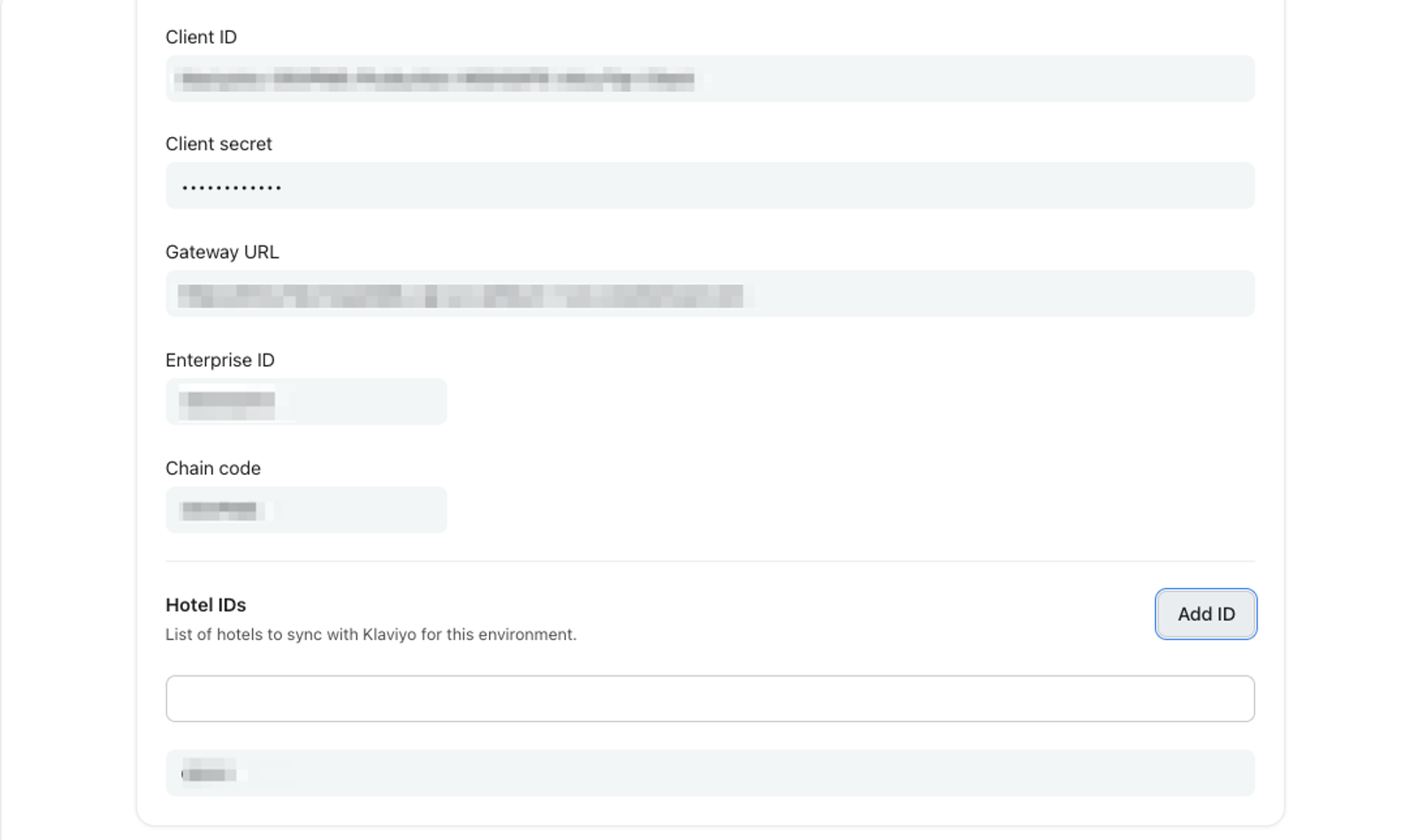
Después de autorizar el acceso, añade los ID del hotel para cada entorno que hayas conectado. Solo los hoteles que añadas sincronizan los datos de reservas y folios con Klaviyo.
Puedes añadir hoteles en cualquier momento. Para conectar otro entorno más adelante, haz clic en Añadir entorno en la página de configuración de Oracle OPERA.
Paso 4 (opcional): Sincroniza tus suscriptores de email y mensajes de texto
Los ajustes de suscriptores se aplican a los huéspedes de todos los entornos. En la página de configuración de Oracle OPERA, en Recopilar suscriptores:
- Marca Sincronizar tus suscriptores de email de OPERA con Klaviyo y selecciona la lista de Klaviyo a la que quieres añadirlos.
- Marca Sincroniza tus suscriptores de mensajes de texto de OPERA con Klaviyo y selecciona la lista de Klaviyo a la que quieres añadirlos.
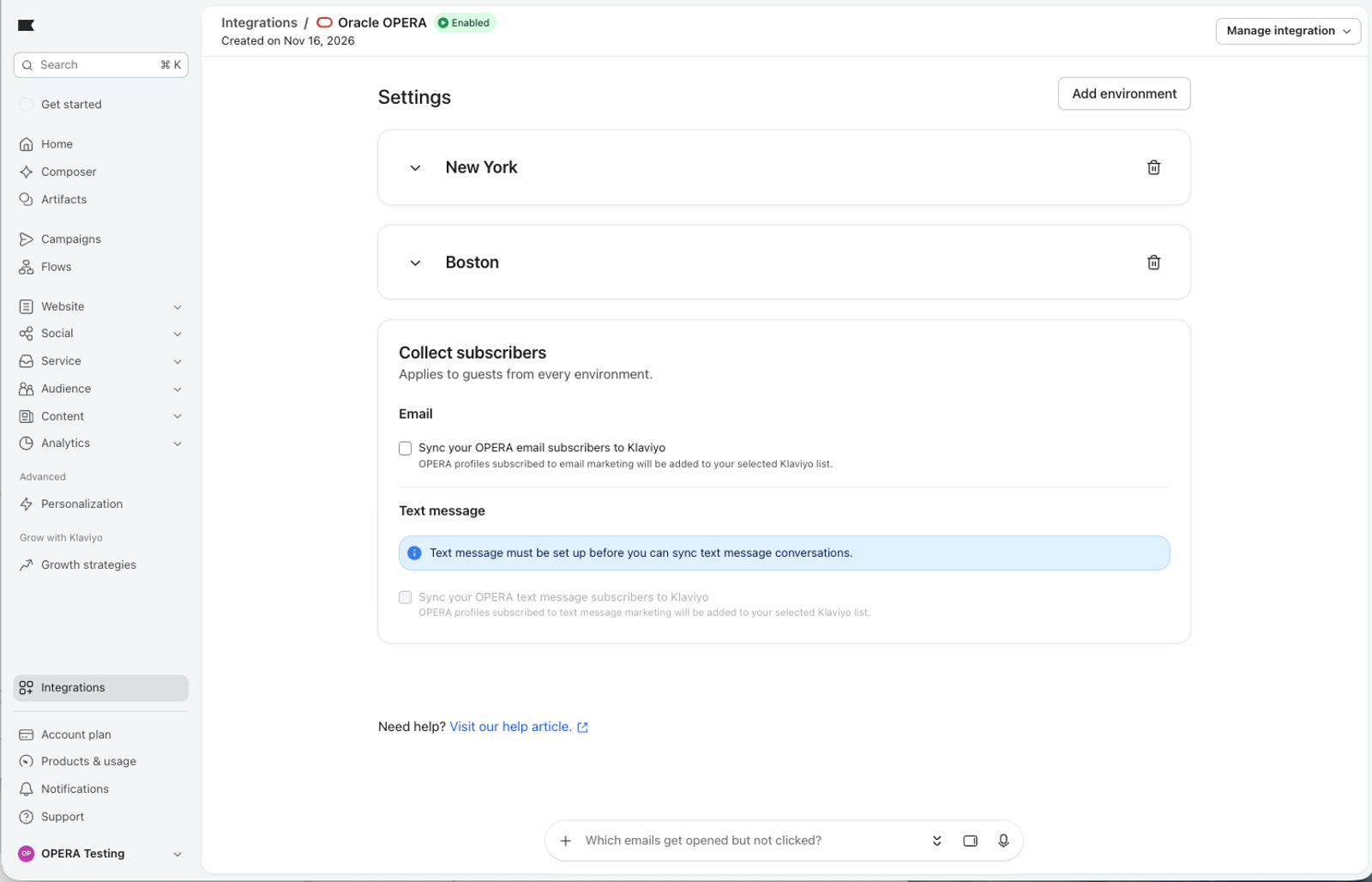
Nota: Para poder sincronizar suscriptores de mensaje de texto, primero debes configurar la mensajería de texto en tu cuenta de Klaviyo.
Klaviyo solo suscribe a un huésped una vez. Si ya has tomado una decisión de consentimiento para ese perfil en Klaviyo, OPERA no la anulará. Si un huésped decide más tarde dejar de recibir email en OPERA, Klaviyo lo elimina de la lista y le da de baja, pero solo si esta integración fue la que lo suscribió en primer lugar. El consentimiento de SMS se sincroniza solo en un sentido (opt-in); actualmente, OPERA no tiene forma de indicar un opt-out de SMS.
Paso 5: Confirmar que funciona
La primera sincronización después de conectar puede tardar un tiempo, ya que Klaviyo extrae el historial, así como la actividad nueva:
- La actividad de reservas y folios se rellena con hasta 3 años de historial por hotel.
- Los perfiles de huéspedes rellenan todo el historial, sin límite de retroactividad.
- Después del rellenado inicial, los tres se sincronizan aproximadamente una vez por hora para incorporar registros nuevos y actualizados.
Para comprobar que los datos están fluyendo:
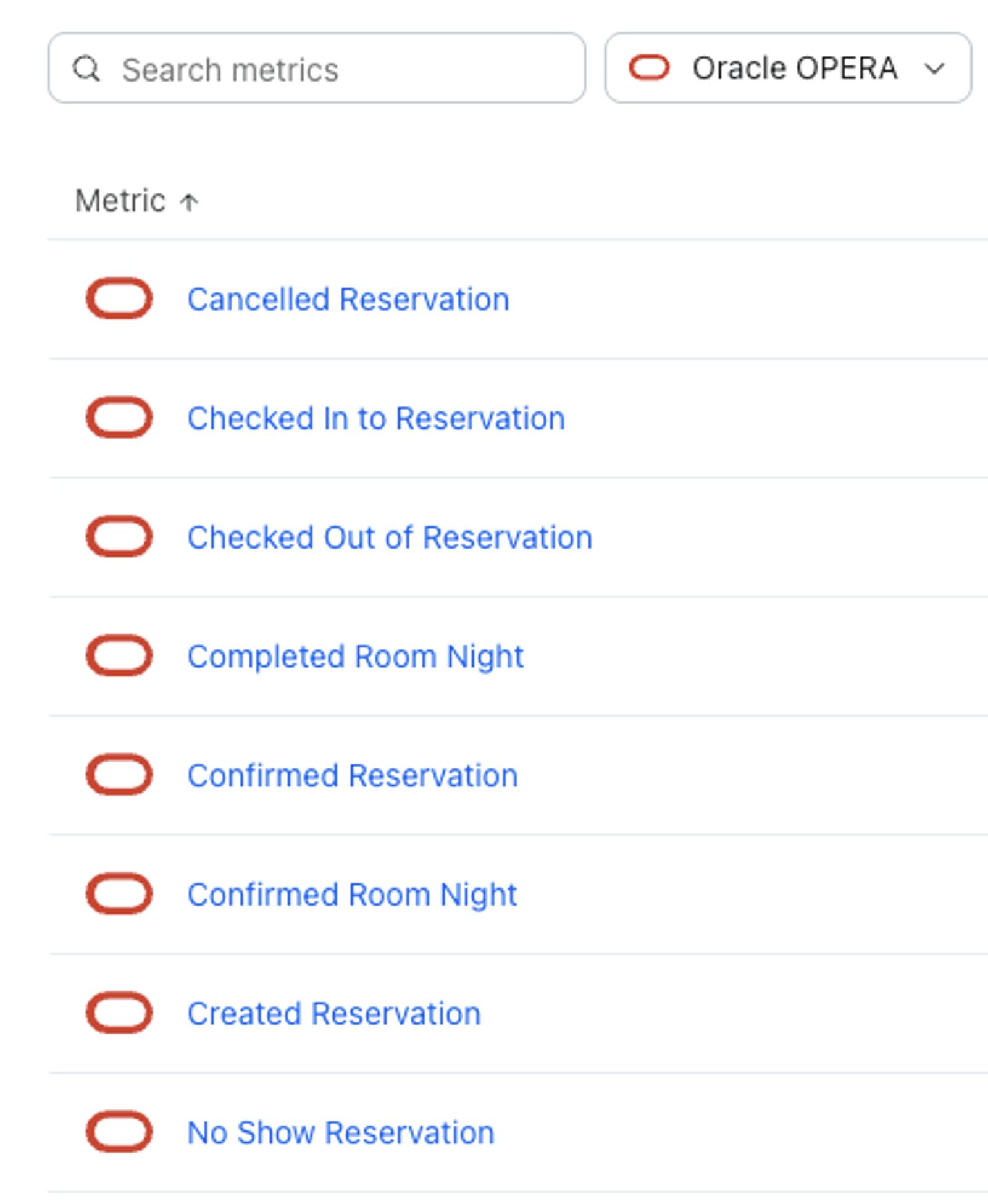
- Ve a Análisis > Métricas y busca Created Reservation, Confirmed Reservation y Placed Order. Deberías ver que aparecen eventos a medida que llegan reservas y registros del folio. Para ver solo las métricas de OPERA, usa el menú desplegable Todas las integraciones y selecciona Oracle OPERA.
- Ve a Audiencia > Perfiles y busca un huésped que sepas que está en OPERA. El historial de reservas y estancias debería aparecer en la línea de tiempo del perfil.
- Ve a Contenido > Objetos y busca registros de Reservation (y registros de LoyaltyAccount si el huésped tiene una membresía de fidelización).
Nota: Es normal que los datos tarden hasta una hora en aparecer después de la primera conexión, especialmente en el caso de propiedades más grandes con un amplio historial de reservas.
Qué se sincroniza con Klaviyo
Eventos (métricas)
Evento | Cuando se activa |
|---|---|
Reserva Creada | Se realiza una nueva reserva |
Reserva Confirmada | Se confirma una reserva |
Registro de Entrada de la Reserva | Un huésped hace el check-in |
Registro de Salida de la Reserva | Un huésped realiza el check-out |
Reserva cancelada | Se cancela una reserva |
Reserva No Cumplida | Un huésped no se presenta a una reserva confirmada |
Noche en Habitación Confirmada | Una vez por habitación y por noche, para una reserva confirmada |
Noche en Habitación Completada | Una vez por habitación y por noche, después del check-out |
Pedido Realizado | Se realiza una contabilización de folio que cumple los requisitos (cargo en el alojamiento). |
Producto Pedido | Uno por artículo/unidad dentro de un registro del folio |
Perfiles
Los perfiles de huéspedes individuales activos se sincronizan como perfiles de Klaviyo. Un huésped necesita una dirección de email o un número de teléfono válidos para sincronizarse. Los huéspedes sin ninguno de los dos no se crean en Klaviyo. Si más adelante se actualiza un huésped en OPERA con un email o un teléfono utilizables, Klaviyo se pone al día automáticamente y rellena de forma retroactiva el historial de reservas y pedidos recientes.
Objetos personalizados
- Reserva: una por reserva, con fechas de estancia, detalles de la habitación, tarifa y estado.
- LoyaltyAccount: una por membresía de fidelización, para huéspedes inscritos en el programa de fidelización.
Segmentos predeterminados
Conectar Oracle OPERA añade un conjunto de segmentos listos para usar a tu cuenta:
Segmento | Quién está incluido |
|---|---|
Clientes nuevos (Oracle OPERA) | Huéspedes con exactamente 1 reserva confirmada que pueden recibir marketing por email |
Clientes que repiten (Oracle OPERA) | Huéspedes con más de 1 reserva confirmada que pueden recibir marketing por email |
Clientes VIP (Oracle OPERA) | Huéspedes con más de 5 reservas confirmadas que pueden recibir marketing por email |
Riesgos de abandono (Oracle OPERA) | Recupera a los clientes que también recibieron al menos 2 emails y no abrieron ninguno en los últimos 90 días |
Oportunidades de recuperación (Oracle OPERA) | Huéspedes que ya han confirmado una reserva, pero no en los últimos 180 días, y pueden recibir marketing por email |
Huéspedes actuales (Oracle OPERA) | Huéspedes con una reserva que llegó en los últimos 90 días y que se irá en los próximos 90 días |
Huéspedes futuros (Oracle OPERA) | Huéspedes con una reserva próxima |
Huéspedes actuales & futuros (Oracle OPERA) | Huéspedes que son huéspedes actuales o futuros |
Puedes usarlos como puntos de partida para flujos y campañas, o personalizarlos para adaptarlos a tu negocio.
Segmenta huéspedes con datos de Oracle OPERA
Puedes editar los segmentos predeterminados o crear los tuyos propios usando las métricas y los objetos de OPERA. Por ejemplo, para crear un segmento de huéspedes que hayan confirmado una reserva en un hotel específico:
- Ve a Público > Listas y segmentos.
- Haz clic en Crear y selecciona Crear segmento.
- Ponle un nombre a tu segmento y selecciona etiquetas si quieres.
- Selecciona la siguiente definición y el filtro:
- Lo que alguien ha hecho (o no ha hecho) > Reserva confirmada (Oracle OPERA) > al menos una vez > a lo largo del tiempo
- donde > PropertyName > es igual a > (el nombre de tu hotel)
- Haz clic en Crear segmento.
Con objetos, puedes crear un segmento de huéspedes que tengan una próxima llegada:
- Ve a Público > Listas y segmentos.
- Haz clic en Crear y selecciona Crear segmento.
- Ponle un nombre a tu segmento y selecciona etiquetas si quieres.
- Selecciona la siguiente definición y el filtro:
- Propiedades sobre una persona > Reserva (Oracle OPERA) > tiene al menos una
- donde > ArrivalDate > en las próximas > 5200 weeks
- Haz clic en Crear segmento.
Usa datos de Oracle OPERA en flujos
Puedes usar los datos de Oracle OPERA para activar flujos o secuencias de acciones automatizadas. Klaviyo ofrece varios flujos prediseñados que usan datos de Oracle OPERA, entre ellos:
- Serie de bienvenida
- Confirmación de reserva
- Previo a la llegada
- Entrada de la reserva
- Salida de la reserva
- Agradecimiento a los invitados
- Cancelación de reserva
- Recuperación de clientes
- Feliz cumpleaños
Para ver estos flujos prediseñados:
- En Klaviyo, selecciona la pestaña Flujos.
- Haz clic en Crear flujo.
- Filtra por Oracle OPERA para ver todos los flujos de Oracle OPERA.

También puedes crear tus propios flujos, usando cualquier métrica de Oracle OPERA o una fecha del objeto Reserva como activador. Por ejemplo, para crear un flujo de pre-llegada:
- Ve a Flujos > Crear flujo > Crear el tuyo.
- Asigna un nombre al flujo y selecciona etiquetas (opcional).
- Selecciona el activador de Date property.
- Selecciona Oracle OPERA, Reservation: ArrivalDate en el menú desplegable Propiedad de fecha.
- Elige cuándo quieres que se inicie el flujo (por ejemplo, 7 días antes).
- Añade tus mensajes.
Nota: todos los eventos de reserva incluyen una propiedad RoomInfoURL con la URL de la imagen del tipo de habitación reservado, para que puedas mostrar a los huéspedes una foto de su habitación en los mensajes de confirmación y previos a la llegada.
Bueno saberlo
- Múltiples propiedades y cuentas. Puedes conectar más de una cuenta de OPERA y sincronizar cualquier cantidad de hoteles en esas cuentas desde una sola cuenta de Klaviyo.
- Huéspedes sin datos de contacto. Un huésped sin un email o un número de teléfono utilizables no tendrá un perfil, eventos u objetos en Klaviyo. Si eso cambia más adelante, Klaviyo lo detecta en la siguiente sincronización de perfiles.
- Emails de reserva de terceros. Si una reserva solo tiene una dirección de email de un reenvío de una agencia de viajes online (OTA), en lugar de la dirección del propio huésped, Klaviyo no la usará como el email del huésped. En su lugar, Klaviyo intenta identificar al huésped por el número de teléfono.
- Reservas provisionales/aún no confirmadas. Una reserva que es una retención provisional (aún no confirmada) solo genera un evento Created Reservation. No avanzará por el resto de los eventos del ciclo de vida hasta que se confirme.
- Actividad del folio. Solo se sincronizan ciertos tipos de cargos (comida y bebida, minibar, banquete y otras contabilizaciones de ingresos que cumplan los requisitos) para huéspedes individuales; no todas las partidas de un folio.
Solución de problemas
Me conecté, pero todavía no veo ningún dato. Dale un poco de tiempo. La primera sincronización extrae el histórico de datos y puede tardar un rato en los alojamientos con mucha actividad de reservas. Si han pasado más de unas horas y no hay nada, vuelve a comprobar que hayas añadido al menos un Hotel ID para cada entorno.
Un huésped que sé que está en OPERA no aparece en Klaviyo. Comprueba si ese huésped tiene una dirección de email o un número de teléfono utilizables en su perfil de OPERA. Los huéspedes sin ninguno de los dos no se sincronizan. Confirma también que el perfil del huésped está activo y que es un perfil de huésped individual (no de una empresa, un agente de viajes u otro tipo de perfil que no sea de huésped).
Mis suscriptores de email/SMS no se sincronizan con mi lista. Asegúrate de haber marcado la opción de sincronización de suscriptores y de haber seleccionado una lista en el Paso 4 anterior. Si un huésped ya tenía registrada una decisión de suscripción en Klaviyo antes de que activaras esto, Klaviyo no la cambiará.
No veo algunos cargos del folio. Esto es lo esperado. Solo se sincronizan determinados tipos de cargos que generan ingresos, y las partidas que no generan ingresos o están inactivas se excluyen intencionadamente.
Recursos adicionales
- Referencia de datos de Oracle OPERA
- Con qué frecuencia se sincronizan las integraciones: referencia
- Cómo editar, desactivar o eliminar una integración creada por Klaviyo
- Empezar a usar objetos personalizados
Recursos adicionales
- Con qué frecuencia se sincronizan las integraciones: referencia
Descubre qué datos se sincronizan desde una integración de Klaviyo concreta y con qué frecuencia se ejecuta la sincronización. Hemos organizado estas integraciones por plataformas de comercio electrónico, ESP y otras integraciones de datos.
- Cómo editar, desactivar o eliminar una integración creada por Klaviyo
Descubre cómo editar, desactivar o eliminar una integración creada por Klaviyo en la pestaña Integraciones de tu cuenta.
- Introducción a los objetos personalizados
Obtén información sobre los objetos personalizados, que te permiten almacenar y asociar varias propiedades a un solo «objeto». Los objetos personalizados te permiten asignar conceptos de datos diversos y multirelacionales a Klaviyo que no pueden almacenarse utilizando propiedades de perfil. Luego, puedes usar objetos personalizados en tus mensajes, segmentos y más.