Cómo habilitar la reposición de stock para PrestaShop
Qué aprenderás
Descubre cómo enviar mensajes de reposición de stock con Klaviyo para tu tienda PrestaShop. Hay 3 pasos en este proceso:
- Comprueba una configuración en Klaviyo para sincronizar las variantes de PrestaShop (también conocidas como combinaciones)
- Activa la configuración de reposición de stock en PrestaShop
- Crear un flujo de reposición de stock en Klaviyo
Antes de empezar
- Debes estar usando la versión 1.9.0 o posterior de nuestro módulo de PrestaShop para acceder a nuestra función de reposición de stock. Consulta cómo actualizar tu módulo.
- Asegúrate de haber integrado Klaviyo y PrestaShop antes de empezar con este artículo.
Comprobar el ajuste de sincronización de variantes
Primero, tendrás que comprobar un ajuste en Klaviyo para sincronizar variantes desde PrestaShop:
- En Klaviyo, selecciona la pestaña Integraciones.
- Selecciona PrestaShop en la lista.
- En la página de configuración que aparece, activa la opción Sincronizar variantes.
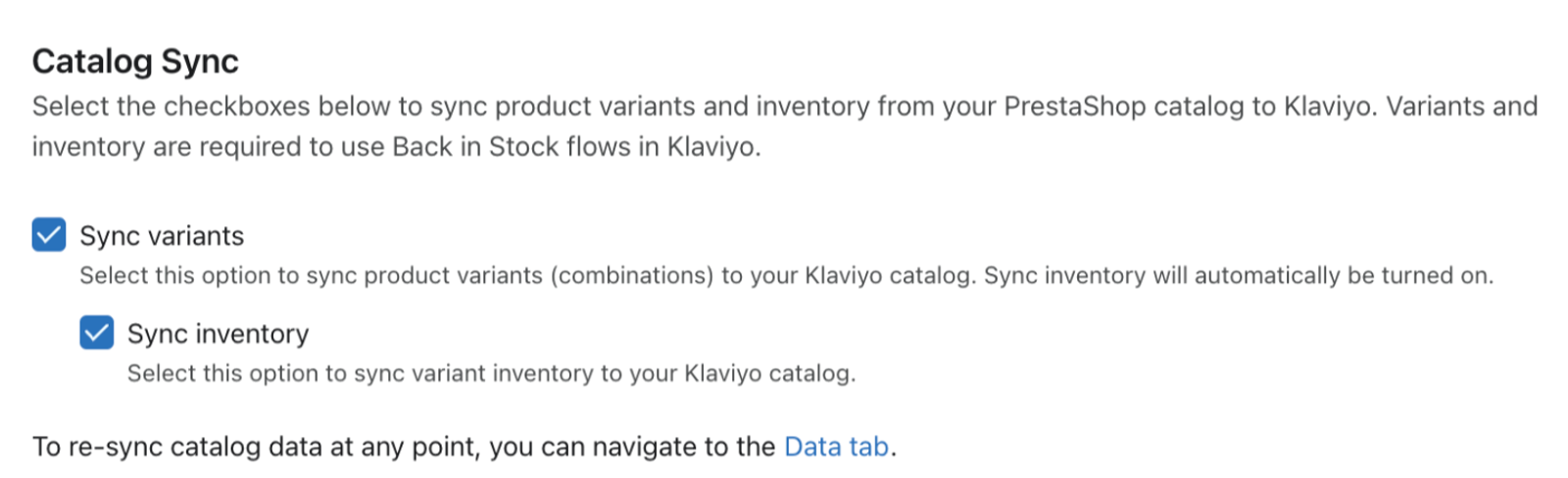
- Sincronizar inventario estará marcada de forma predeterminada si seleccionaste Sincronizar variantes. Esta opción hará que se sincronice periódicamente la cantidad de inventario de cada variante para que los flujos de reposición de stock funcionen correctamente. Si marcas Sincronizar variantes, pero desmarcas Sincronizar inventario, no podrás usar los flujos de reposición de stock. Sin embargo, sí tendrás acceso a los datos de las variantes para usarlos en los emails.
- Pulsa Guardar.
- Después de actualizar la variante y/o la configuración de inventario, recomendamos volver a sincronizar el catálogo para asegurarte de que los cambios se apliquen a todos los productos. Sin una resincronización, los productos existentes adoptan la nueva configuración a medida que se procesan mediante la sincronización de productos en curso. Los comerciantes con catálogos más grandes y recursos de servidor limitados pueden preferir volver a sincronizar durante un periodo de poco tráfico en el sitio, para no arriesgarse a que afecte al rendimiento del sitio. Para volver a sincronizar el catálogo:
- Selecciona la pestaña Datos de tu integración de PrestaShop.
- En la sección Sincronizar datos del catálogo, haz clic en Volver a sincronizar. Tu catálogo empezará a resincronizarse.

Activa la opción en PrestaShop
A continuación, tendrás que activar una opción en PrestaShop. Antes de activar la opción, asegúrate de tener instalado el módulo de alertas por email en PrestaShop y haber activado la disponibilidad de productos:
- En tu panel de administración de PrestaShop, ve a Modules > Module Manager.
- Busca mail alerts (alertas de correo).
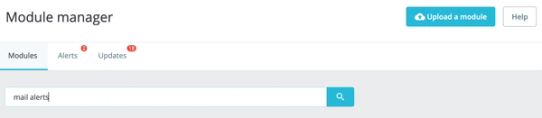
- Busca el módulo y haz clic en Instalar.

- Una vez instalado el módulo, haz clic en Configurar.

- Asegúrate de que la opción Product availability esté activada.
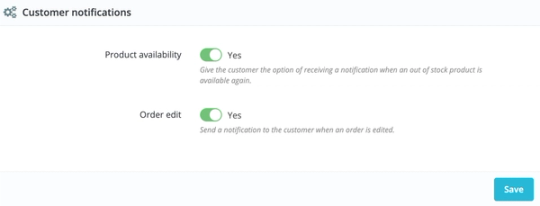
- Pulsa Guardar.
- Ve a Configurar > Klaviyo.
- Activa la opción Email notification para habilitar el envío de emails de reposición de stock en Klaviyo. Ten en cuenta que, al activar esta opción, se desactivará el envío de emails de reposición de stock desde PrestaShop. También debes crear y activar un flujo de reposición de stock en Klaviyo para que pueda enviar notificaciones.
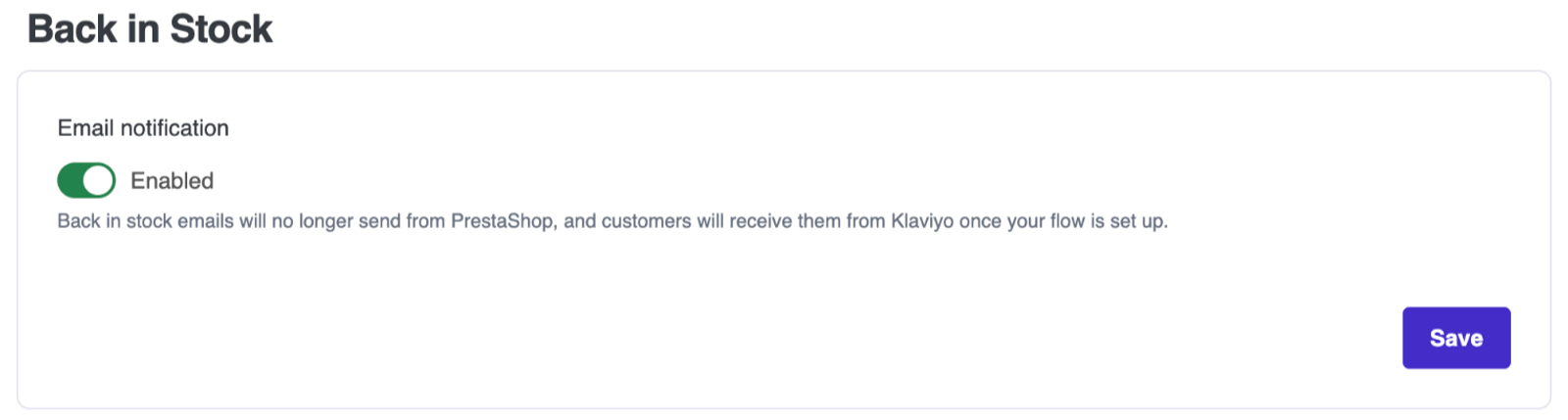
- Selecciona Guardar para aplicar los cambios.
Crear un flujo de reposición de stock
A continuación, configurarás un flujo en Klaviyo para empezar a enviar notificaciones de reposición de stock:
- Ve a la pestaña Flujos en Klaviyo.
- Haz clic en Crear flujo.
- Filtra por PrestaShop y busca reposición de stock.
- Selecciona el flujo de reposición de stock preconfigurado para PrestaShop.
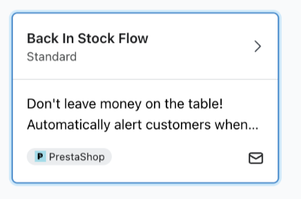
- Introduce un nombre para el flujo y, a continuación, haz clic en Usar plantilla para abrirlo en el creador de flujos.
- En el creador de flujos, realiza los cambios que quieras y personaliza el email.
- Haz clic en el componente Retraso de reposición de stock y, a continuación, haz clic en Editar en la sección Configuración para configurar los ajustes del flujo de reposición de stock.
- Configura el mínimo de reposición y la cantidad de notificación y, a continuación, haz clic en Actualizar configuración. Estos ajustes se aplican a todos los flujos de reposición de stock de tu cuenta.
- Cuando el email esté listo, haz clic en Revisar y activar o en Actualizar estado en el editor de flujos. Selecciona Activo, deja Actualizar estado ahora seleccionado y haz clic en Guardar. Obtén más información sobre cómo activar tu flujo.
Resultado
Ya has habilitado la mensajería de reposición de stock para tu tienda de PrestaShop.
Recursos adicionales
- Cómo crear un flujo de reposición de stock
Aprende a crear un flujo de reposición de stock de Klaviyo para avisar a los clientes sobre el inventario si estás usando las plataformas Shopify, BigCommerce, Magento 2, PrestaShop, SFCC o Shopware, o si tienes un catálogo consciente del inventario sincronizado a través de una fuente de catálogos personalizada o API.
- El funcionamiento de los flujos de retorno de existencias
Descubre cómo funcionan los flujos de reposición de stock, cómo avanzan los contactos por ellos y en qué se diferencian de la mayoría de los demás flujos activados por métricas. Por ejemplo, tienen el componente de retraso de reposición de stock, que es exclusivo de este tipo de flujo.
- Introducción a PrestaShop
Aprende a integrar tu tienda de PrestaShop con Klaviyo. Klaviyo es el socio de automatización de marketing preferente de PrestaShop. Este proceso implica dos pasos: instalar un módulo gratuito (PrestaShop Automation with Klaviyo) en PrestaShop y habilitar la integración dentro de Klaviyo. Este artículo también proporciona información sobre la supervisión de tu sincronización de datos, la configuración de los correos transaccionales y la actualización de tu módulo para que puedas crecer con Klaviyo.