Cómo crear una plantilla base
Descubre cómo crear una plantilla base de email en Klaviyo. Una vez que crees una plantilla base, podrás usarla en todas tus campañas y flujos para acelerar el proceso de creación y garantizar que tu marca sea coherente en todos los mensajes.
Antes de empezar
Una plantilla base incluye secciones clave como un encabezado, el contenido del cuerpo y un pie de página. Para crear una:
- Ve a Contenido > Plantillas y selecciona Crear > Nueva plantilla.
- Selecciona Email e introduce un nombre descriptivo, como «Plantilla base de email», en el campo Nombre.
- Haz clic en Crear para abrir el editor de email. Luego, sigue los pasos que se indican a continuación para añadir contenido reutilizable a la plantilla.
1. Establecer estilos base
Antes de aplicar estilos a cualquier bloque individual, configura los estilos base. Estos estilos, como la fuente, los colores, el relleno y más, proporcionan valores predeterminados en toda la plantilla. El formato aplicado a bloques o texto individuales puede anular estos valores predeterminados.
Añadir estilos base facilita aplicar tu imagen de marca y también reduce el peso del código, lo que facilita evitar el recorte en Gmail.
Para añadir estilos base:
- Haz clic en Estilos en la barra lateral izquierda.

La pestaña Estilos dentro de un bloque o una sección seleccionados solo afecta a ese bloque o esa sección. Usa Estilos en la barra lateral izquierda para cambiar los estilos base de la plantilla.
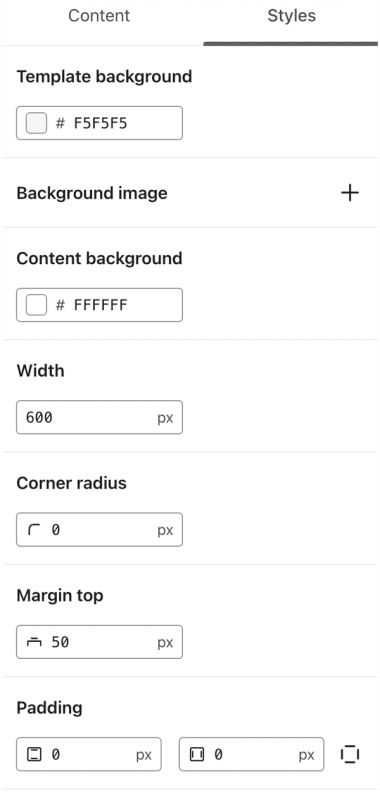
- Establece un color de fondo para tu plantilla y tu contenido, junto con el margen y el relleno. Recomendamos dejar el ajuste Anchura en 600px para lograr una compatibilidad óptima con los proveedores de bandejas de entrada.
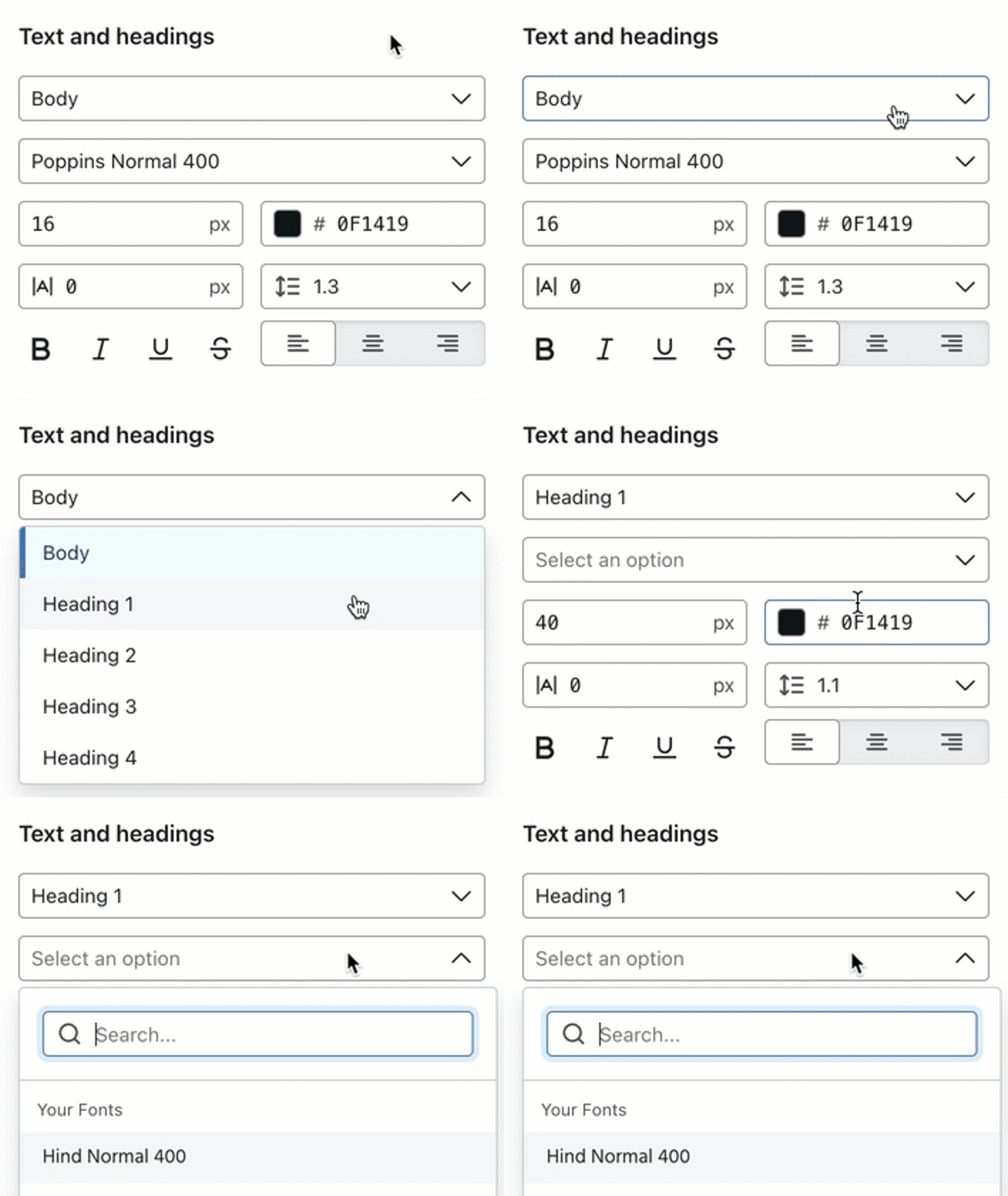
- En Text and headings, añade estilos de texto, incluidas fuentes, tamaños de fuente, colores y espaciado. Usa el menú Style type para establecer estilos para el texto Body, así como para Heading 1, Heading 2, Heading 3 y Heading 4. Puedes usar estos estilos de encabezado para destacar texto en todo el email. Descubre cómo usar una fuente personalizada en tus emails.
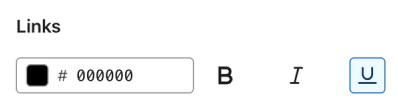
- Añade un color y un estilo de enlace.
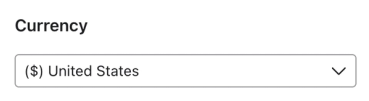
- Selecciona la moneda de la tienda en el menú Moneda. El símbolo de moneda seleccionado es el predeterminado para la etiqueta {% currency_format ... %} en esta plantilla.
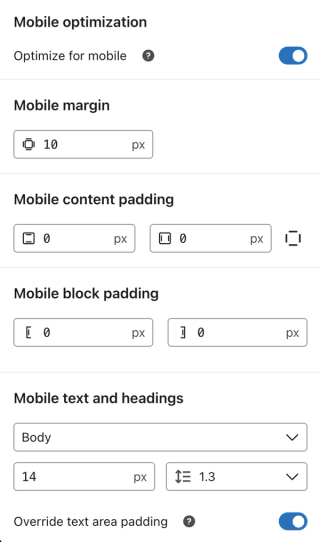
- Si Optimize for mobile está activado, añade ajustes para dispositivos móviles. Estos aparecerán cuando alguien abra tu email en un dispositivo móvil. Obtén más información sobre la optimización para dispositivos móviles.
2. Crear una sección de encabezado
Después de configurar los estilos de tu email, añade la sección de encabezado. Por lo general, las secciones de encabezado incluyen un logotipo, enlaces clave y, a veces, un banner con funciones información sobre tu última oferta o el estado VIP del destinatario.
- Si la plantilla ya tiene una barra de encabezado, haz clic en ella para actualizarla con tu propio logo. Como alternativa, haz clic en Contenido en la barra lateral izquierda, arrastra un bloque de Barra de encabezado y añade tu logo. Consulta las prácticas recomendadas para el tamaño y la calidad de las imágenes.
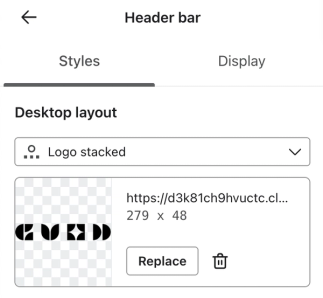
- Selecciona un diseño en los menús Diseño para ordenador y Diseño para móvil (por ejemplo, Logotipo en línea para ordenador y Apilar todo para móvil). Recuerda que los dispositivos móviles usan pantallas mucho más pequeñas que los ordenadores, así que apilar el contenido puede facilitar la lectura y la navegación.
- En la sección Contenido, añade enlaces clave de navegación del sitio. Haz clic en el icono de la papelera para eliminar enlaces o en Añadir enlace para añadirlos. Los enlaces habituales que se incluyen en el encabezado son: comprar ahora, novedades, acerca de, ofertas, preguntas frecuentes o una selección de categorías de productos.
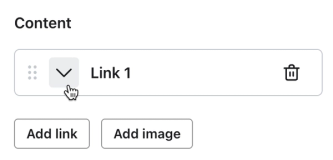
- Ajusta los estilos de bloque en las secciones situadas debajo del contenido del enlace. Recuerda que, si quieres aplicar un ajuste de estilo a todo tu correo electrónico, usa el panel principal Estilos tal como se describe en la sección anterior.
- Haz clic en la flecha hacia atrás en la parte superior de la configuración del bloque para volver a Contenido.
Añade un banner opcional de funciones
Puedes añadir un banner de funciones encima o debajo de la barra de encabezado.
- Arrastra un bloque de texto a la misma sección que tu barra de enlaces.
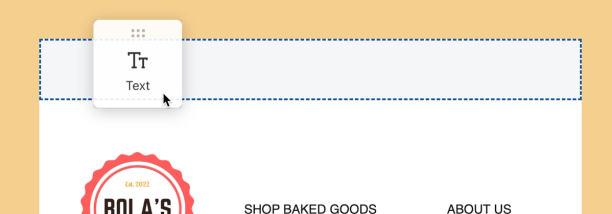
- Configura el fondo con un color de énfasis y añade un mensaje destacado, como «Usa el código WELCOME para obtener un 15 % de descuento en tu primer pedido».
- Comprueba que el banner de funciones y la barra de enlaces están en la misma sección pasando el cursor por el espacio a la izquierda o a la derecha de los bloques. Al pasar el cursor, un borde gris de sección debería rodear ambos bloques, y se vuelve azul cuando se hace clic en la sección.
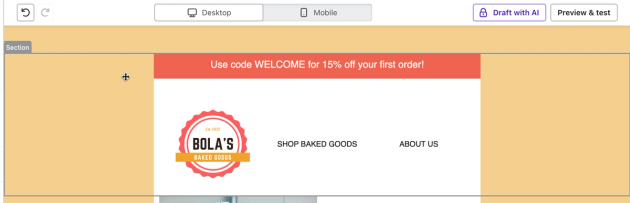
- Opcional: haz clic en el icono de estrella, introduce un nombre para la sección y haz clic en Crear para guardarla como contenido universal. Los bloques y las secciones universales se pueden usar en varias plantillas, y puedes editar todas las instancias del bloque o la sección a la vez. Más información sobre el contenido universal.
3. Añadir contenido del cuerpo
- Abre Contenido en la barra lateral izquierda si está cerrado. Si la configuración de un bloque o una sección está abierta, haz clic en su flecha hacia atrás. Arrastra un bloque Sección desde Diseño y colócalo debajo del encabezado.
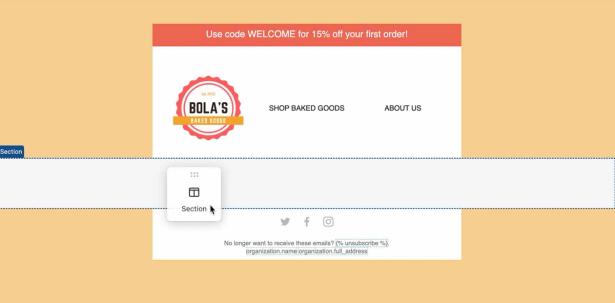
- Añade bloques de marcador de posición para el contenido del cuerpo de tu email. Esto puede incluir bloques de texto con descripciones de tu marca o mensajes promocionales, diseños habituales que quieras usar, imágenes de producto de marcador de posición y mucho más. Descubre cómo colocar contenido en paralelo con columnas, bloques de división y tablas.
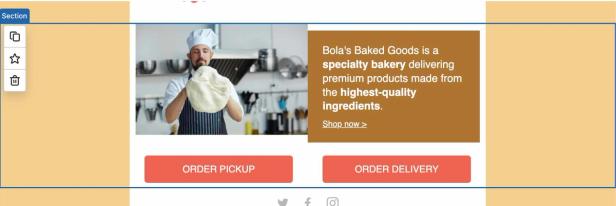
Aprende a añadir una imagen de fondo a una sección y superponer botones, texto y otros elementos encima.
4. Crear una sección de pie de página
Klaviyo requiere que incluyas un enlace para darse de baja en tus emails, y lo más habitual es colocarlo en el pie de página. Además, se recomiendan estos elementos del pie de página:
- Tu domicilio social
- Un enlace a tu política de privacidad
- Enlaces a los perfiles sociales (p. ej., Facebook, Instagram, Twitter, TikTok)
- Un enlace a tu sitio web
- Un enlace de preferencias de email
Para añadir un pie de página a tu plantilla base:
- Vuelve a Contenido con la flecha hacia atrás si la configuración del bloque o la sección está abierta. Arrastra una nueva Sección debajo de la sección del cuerpo, o haz clic en el pie de página predeterminado para editarlo.
- Añade un bloque de texto.
- Haz clic en el icono de Personalization en la barra de herramientas de formato de texto.
- En el campo Personalización de búsqueda, busca «darse de baja».
- Selecciona darse de baja para añadir una etiqueta de enlace para darse de baja a tu bloque de texto.
- Utiliza este mismo menú para añadir una dirección de la organización, un enlace para gestionar preferencias, un enlace de vista web y mucho más.
En Gestionar preferencias y Vista web, revisa el texto del enlace y haz clic en Insertar.

Cuando envíes el email, estas etiquetas se reemplazarán por el texto o los enlaces correspondientes.

- Haz clic en la flecha hacia atrás en la parte superior de la configuración del bloque de texto y, a continuación, arrastra un bloque de Enlaces a redes sociales a la sección del pie de página, justo encima del bloque de texto de los pasos anteriores.
- Selecciona tus canales sociales en el menú desplegable Icono de cada icono existente. Para añadir otro canal, haz clic en Añadir icono y, después, elige un canal para el nuevo icono.
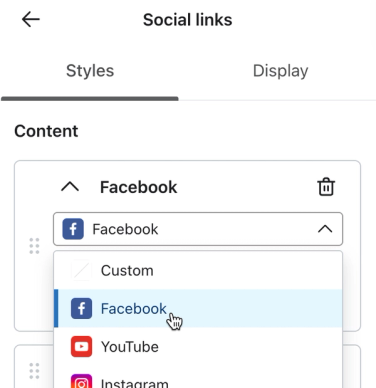
- En el campo Dirección del enlace de cada canal social, añade un enlace a tu perfil.
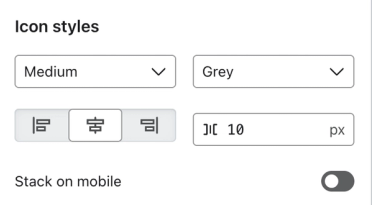
- Elige un estilo de icono.
- Haz clic en la flecha hacia atrás en la parte superior de la configuración del bloque para volver a Contenido.
- De forma opcional, guarda toda la sección del pie de página como contenido universal. Selecciona la sección del pie de página, haz clic en el icono de estrella, introduce un nombre y haz clic en Crear.
5. Previsualizar
Una vez que hayas añadido un encabezado, contenido del cuerpo y una sección de pie de página, previsualiza el email.
- Haz clic en Vista previa en la esquina superior derecha del editor de email.
- Alterna entre ordenador y móvil para asegurarte de que la plantilla se muestre como quieres en ambos formatos.
- Introduce la dirección de email en el campo de destinatario de prueba y, a continuación, haz clic en Enviar prueba para enviar un email de prueba a tu propia bandeja de entrada.
- Haz clic en Listo para cerrar la ventana modal de vista previa.
- Haz clic en Salir para terminar la edición y volver a las plantillas. Klaviyo guarda automáticamente los cambios de la plantilla.
Cuando hayas guardado la plantilla base, puedes usarla como base para todos los emails de campaña y flujo futuros.