Cómo crear un flujo de carrito abandonado
Qué aprenderás
Descubre cómo configurar un flujo de carrito abandonado en Klaviyo para aumentar los ingresos de tu plataforma de comercio electrónico y personalizar la comunicación con tus clientes.
Si utilizas Shopify o BigCommerce, puede que ya tengas habilitados los emails de carrito abandonado a través de tu tienda. En Klaviyo podrás disfrutar de una mayor personalización y segmentación en comparación con los flujos predeterminados de tu plataforma de comercio electrónico. Con nuestras herramientas, puedes personalizar completamente el contenido de los emails y SMS, añadir varios mensajes, ramificar el flujo en función de aspectos como el valor del artículo del carrito, y mucho más. Lo ideal es desactivar de tu plataforma los mensajes predeterminados relacionados con el carrito abandonado para evitar duplicar los correos que se envían a los clientes.
Puedes consultar más información sobre este tipo de flujos al hacer clic en las siguientes preguntas:
¿Qué es un flujo de carrito abandonado?
Un flujo de carrito abandonado es un mensaje o secuencia de mensajes que se envían a personas que han añadido un artículo a su carrito de compra, pero que no han completado la compra. Recordar a los clientes sobre el artículo que dejaron en el carrito puede evitar en gran medida la pérdida de ventas, ya que, en promedio, se abandonan casi el 70 % de los carritos de compra.
¿Por qué utilizar un flujo de carrito abandonado?
Hay muchas razones por las que alguien puede abandonar un carrito. Tal vez el cliente no tenía a mano la tarjeta de crédito o quería navegar un poco más por la web antes de tomar una decisión. Independientemente del motivo por el que abandonan a mitad del proceso, es posible que sigan interesados en el producto. Contactar con ellos puede servirles de recordatorio o animarles a continuar con su compra.
¿Necesitas ayuda con tu flujo?
Si ya tienes configurado un flujo de carrito abandonado y estás buscando formas de resolver un problema, puedes consultar información sobre cómo solucionar un flujo activado por métricas.
Antes de empezar
Dado que mediante un flujo de carrito abandonado se envían mensajes basados en la actividad que un cliente tiene en tu tienda, asegúrate primero de integrar tu plataforma de comercio electrónico con Klaviyo.
Cómo se sincroniza tu integración
Si estás utilizando una integración distinta a Shopify o BigCommerce, es posible que no sincronicemos los datos de Pago Iniciado inmediatamente. Deberás comprobar con qué frecuencia se sincronizan los datos de tu tienda de comercio electrónico con tu cuenta de Klaviyo para asegurarte de que tu primer email relacionado con el carrito abandonado no se envíe hasta después de que se hayan sincronizado estos eventos.
Por ejemplo, si configuras un email de carrito abandonado para que se envíe 30 minutos después de que alguien lo abandone, es posible que el cliente no reciba el primer email exactamente a los 30 minutos. Algunas integraciones se sincronizan una vez cada hora. En general, no recomendamos un periodo de retardo tan corto, pero si tu empresa lo requiere, lo más recomendable es establecer un periodo de retardo de al menos 1 hora y 15 minutos para adaptarse a distintos tiempos de sincronización.
¿Utilizas la integración de Buy with Prime de Amazon con Klaviyo?
Si utilizas Buy with Prime para gestionar los pagos y el procesamiento de cualquiera de los productos de tu tienda y has integrado Klaviyo y Buy with Prime, debes hacer lo siguiente:
- Crea dos flujos de carrito abandonado distintos: uno que se active con el evento de pago de tu plataforma de comercio electrónico y otro con el evento de pago de Buy with Prime. Para saber cómo crear el flujo de tu plataforma de comercio electrónico, sigue los pasos de este artículo. Para tu flujo de Buy with Prime, consulta cómo crear un flujo de carrito abandonado para Buy with Prime de Amazon.
- Cuando generes el flujo de carrito abandonado de tu plataforma de comercio electrónico, ya sea prediseñado a partir de la biblioteca de flujos o desde cero, añade el siguiente filtro de flujo para excluir a los clientes que hayan realizado compras a través de Buy with Prime y evitar así que reciban mensajes incorrectos:
- Pedido Realizado (Buy with Prime) cero veces desde el inicio de este flujo.
Crea un flujo de carrito abandonado desde la biblioteca de flujos
Después de integrar tu tienda de comercio electrónico con Klaviyo, encontrarás varios flujos recomendados que se generan automáticamente dentro de la biblioteca de flujos, incluso uno de carrito abandonado prediseñado.
Dependiendo de tu integración, verás varios tipos que se adaptan a diferentes necesidades. Te recomendamos elegir uno de los prediseñados para empezar. Después podrás personalizarlo a tu gusto.
La mayoría de los flujos de carrito abandonado prediseñados se activan en función de la métrica Pago Iniciado , que se activa cuando alguien introduce su información en la página de pago y pasa al siguiente paso del proceso. Sin embargo, algunas integraciones de comercio electrónico realizan un seguimiento de la métrica Añadido al Carrito, que se activa cuando alguien añade un artículo a su carrito. Si estás usando BigCommerce, tendrás que configurar esta métrica manualmente. Para Shopify, tendrás que marcar la opción Seguimiento de eventos de comportamiento para habilitar la métrica Añadido al Carrito. Luego, podrás usar nuestro flujo de carrito abandonado prediseñado activado por el evento Añadido al Carrito.
Crea tu propio flujo de carrito abandonado
Aunque se recomienda elegir un flujo prediseñado de la biblioteca de flujos, también puedes crear uno desde cero. Sin embargo, tendrás que añadir manualmente los elementos dinámicos que se comentan más adelante en esta guía. Para crear un flujo desde cero, sigue estos pasos:
- Navega hasta la pestaña Flujos.
- Pulsa el botón Crear flujo en la parte superior derecha.
- Haz clic en Crear en la parte superior derecha.
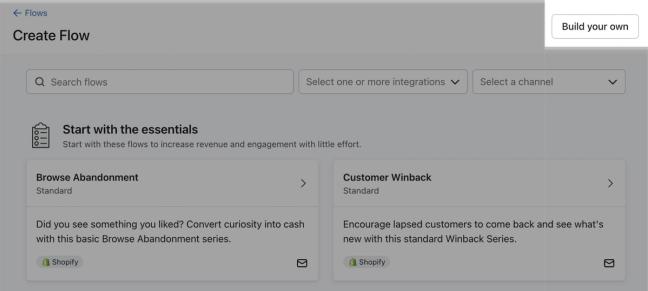
- Ponle un nombre al flujo. Por ejemplo, «Carrito abandonado».
- Haz clic en Crear flujo.
- En el editor de flujos, selecciona Métrica en la pestaña Recomendado o Todos los activadores.
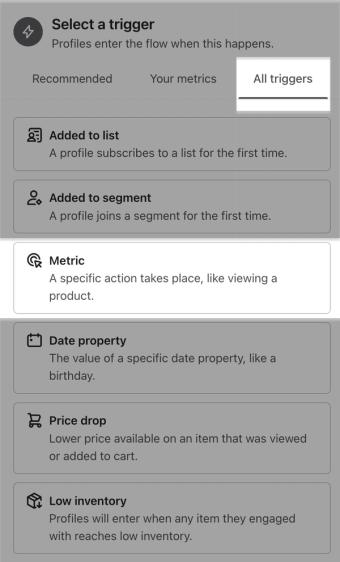
- Configura y añade componentes a tu flujo tal y como se explica en las siguientes secciones.
Configura el activador y los filtros del flujo
El tipo de flujo de carrito abandonado más habitual utiliza el evento Pago Iniciado como activador. A su vez, se realiza un seguimiento para comprobar lo siguiente:
- Si alguien añade un artículo al carrito y luego pasa a la página de pago.
- El evento se activará una vez que el cliente haya rellenado su información de contacto y haya pasado a la página de envío, o bien se haya recargado la página, dependiendo de la integración. La información de contacto es necesaria para crear un perfil.
- Si alguien completa su compra y hace un pedido.
Si alguien añade un artículo al carrito de compra, pero no hace la compra, se considera un carrito abandonado. Para evitar que las personas que completen una compra continúen en el flujo, debes añadir un filtro.
- Haz clic en el activador.
- Selecciona Filtros de perfil.
- Haz clic en el botón Añadir un filtro de flujo.
- Elige Lo que un usuario ha hecho (o dejado de hacer).
- Configura el filtro para comprobar La persona ha hecho un pedido cero veces desde que se inició este flujo.
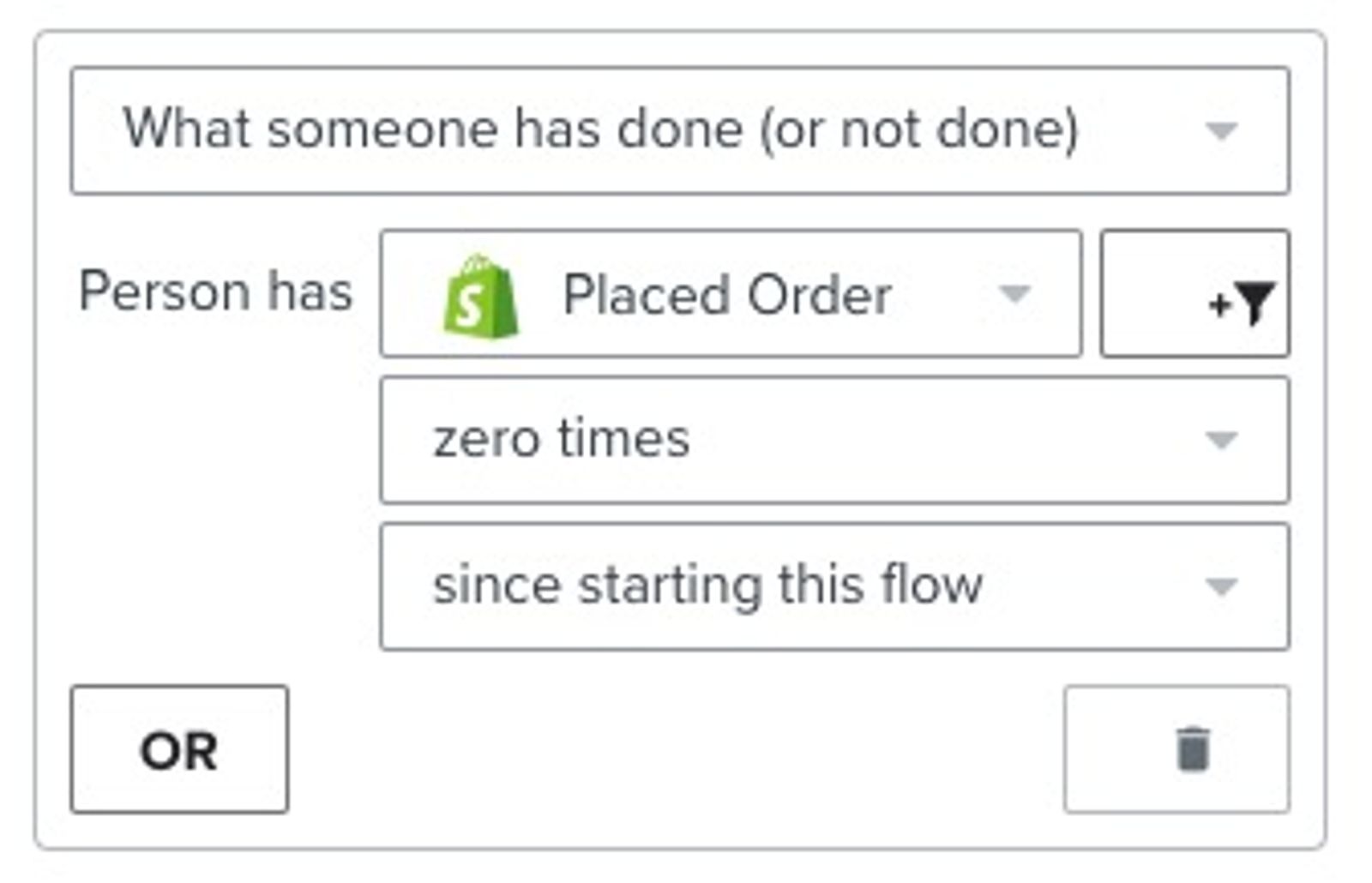
- Pulsa Guardar.
Esta configuración impedirá que la persona continúe en el flujo, si ha hecho un pedido antes del tiempo de retardo establecido, y también evitará que reciba más emails si hace un pedido después de recibir el primer mensaje.
Es importante tener en cuenta que todas las personas que inicien el pago entrarán en el flujo. Si pasan a hacer un pedido, se les omitirá durante el resto del flujo. Por esta razón, es normal que un gran número de las personas que entran en el flujo acaben siendo omitidas por «errores en los filtros de perfil». En realidad, esto es bueno y solo significa que el flujo está funcionando correctamente, ya que no envía emails de carrito abandonado a las personas que hicieron un pedido.
Otro filtro de flujo que podrías añadir es No ha estado en el flujo en los últimos X días. Esto evitará que las personas que hayan recibido recientemente tus mensajes de carrito abandonado vuelvan a recibirlos dentro del plazo especificado.
- Haz clic en el activador.
- Selecciona Filtros de perfil.
- Haz clic en el botón Añadir un filtro de flujo.
- Elige No ha estado en este flujo.
- Selecciona horas, días o semanas.
- Escribe la cantidad de tiempo que quieres evitar que alguien vuelva a entrar en el flujo.
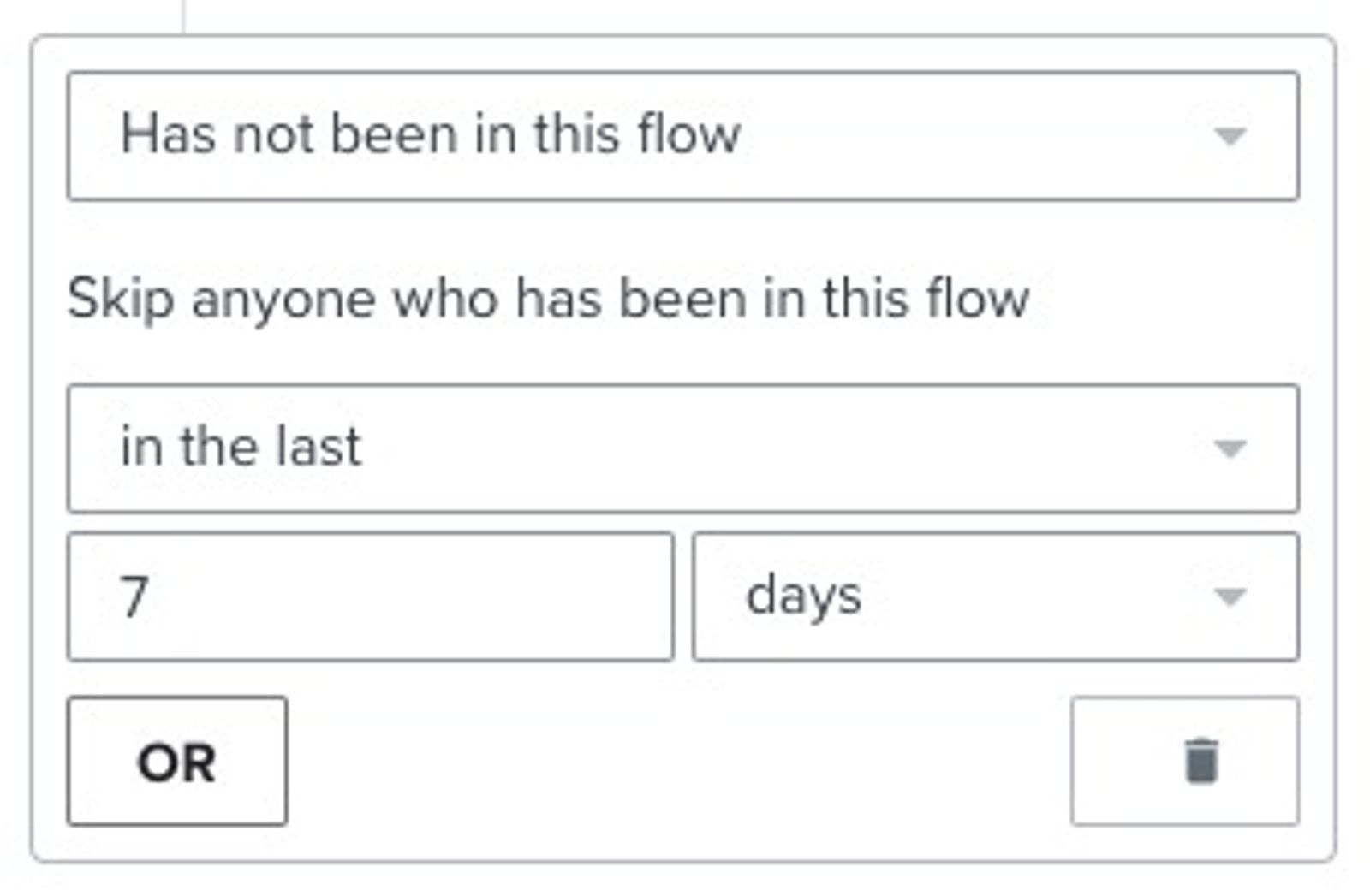
- Pulsa Guardar.
Si tienes más de un mensaje en tu flujo, Klaviyo comprobará los filtros de tu perfil antes de enviar cada email individual. Esto significa que si alguien completa su compra después del primer mensaje, no recibirá ningún otro mensaje en tu flujo.
Si tienes clientes de fuera de EE. UU. y en una región con leyes de protección de datos, te recomendamos consultar a tu asesor jurídico antes de activar el flujo de carrito abandonado. Para obtener más información, consulta nuestra guía de prácticas recomendadas para el cumplimiento de las leyes de privacidad de datos.
Tiempo de retardo: cuándo enviar los mensajes
Inmediatamente después de activar el flujo, tienes que incluir un tiempo de retardo. Lo razonable es dar a los clientes un periodo de tiempo adecuado para completar su compra antes de determinar que han abandonado su carrito y enviarles un recordatorio.
Define el primer periodo de retardo
Los flujos de carrito abandonado prediseñados de Klaviyo incluyen un tiempo de retardo de 4 horas antes de enviar el primer mensaje si el cliente no completa su compra. Hemos comprobado que esta franja de tiempo funciona bien para un amplio grupo de clientes. Pero sabemos que cada empresa es diferente, por lo que es posible que a ti te resulte mejor otro periodo.
Decidir cuándo enviar el primer email de este tipo puede ser difícil. Te recomendamos enviar tu primer mensaje entre 2 y 4 horas después de que alguien inicie un proceso de pago, y un segundo correo entre 20 y 48 horas más tarde.
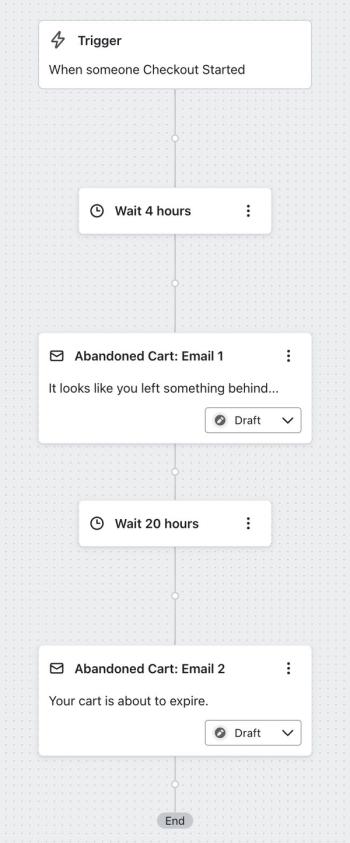
Como ya hemos mencionado, no existe ninguna regla para determinar cuál es el mejor periodo de tiempo. La franja puede variar en función de lo que vendas. Por ejemplo, si vendes artículos caros, como colchones, es probable que el proceso de compra requiera más consideración que algo más pequeño, como unos zapatos. Por esto, puede que te resulte más eficaz un periodo de retardo más prolongado. Si envías el email demasiado pronto, sin darle al cliente la oportunidad de terminar de realizar la compra, corres el riesgo de parecer demasiado insistente.
Contenido a incluir en el flujo de carrito abandonado
En términos generales, tus emails de carrito abandonado deben coincidir con el estilo de tus otras plantillas. Si utilizas un flujo prediseñado, guarda los bloques con contenido dinámico y modifica la plantilla para que coincida con el branding de tu empresa.
Bloque de contenido dinámico
Uno de los aspectos más atractivos de un mensaje de carrito abandonado es la posibilidad de incluir información sobre el artículo en cuestión. El flujo de carrito abandonado predeterminado de Klaviyo contiene un bloque de contenido dinámico que es único para cada integración de plataforma de comercio electrónico. Dicho bloque incluye los siguientes detalles sobre cada producto:
- Imagen
- Title
- Cantidad
- Precio
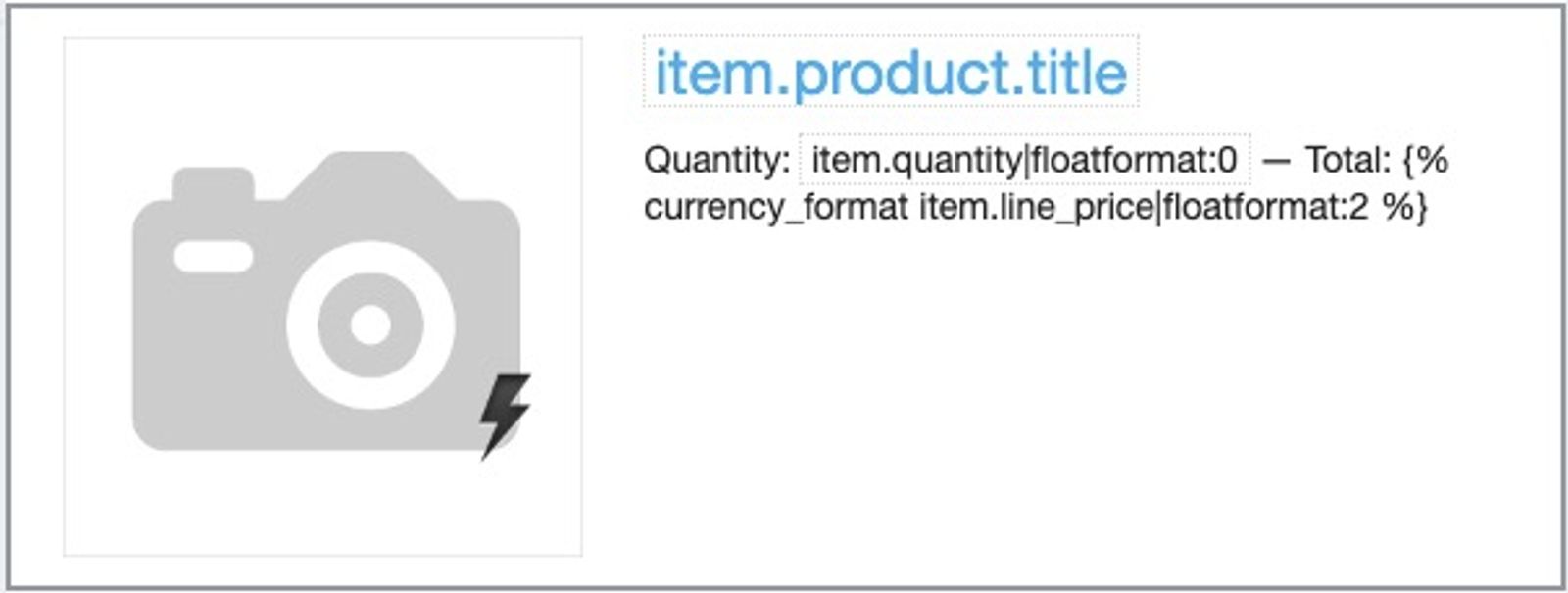
El bloque dinámico también está diseñado para repetirse para cada artículo del carrito, en caso de que el usuario añada más de uno. Debajo del bloque de contenido de los emails prediseñados está el botón Volver al carrito, vinculado al carrito del cliente.
El enlace usado para volver al carrito dependerá de la integración. Algunas integraciones te permiten reconstruir completamente el carrito de los clientes, independientemente del dispositivo desde el que hagan clic en el enlace.
Consulta la lista siguiente para ver ejemplos de URL que usan variables para reconstruir el carrito de los clientes:
Shopify
{{ event.extra.checkout_url }}Magento 2
{{ organization.url }}/reclaim/checkout/cart?quote_id={{ event.Extra.QuoteID }}PrestaShop
{{ event.ReclaimCartUrl }}WooCommerce
{{ organization.url|trim_slash }}/cart?wck_rebuild_cart={{ event.extra.CartRebuildKey }}Integración personalizada
La URL y la posibilidad de reconstruir el carrito dependerán de cómo se haya creado la integración personalizada. Ponte en contacto con quien haya desarrollado la integración para obtener más información.
Cómo editar el bloque de contenido dinámico
Si bien es cierto que el contenido dinámico se extrae automáticamente para los flujos de carrito abandonado prediseñados en Klaviyo, es posible que quieras personalizarlo. Además, si vas a crear tu flujo desde cero, también tendrás que crear el bloque dinámico. Para consultar más detalles, echa un vistazo a este artículo sobre el uso de variables dinámicas para personalizar los mensajes de flujo.
Dado que estos bloques utilizan etiquetas que son exclusivas de cada integración, puede resultar complicado rediseñarlos por tu cuenta. Te recomendamos guardar estos bloques antes de editar el email predeterminado o cambiar la plantilla. De esta forma, podrás personalizar por completo el diseño del email, pero no tendrás que preocuparte de que esto afecte a su funcionalidad.
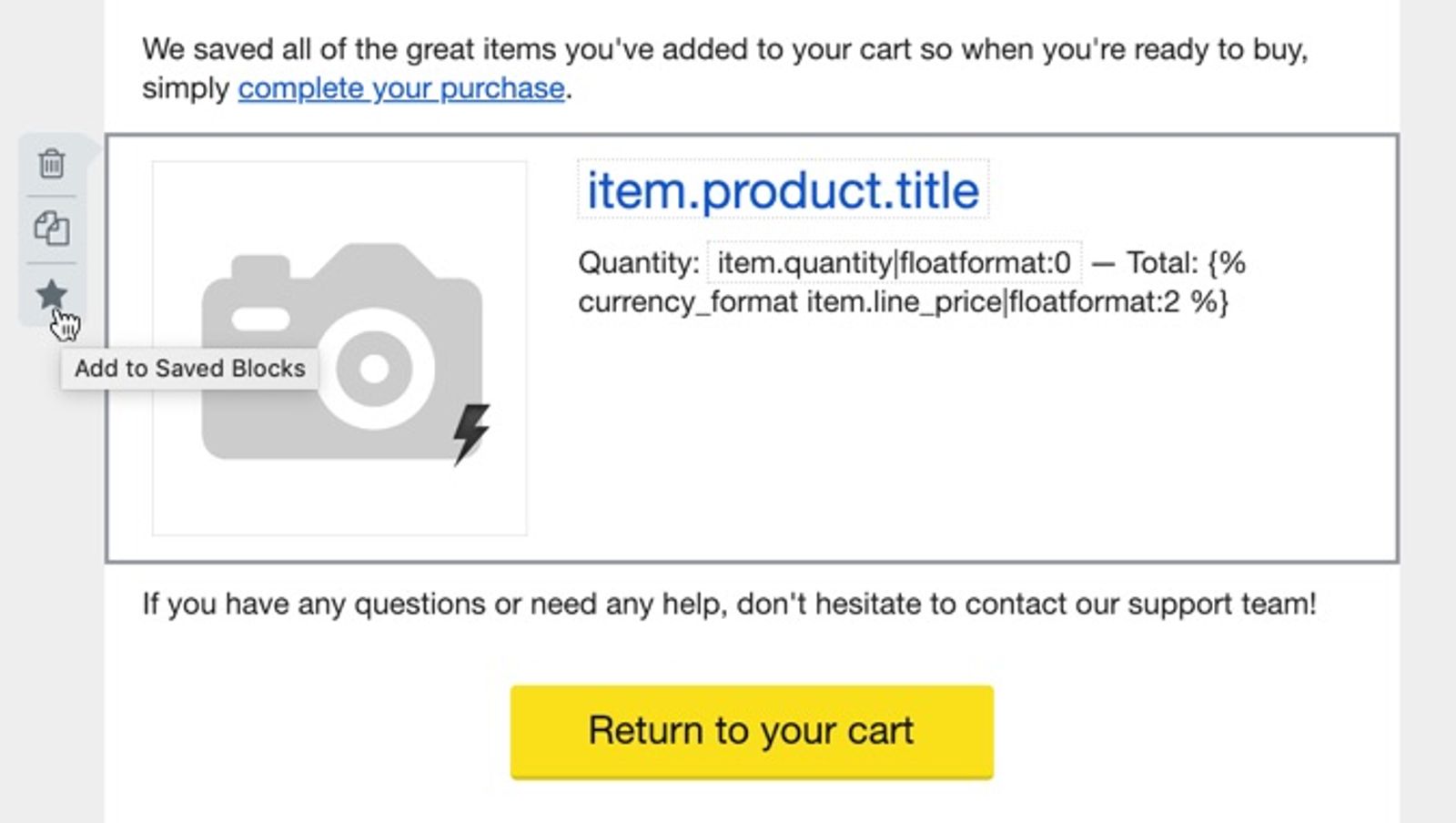
De forma predeterminada, el bloque de carrito abandonado sacará todos los artículos que alguien haya dejado en su carrito. Para cambiar o limitar el número de elementos mostrados, puedes editar el bloque.
Cómo restaurar un bloque de contenido dinámico eliminado
Si eliminas accidentalmente alguno de estos bloques dinámicos, puedes volver a añadir el flujo de carrito abandonado predeterminado de Klaviyo a tu cuenta desde la biblioteca de flujos de la pestaña Examinar ideas. Sigue las instrucciones anteriores sobre la creación de un flujo de carrito abandonado.
Como hemos mencionado, la parte principal del flujo de carrito abandonado predeterminado de Klaviyo que debes conservar es el contenido dinámico. Te recomendamos guardar el bloque de contenido dinámico y el botón antes de editar la plantilla predeterminada para asegurarte de que no lo sobrescribas. Si tienes una plantilla base que ya hayas diseñado para tus otros emails, puedes utilizarla como plantilla de carrito abandonado y arrastrar el contenido dinámico desde la biblioteca de bloques guardados.
Ejemplo de mensaje
A continuación, se muestra un ejemplo de email sobre carrito abandonado bien diseñado:
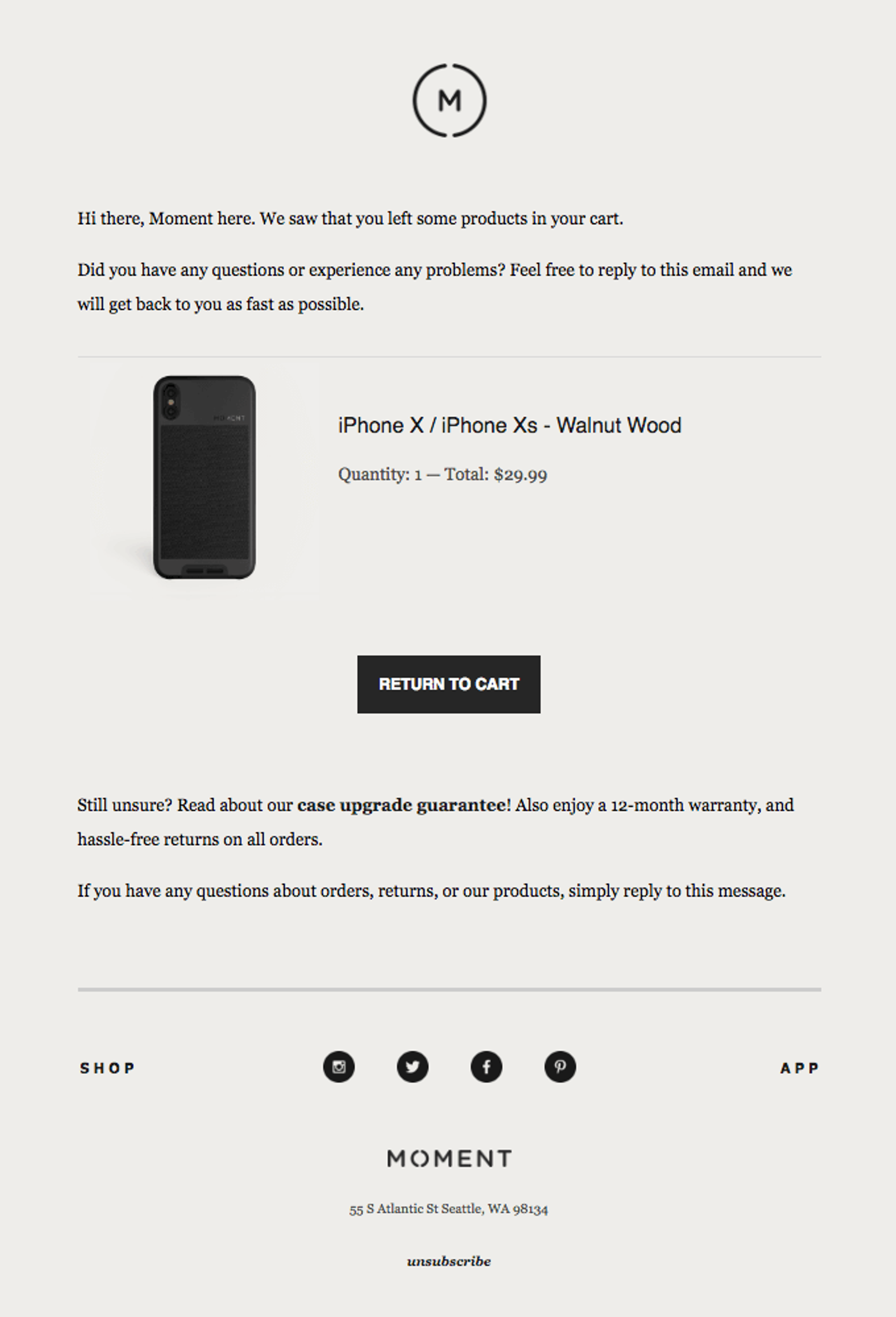
Observa que el foco principal del mensaje sea el artículo que el destinatario dejó en el carrito. Este contenido dinámico debe ser la pieza central de tu plantilla de email. Después de todo, se trata del artículo en el que el usuario está interesado.
Prácticas recomendadas para el contenido
Cuántos mensajes de carrito abandonado enviar
Basándonos en la investigación sobre nuestros miles de clientes de comercio electrónico, hemos descubierto que el rendimiento óptimo se logra al enviar entre dos y tres mensajes de carrito abandonado. Para obtener más información sobre cómo determinamos este resultado, consulta nuestro informe de métricas de referencia sobre carritos abandonados.
Qué productos incluir
En el email, lo ideal es incluir solo los productos que el cliente abandonó en el carrito. No es aconsejable destacar otros productos en el mensaje, ya que el objetivo principal es hacer que los clientes vuelvan para completar su compra. Incluir otros artículos puede distraer la atención del mensaje y conducir a una tasa de conversión global más baja.
Qué lenguaje utilizar
El lenguaje que utilices en el mensaje de carrito abandonado debe animar a la gente a ponerse en contacto contigo si tienen preguntas sobre los productos, además de provocar cierta urgencia para convencerlos de que completen la compra. Por ejemplo, el mensaje podría empezar con "¡Date prisa antes de que se agote!"
Cuándo incluir cupones
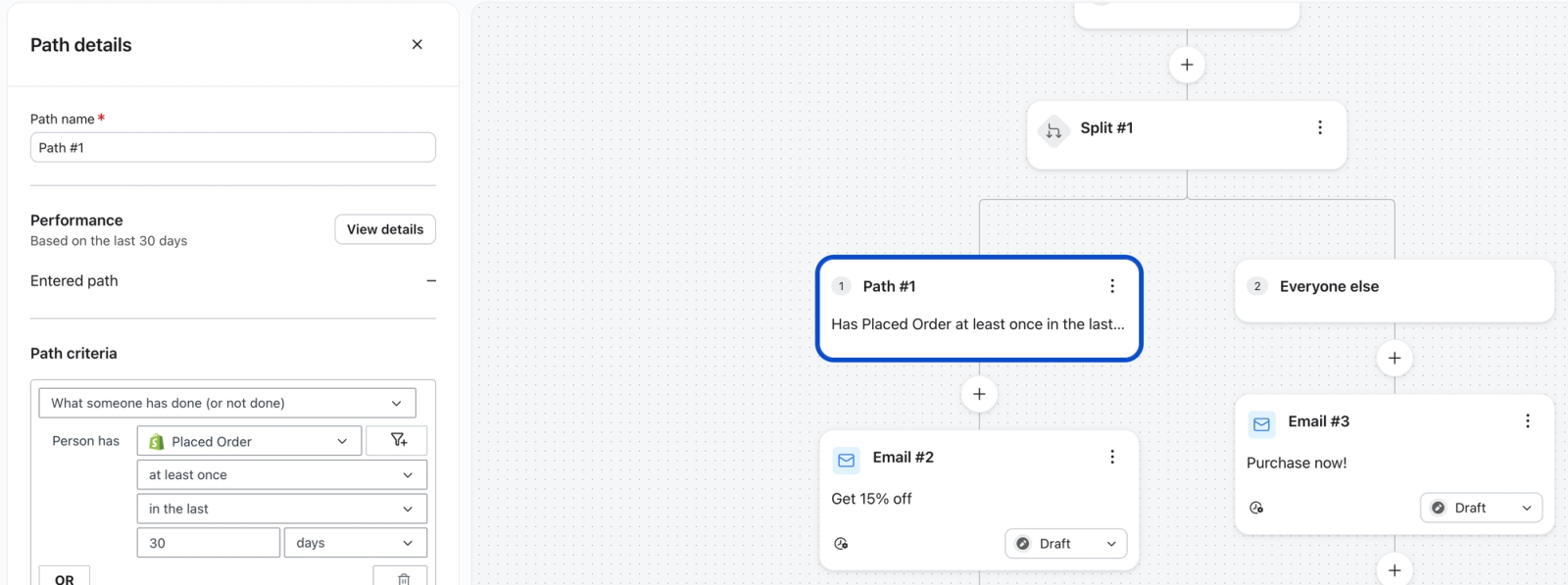
Aunque es habitual incluir un descuento o incentivo en un flujo de carrito abandonado, no te recomendamos incluir un cupón en el primer email. Esto puede inducir a los clientes a abandonar el carrito para obtener el descuento y, a menudo, resulta innecesario. Si quieres incluir un incentivo en el flujo de carrito abandonado, es mejor que lo dejes para el último email o que solo se lo ofrezcas a las personas que nunca han comprado.
Puedes configurar una división de varias ramificaciones con una ruta para las personas que nunca han comprado, como esta:
Utiliza SMS en tu flujo de carrito abandonado
Recomendamos configurar primero un flujo de carrito abandonado solo por email para asegurarte de que todo está configurado correctamente. Si quieres incluir SMS en tu flujo, consulta nuestra guía sobre cómo añadir SMS a tu flujo de carrito abandonado.
Evitar los correos electrónicos de carrito abandonado después de una compra
Si alguien hace un pedido, pero sigue recibiendo mensajes de tu flujo de carrito abandonado, revisa lo siguiente:
Por qué puede suceder esto
Los flujos de Carrito abandonado se activan mediante eventos de navegación o pago, y se envían más tarde en función del retardo y los filtros que tengas.
Un cliente puede hacer un pedido después de activar el flujo, pero antes de que se envíe tu siguiente mensaje; si tus filtros de flujo no excluyen a los compradores recientes, el mensaje puede seguir enviándose.
Filtros de flujo recomendados
Para evitar el carrito abandonado poscompra en los correos electrónicos, añade filtros como los siguientes:
- Condición que excluye los perfiles con un evento «Pedido Realizado» reciente dentro de un periodo de tiempo adecuado para tu negocio.
- Si es necesario, puedes incluir condiciones adicionales que reflejen los estados de pedido de tu plataforma de comercio electrónico (por ejemplo, asegurarte de que solo se cumplan los requisitos para los pagos realmente incompletos).
Estos filtros garantizan que, si alguien hace una compra después de iniciar el pago, dejará de cumplir los requisitos para futuros pasos en el flujo de carrito abandonado.
Evitar que una persona específica reciba más correos electrónicos
Si un cliente específico ya ha hecho un pedido y quieres dejar de enviar más correos electrónicos de carrito abandonado y mantenerlo en otros flujos:
- Localiza el perfil de la persona en Klaviyo.
- Comprueba en qué flujos se encuentran actualmente.
- Quítalos del flujo de carrito abandonado para que los mensajes restantes no se envíen.
Seguirán siendo aptos para tus flujos poscompra y otras comunicaciones que se activen por separado.
Solución de problemas de envíos de carrito abandonado incorrectos
Si ves un patrón de clientes que reciben mensajes de carrito abandonado después de una compra:
- Confirma que los eventos Pedido Realizado se estén sincronizando correctamente desde tu plataforma de comercio electrónico.
- Revisa el activador y los filtros de flujo de tu flujo de carritos abandonados para asegurarte de que se excluyan los compradores recientes.
- Revisa tus retardos para verificar que el momento tenga sentido en relación con cuándo se completan los pedidos.
Ajustar los filtros y confirmar la sincronización de eventos suele resolver problemas en los que los clientes reciben mensajes de carrito abandonado a pesar de haber completado su pedido.
Pon en marcha tu flujo de carrito abandonado
Una vez que estés satisfecho con la configuración del flujo, actívalo y se empezarán a enviar mensajes automáticamente a los contactos que correspondan.
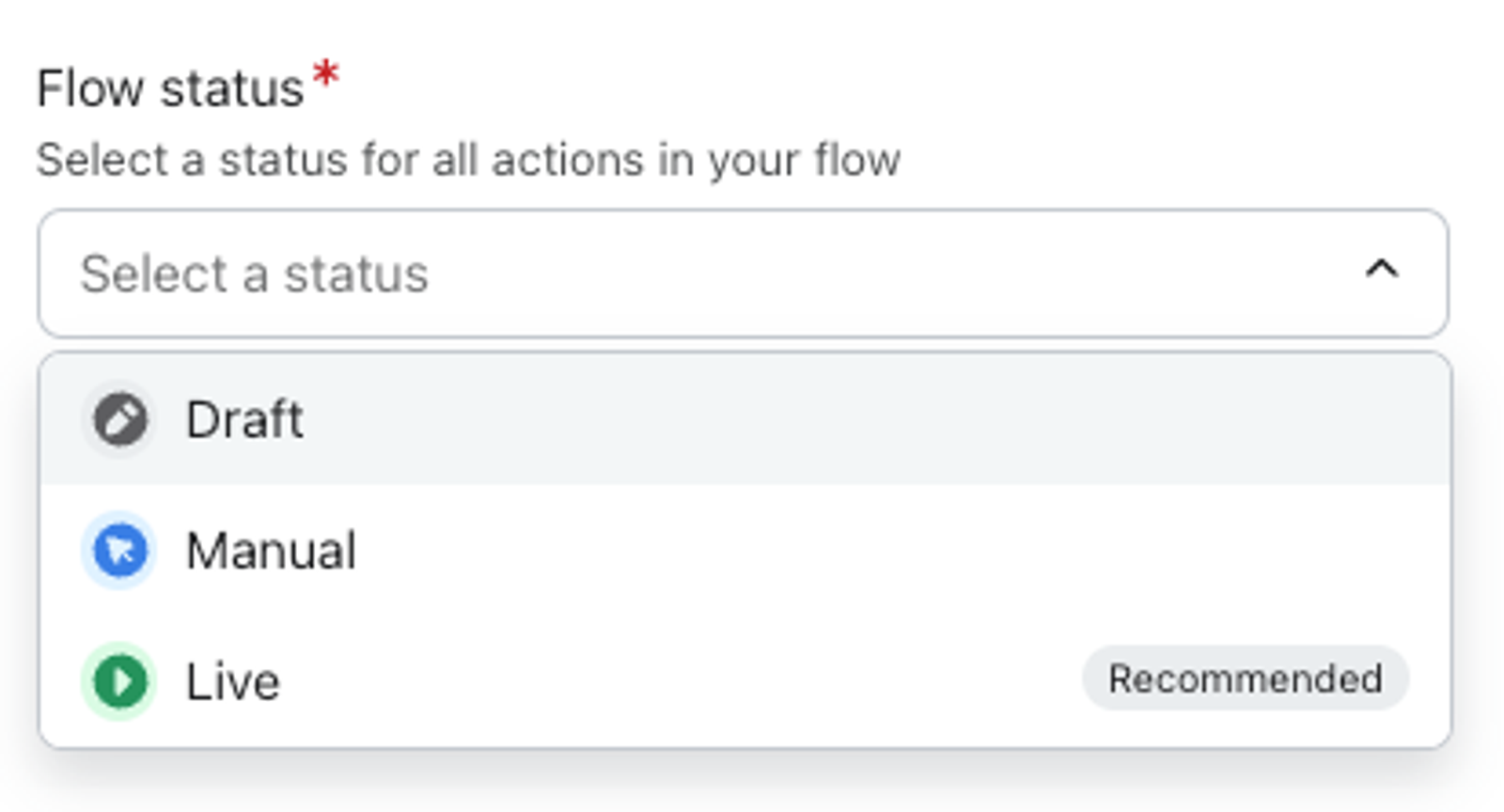
- Haz clic en el botón Actualizar estado en la parte superior derecha del editor de flujos. Si has creado tu flujo desde cero y todas las acciones de flujo están en estado Borrador , el botón dirá Revisar y activar, pero funcionará igual.

- En el menú desplegable, elige Activo para permitir el envío de todos los mensajes.
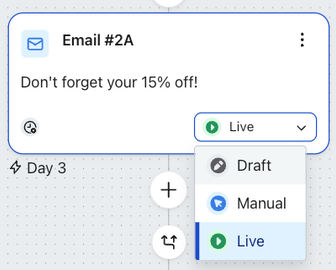
- De lo contrario, si solo una parte de tu flujo está lista, puedes actualizar el estado de acciones individuales haciendo clic en el botón de estado en la parte inferior de cada acción de flujo, como se muestra a continuación.
Como mencionamos anteriormente, asegúrate de desactivar cualquier mensaje de carrito abandonado enviado por tu plataforma de comercio electrónico, para que los clientes solo reciban mensajes de Klaviyo.
Recursos adicionales
- Resolución de problemas de un flujo activado por métricas
Aprende a solucionar problemas de un flujo activado por una métrica cuando notes que se comporta de forma diferente a lo esperado.
¿Quieres mejorar tu flujo de carrito abandonado?
- Cómo utilizar los datos de los eventos para personalizar los flujos de correo electrónico y SMS.
Descubre qué son los datos de eventos dinámicos, cuándo hay que usarlos, dónde están y cómo se pueden incluir en los flujos de mensajes. También conocerás las diferentes acciones que llevan a cabo los clientes y cómo puedes aprovechar esos datos para crear flujos de mensajes personalizados en Klaviyo. Por ejemplo, puedes usar los datos de eventos de un mensaje de flujo de carrito abandonado para mostrarle a una persona qué producto se ha olvidado de comprar, la imagen del artículo, etc. Así podrás ofrecer una experiencia del cliente más personalizada y conseguir una mayor probabilidad de conversión.
- Cómo utilizar los correos electrónicos sobre carrito abandonado para mejorar las ventas: estrategias, ejemplos y consejos de expertos