So führst du A/B-Tests für Angebote mit Anmeldeformularen durch
Übersicht
Erfahre, wie du verschiedene Arten von Werbeaktionen in Anmeldeformularen A/B-testen kannst, damit du feststellen kannst, welche Art die beste Performance liefert, und dieses Angebot an neue Abonnent*innen weitergeben kannst. Ein Vorteil, wie ein Rabatt oder ein Gratisartikel, kann Website-Besucher*innen motivieren, zu abonnieren und mehr über deine Marke zu erfahren; allerdings kann es schwer sein zu erkennen, ob dein Vorteil wirkt oder ob es eine Alternative gibt, die effektiver wäre.
In diesem Leitfaden wird erläutert, wie du ein Anmeldeformular mit 2 verschiedenen Angebotsarten per A/B-Test testest und wie du die richtige Promotion an die Personen ausspielst, die jeweils eine davon abonnieren.
Angebote mit einem Formular testen
Du kannst einen A/B-Test für ein Anmeldeformular verwenden, um mit verschiedenen Angeboten zu experimentieren. So kannst du besser verstehen, welche davon am besten funktionieren und für deine spezifische Zielgruppe am überzeugendsten sind. Du kannst zum Beispiel einen Rabatt von 10 % mit einem Gutschein für kostenlosen Versand vergleichen.
Das Veröffentlichen des A/B-Tests sendet die Angebote nicht. Schließe unten das Flow-Setup ab und schalte die Nachrichten live, um die Angebote automatisch an neue Abonnent*innen zu senden.
So erstellst du einen A/B-Test für 2 verschiedene Angebote:
- Erstelle ein neues Anmeldeformular oder öffne ein bestehendes.
- Bearbeite das Design und den Inhalt des Anmeldeformulars so, dass es 1 der Angebote enthält, die du testen möchtest. Dies ist Variante A in deinem Test. Lass beide Variante mit derselben Liste für das Flow-Setup unten verbunden.
- Klicke in der linken Seitenleiste des Editors auf das Symbol A/B-Test erstellen und klicke dann im geöffneten Panel auf A/B-Test erstellen.
- Passe die Namen der 2 Varianten, die du testen möchtest, so an, dass du sie leicht voneinander unterscheiden kannst. Klicke dann auf Test erstellen.
- Wähle B im Steuerelement Variante oben im Editor aus. Bearbeite hier den Text des Formulars, um das neue Angebot anzugeben, das du in dieser Version testen möchtest.
- Füge eine ausgeblendete Eigenschaft hinzu, die das jeweilige Angebot dieser Formularversion angibt. Diese verwendest du später, wenn du den Flow einrichtest, um deinen neuen Abonnent*innen die richtigen Angebote zu senden.
- Um eine ausgeblendete Eigenschaft hinzuzufügen, klicke im Formulareditor auf die Senden-Schaltfläche. Klicke unter Ausgeblendete Felder senden auf Eigenschaft hinzufügen. Lege Profileigenschaften auf Angebot fest, erstelle sie bei Bedarf, und lege Wert so fest, dass er zum Angebot in dieser Variante passt. Wenn Variante B zum Beispiel kostenlosen Versand anbietet, lege den Wert auf kostenlosen Versand fest.
- Wähle A im Steuerelement Variante aus und füge dann dieselbe Angebots-Eigenschaft zu seiner Senden-Schaltfläche hinzu. Verwende einen anderen Wert, der zum Angebot dieser Variante passt, z. B. 15 % Rabatt.
- Nachdem du beide Versionen deines Formulars erstellt und für jede einen anderen Angebotswert festgelegt hast, klicke auf Weiter zu den Testeinstellungen.
- Passe die Einstellungen für Traffic und Gewinnerauswahl für deinen A/B-Test an.
- Wenn du bereit bist, beide Varianten deines Anmeldeformulars live zu schalten, klicke auf A/B-Test veröffentlichen, überprüfe die Veröffentlichungsprüfungen und klicke dann auf Veröffentlichen.
- Teste dein Formular abschließend, indem du es ausfüllst.
- Navigiere zu deiner Website und löse das Formular aus, damit es angezeigt wird. Stelle sicher, dass du die Bedingungen für das Formular erfüllst, die im Abschnitt Zielgruppenansprache & Anzeigeverhalten festgelegt sind, sonst wird es dir möglicherweise nicht angezeigt. Sobald du das Formular ausgefüllt hast, wird die neue ausgeblendete Eigenschaft deinem Profil in Klaviyo hinzugefügt, was für den nächsten Schritt wichtig ist: deinen Flow zu erstellen.
Abonnent*innen das richtige Angebot bereitstellen
Nachdem du deine 2 Formularversionen erstellt und live geschaltet hast, musst du denjenigen, die jede Version abonniert haben, die richtigen Angebote bereitstellen. Erstelle dazu einen Flow und verwende einen Profil-Filter und einen Split. Die folgenden Schritte behandeln sowohl Split als auch bedingter Split, je nachdem, welche Option in deinem Flow-Builder angezeigt wird.
- Navigiere zu Flow > Flow erstellen und klicke dann auf Eigene erstellen.
- Gib einen Namen ein und klicke dann auf Manuell erstellen. Wenn im Dialog stattdessen Flow erstellen angezeigt wird, klicke auf diese Option.
- Wähle im Flow Builder Alle Trigger > Zur Liste hinzugefügt aus.
- Wähle die Liste aus, die mit beiden Varianten deines Anmeldeformulars verbunden ist. Wenn du die Liste noch einmal überprüfen musst, navigiere zu Anmeldeformularen und suche unter dem Namen deines Formulars nach der verbundenen Liste.
- Klicke unter Profilfilter auf Hinzufügen und dann auf Profilfilter hinzufügen.
- Lege die folgende Definition fest: Eigenschaften über jemandem > $consent_form_id, und wähle die ID deines Formulars als Dimensionswert aus.
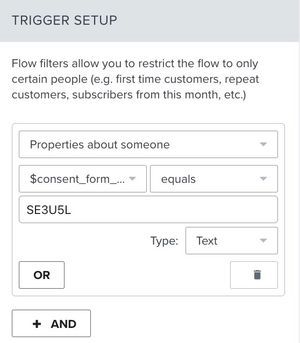
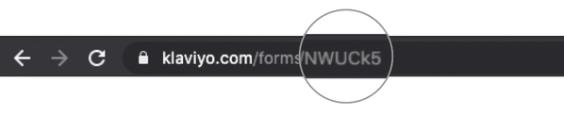
- Um die ID deines Formulars zu finden, öffne den Formular-Editor und sieh dir seine URL an. Kopiere den 6-stelligen Code direkt nach /forms/ und vor dem nächsten Schrägstrich oder Fragezeichen, falls vorhanden. In einer URL des Varianten-Editors steht die Formular-ID vor /variations/.
Wenn du andere Welcome-Flows hast, die durch dieselbe Liste ausgelöst werden, stelle sicher, dass du diese neuen Abonnent*innen von diesem Welcome-Flow ausschließt. Du kannst sie ausschließen, indem du den Flow Builder für den Welcome-Flow öffnest und dann diesen Profilfilter hinzufügst: Properties about someone > $consent_form_id > doesn’t equal > [your form ID] (wobei die ID für die Formular-ID deines Angebotsformulars steht).
- Klicke auf Speichern, um den Profilfilter zu speichern. Zurück in der Trigger-Einrichtung klickst du auf Speichern, dann auf Bestätigen und speichern.
- Ziehe einen Split -Block in den Flow und klicke dann unter Pfad Nr. 1 auf Pfadkriterien hinzufügen. Wenn deine Seitenleiste stattdessen bedingter Split anzeigt, ziehe diesen Block in den Flow und öffne seine Einstellungen. Wähle Eigenschaften über jemanden aus.
- Wähle unter Dimension „Angebot“ aus (oder den Namen, den du für die ausgeblendete Eigenschaft verwendet hast). Lege den Vergleich auf entspricht fest und wähle dann 1 der 2 Angebote unter Dimensionswert aus. Wähle für das folgende Beispiel 15 % Rabatt aus.
- Du siehst die Dimension oder den Dimensionswert nicht im Filter-Dropdown deines Splits? Stelle sicher, dass du dein Formular getestet hast, indem du es ausgefüllt hast. Wenn du das Formular ausfüllst, werden die Eigenschaft und der Wert zu deinen Profileigenschaften in Klaviyo sowie zum Filter-Dropdown des Splits hinzugefügt.
- Du siehst die Dimension oder den Dimensionswert nicht im Filter-Dropdown deines Splits? Stelle sicher, dass du dein Formular getestet hast, indem du es ausgefüllt hast. Wenn du das Formular ausfüllst, werden die Eigenschaft und der Wert zu deinen Profileigenschaften in Klaviyo sowie zum Filter-Dropdown des Splits hinzugefügt.
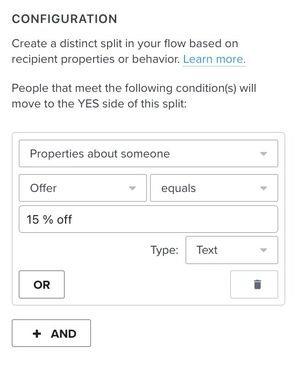
- Wenn der Split festgelegt ist, klicke auf Speichern.
- Unter Pfad #1 (dem Yes -Pfad für einen bedingten Split) ziehst du eine Willkommensnachricht (E-Mail oder SMS, je nach Formular) per Drag-and-drop hinein, die das passende Angebot enthält. In diesem Fall eine E-Mail mit einem Gutscheincode für 15 % Rabatt.
- Füge unter Alle anderen (der Nein -Pfad für einen bedingten Split) eine weitere Nachricht mit dem zweiten Angebot hinzu, das du in deinem A/B-Test testest. Dieser Pfad umfasst alle, deren Angebotswert nicht mit der Bedingung übereinstimmt, überprüfe daher, dass beide Varianten den richtigen Wert übermitteln.
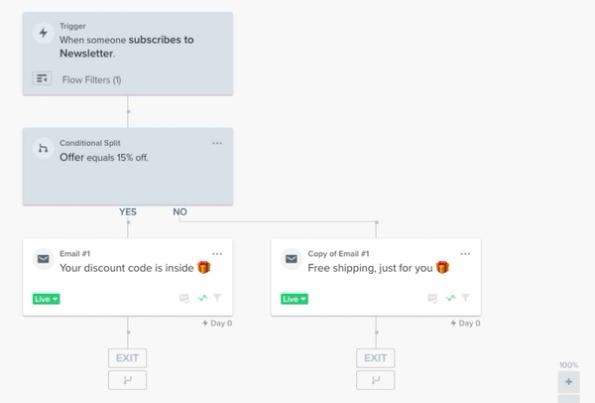
- Sobald die Nachrichten fertig sind, klicke auf Überprüfen und aktivieren. Wähle unter Flow-Status Live aus und klicke dann auf Speichern. Neue Abonnent*innen werden basierend auf dem Angebot, das sie in ihrem Anmeldeformular gesehen haben, über den richtigen Pfad weitergeleitet.
Nächste Schritte
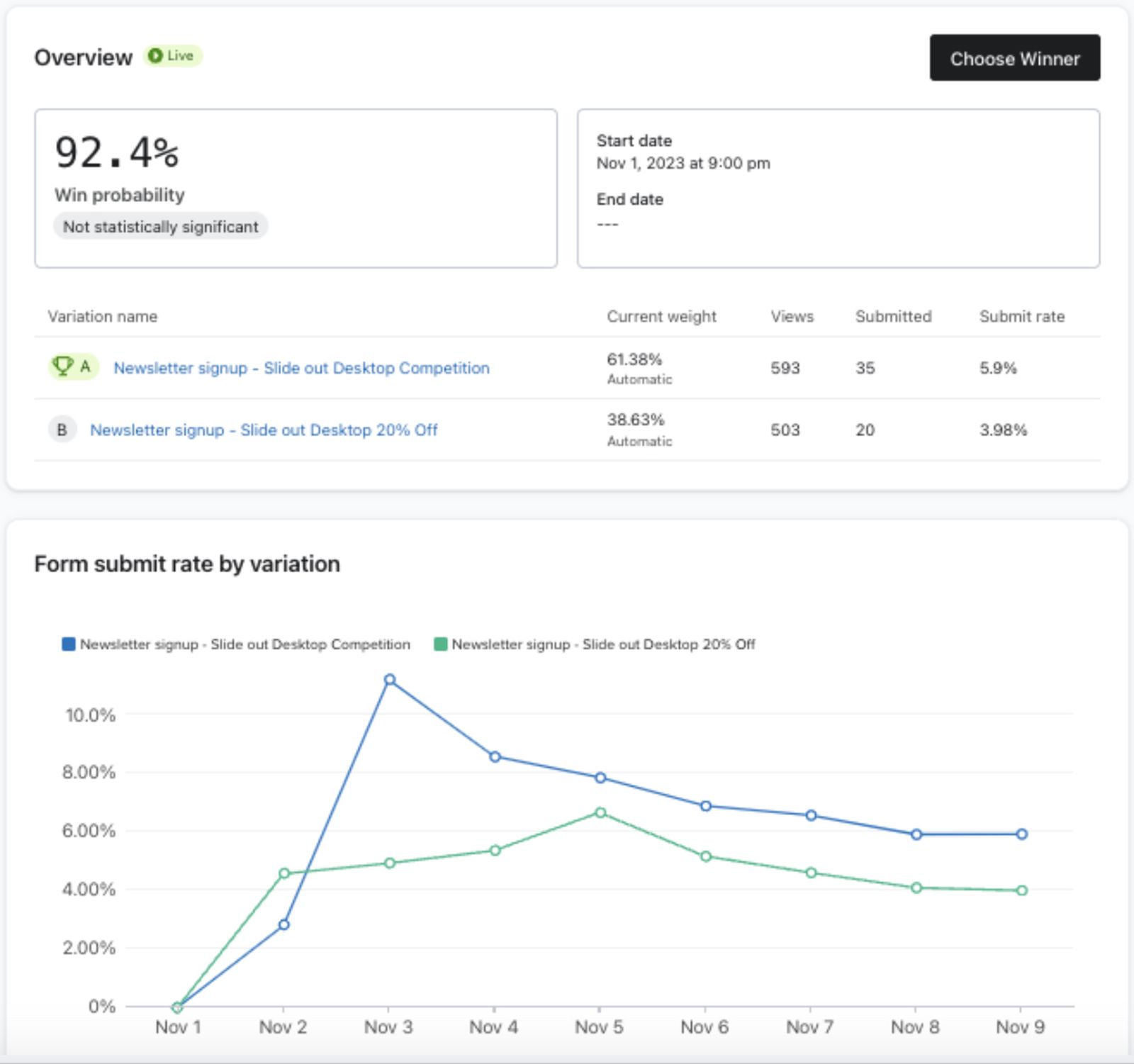
Verwende die Seite A/B-Testergebnisse, um Metriken zum laufenden Test zu analysieren oder Ergebnisse zu messen, sobald er abgeschlossen ist. So findest du diese Seite:
- Navigiere zu Anmeldeformular.
- Klicke auf das 3-Punkte-Menü neben dem Formular, für das du den A/B-Test durchgeführt hast.
- Wähle Analytics aus dem Drop-down-Menü aus.
- Wechsle zum Tab A/B-Testergebnisse und gehe zu A/B-Testergebnisse auswerten, um Anleitungen zur Analyse der Metriken deines Formulars zu erhalten.