Fehlerbehebung bei einem Flow mit Metrikauslöser
Übersicht
Erfahre, wie du einen durch eine Metrik ausgelösten Flow zur Fehlerbehebung untersuchst, wenn du feststellst, dass er sich anders verhält als erwartet.
Flows sind hochgradig anpassbar und können unterschiedlich komplex sein. Die Informationen in diesem Leitfaden sind allgemein gehalten und behandeln hauptsächlich häufige Probleme, die auf die meisten Klaviyo-Konten zutreffen können.
Bitte sieh dir die folgenden Fehlerbehebungsszenarien an, um zu prüfen, ob eines davon zu deinem Problem passt, bevor du um Unterstützung bittest.
Woher weiß ich, ob mein Flow durch eine Metrik ausgelöst wird?
Führe diese Schritte aus, um zu bestätigen, ob dein Flow Metrik-ausgelöst ist:
- Klicke im Flow-Builder auf den Trigger des Flows.
- Sieh dir den oberen Bereich der Seitenleiste an, um zu sehen, ob der Flow durch eine Metrik ausgelöst wird, und wie die Metrik heißt. Bei Metriken, die durch eine Integration ausgelöst werden, wird das Symbol der Integration neben dem Namen der Metrik angezeigt.

- Klicke auf den Namen der Metrik, um sie auf der Registerkarte Metriken anzuzeigen.
Häufige Metrik-ausgelöste Flows:
- Bezahlvorgang abgebrochen
- Browse Abandonment
- Kundenrückgewinnung
- Bestellbestätigung
- Versandbestätigung
- Winback
Allgemeine Schritte zur Fehlerbehebung
Klicke auf jeden Abschnitt, um mehr zu erfahren.
Verwende vorgefertigte Flows, um Probleme zu vermeiden
Um Probleme mit gängigen Flow-Typen zu vermeiden, empfehlen wir, deine ersten Flows mit den vorkonfigurierten Vorlagen aus unserer Flow-Bibliothek zu erstellen und den Inhalt an dein Branding anzupassen.
Wenn Flow-Nachrichten nicht gesendet werden, überprüfe den Flow-Status.
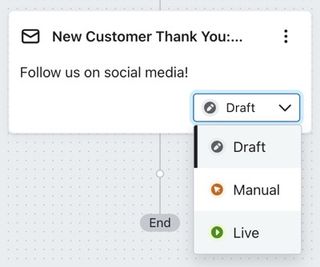
Stelle sicher, dass deine Nachrichten den Status Live haben, damit du mit dem Versand an Kund*innen beginnen kannst. Wenn deine Nachrichten auf Entwurf gesetzt sind, werden sie nicht gesendet und es werden auch keine Profile in eine Warteliste eingereiht. Wenn sie auf den Status Manuell gesetzt sind, reihen die Nachrichten Profile ein, senden die Nachrichten jedoch erst, wenn du sie manuell sendest.
Wenn deine Nachrichten derzeit oder zuvor auf den Status Manuell gesetzt sind, befolge diese Schritte, um Nachrichten manuell zu senden:
- Klicke im Abschnitt Performance der Detail-Seitenleiste auf Details anzeigen.
- Navigiere zu Empfänger*innenaktivität > Muss überprüft werden.
- Dadurch gelangst du zu einer Liste von Profilen, die die Nachricht im Flow erreicht haben, als dieser auf den Status Manuell gesetzt war.
- Du kannst jede E-Mail und SMS, die deine Überprüfung erfordert, einzeln in der Vorschau ansehen, senden und/oder abbrechen.
- Wenn du viele Empfänger*innen hast, die überprüft werden müssen, kannst du Nachrichten gesammelt senden und abbrechen – mit den Buttons Alle senden bzw. Alle abbrechen. Wenn du eine E-Mail oder SMS an einen Kontakt sendest, der sich unter „Überprüfung erforderlich“ befindet und die Filter für den Flow nicht mehr erfüllt, wird er übersprungen und erhält die Nachricht nicht.

- Damit die Nachricht künftig automatisch gesendet wird, setze sie auf den Status Live, indem du im Flow-Builder auf das Status-Dropdown für die Nachricht klickst.
Prüfe, ob es eine Verzögerung zwischen dem Zeitpunkt gibt, an dem ein Ereignis stattgefunden hat, und dem Zeitpunkt, an dem Klaviyo die Metrik erfasst hat.
Wenn auf einer anderen Plattform (z. B. Shopify, Magento, eine benutzerdefinierte Integration usw.) ein Ereignis auftritt, wird es mit einem Zeitstempel markiert, der an Klaviyo gesendet wird. Die zugehörige Metrik in Klaviyo hat einen separaten Zeitstempel, der markiert, wann Klaviyo die Informationen erhalten hat. In vielen Fällen werden diese Ereignisse in Echtzeit zwischen Plattformen gesendet, aber einige Integrationen synchronisieren Daten über regelmäßige Synchronisierungen alle 30 Minuten bis 1 Stunde. Erfahre, wie oft bestimmte Integrationen Daten synchronisieren.
Wenn zwischen dem Zeitstempel des Events und dem von Klaviyo erfassten Zeitstempel eine Verzögerung von 6 Stunden oder mehr liegt, löst das Event keinen metrikspezifischen Flow aus. Bei Flows, die als transaktional gekennzeichnet sind, kann die Verzögerung zwischen Zeitstempeln jedoch bis zu 7 Tage betragen.
Führe die folgenden Schritte aus, um eine Verzögerung zu prüfen:
- Wenn du Probleme mit einem bestimmten Flow hast, z. B. einem Flow für Warenkorbabbruch, rufe die Seite Flow auf, um zu ermitteln, welche Metrik den Flow auslöst, z. B. Placed Order.
- Wenn du ein bestimmtes Profil kennst, das betroffen ist, navigiere zur Profilseite dieses Profils, indem du in der Suchleiste oben links in der Hauptoberfläche von Klaviyo nach dem Namen oder der E-Mail-Adresse der Person suchst. Andernfalls, wenn dies ein weit verbreitetes Problem ist, öffne die Profilseite eines beliebigen Profils, das die betroffene Metrik ausgelöst hat.
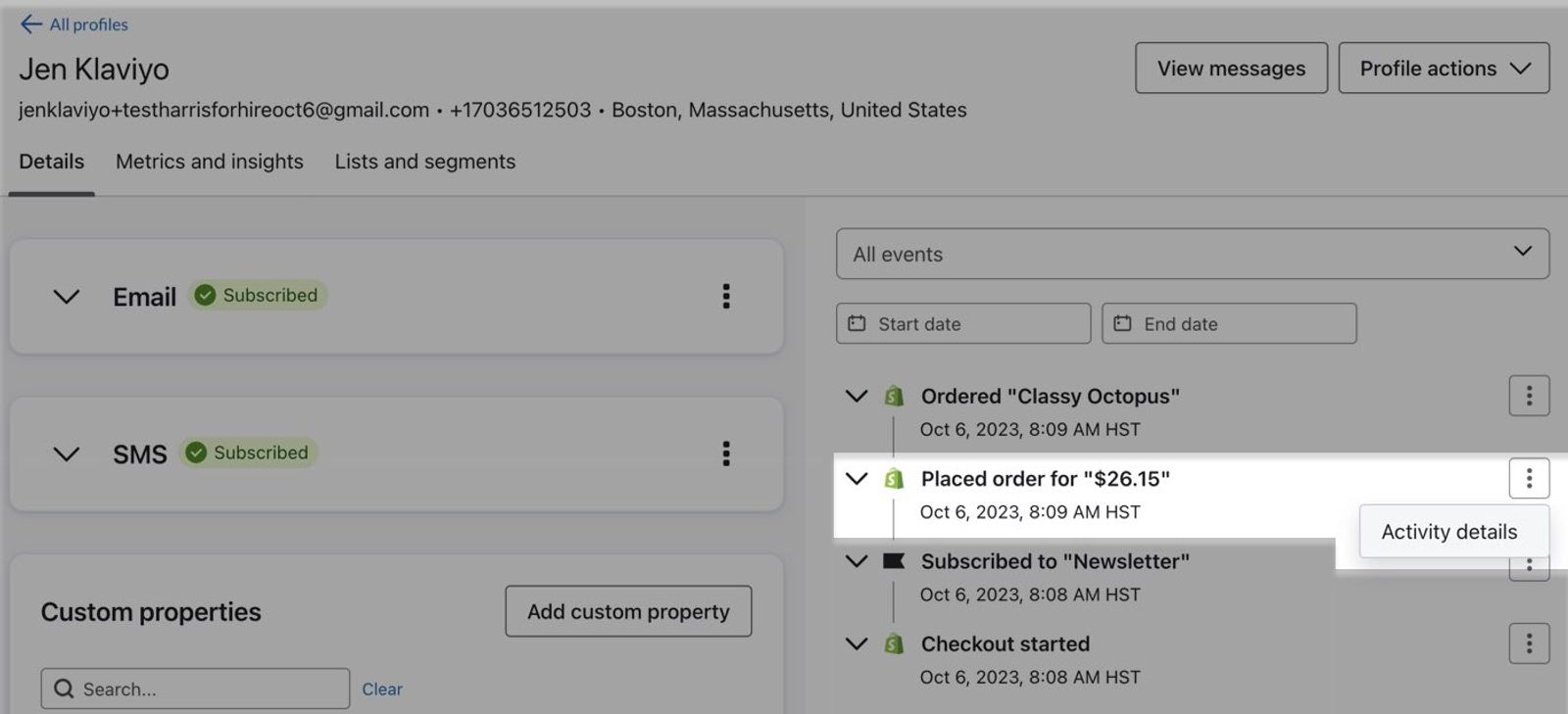
- Klicke im Aktivitätsprotokoll für das Profil auf die Aktionsschaltfläche (3 Punkte) und rechts neben der betroffenen Metrik auf Aktivitätsdetails.
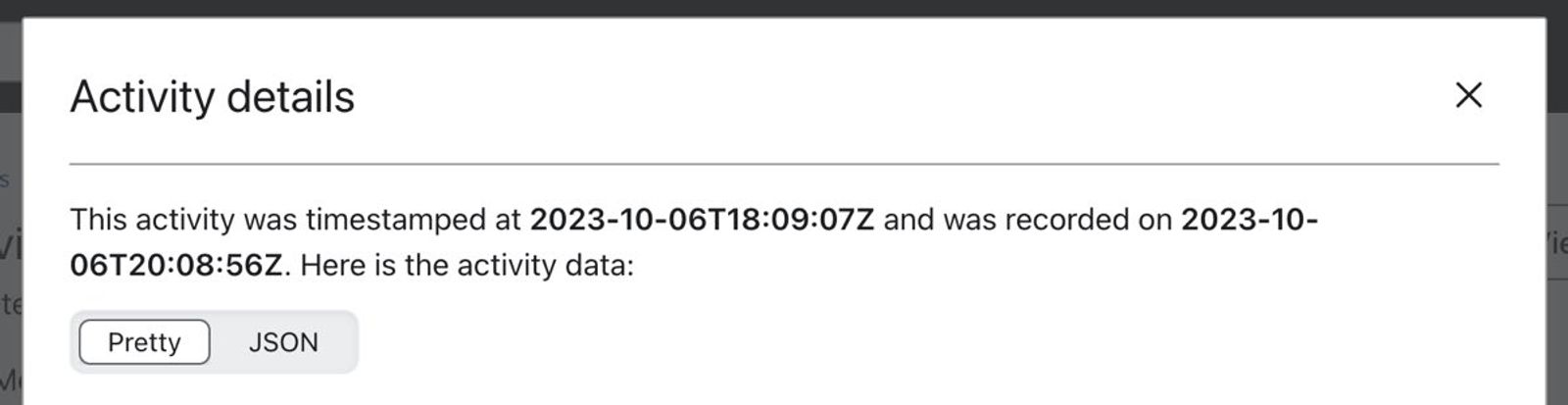
- Vergleiche im Modal Aktivitätsdetails die 2 Zeitstempel, die im UTC-Format (YYYY-MM-DDThh:mmTZD) aufgeführt sind. Wenn zwischen den Zeitstempeln ein Unterschied von 6 Stunden oder mehr besteht, deutet das auf ein Synchronisierungsproblem zwischen Klaviyo und der externen Plattform hin. Wenn die Flow-Nachricht als transaktional markiert wurde, suche nach einer Verzögerung von 7 Tagen oder mehr.
In den meisten Fällen sind diese Arten von Verzögerungen auf ein Problem aufseiten der externen Plattform zurückzuführen.
Für Shops, die auf kostenpflichtigen Plattformen gehostet werden (Shopify, BigCommerce, Prestashop usw.)
Sieh dir die öffentlich verfügbare Statusseite an, um Informationen zu Serverausfällen und Ausfallzeiten zu erhalten. Statusseiten bestehen in der Regel aus der Haupt-URL des Dienstes, wobei das Status-Subdomain am Anfang hinzugefügt wird, wie in den folgenden Beispielen:
Für selbst gehostete Integrationen wie (Magento, WooCommerce, benutzerdefinierte Integrationen usw.)
Wenn du eine Firewall oder Sicherheitsmaßnahmen wie Sucuri, Cloudflare oder etwas Ähnliches aktiviert hast, kann dies Klaviyo unbeabsichtigt daran hindern, mit deinem Shop zu kommunizieren, oder die Geschwindigkeit und Menge der Daten, die synchronisiert werden können, begrenzen.
Da Klaviyo dynamische IPs verwendet, gibt es keinen IP-Bereich, den du auf eine Zulassungsliste setzen kannst. Setze stattdessen Klaviyos User-Agent auf die Whitelist. Dieser lautet: Klaviyo/1.0
Wenn unklar ist, wie Klaviyo auf die Zulassungsliste gesetzt werden kann, sieh in der Dokumentation deiner Sicherheitssoftware nach, wie ein User-Agent auf die Zulassungsliste gesetzt wird.
Wenn du eine benutzerdefinierte Integration verwendest, wende dich an das Entwicklungsteam deiner Integration, um weitere Unterstützung zu erhalten.
Bei zuvor funktionierenden Flows: Überprüfe das Changelog des Flows
Wenn dein Flow früher funktioniert hat, du aber in letzter Zeit Verhaltensänderungen festgestellt hast, solltest du dir zuerst das Änderungsprotokoll des Flows ansehen. Dies ist besonders wichtig für ältere Flows und Konten mit mehreren Benutzer*innen. Wenn du feststellst, dass sich das Verhalten eines Flows™s nach einem bestimmten Datum und einer bestimmten Uhrzeit geändert hat, kannst du im Änderungsprotokoll Folgendes feststellen:
- Was sich ändert
- Wer hat die Änderung vorgenommen
- Wann die Änderung stattgefunden hat (Datum und Uhrzeit in der Zeitzone deines Kontos)
Wenn Änderungen mit dem Zeitpunkt übereinstimmen, an dem du angefangen hast, Probleme mit deinem Flow zu haben, ist es wahrscheinlich, dass die Änderung die Ursache des Problems ist.
Befolge diese Schritte, um den Verlauf eines Flows anzuzeigen:
- Klicke in der Header-Leiste auf die Symbolschaltfläche Flow-Verlauf anzeigen .
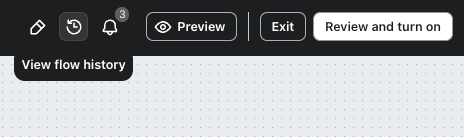
- Wenn du Flow-Verlauf anzeigen auswählst, wird das Flow-Verlaufsfenster rechts auf dem Bildschirm geöffnet.
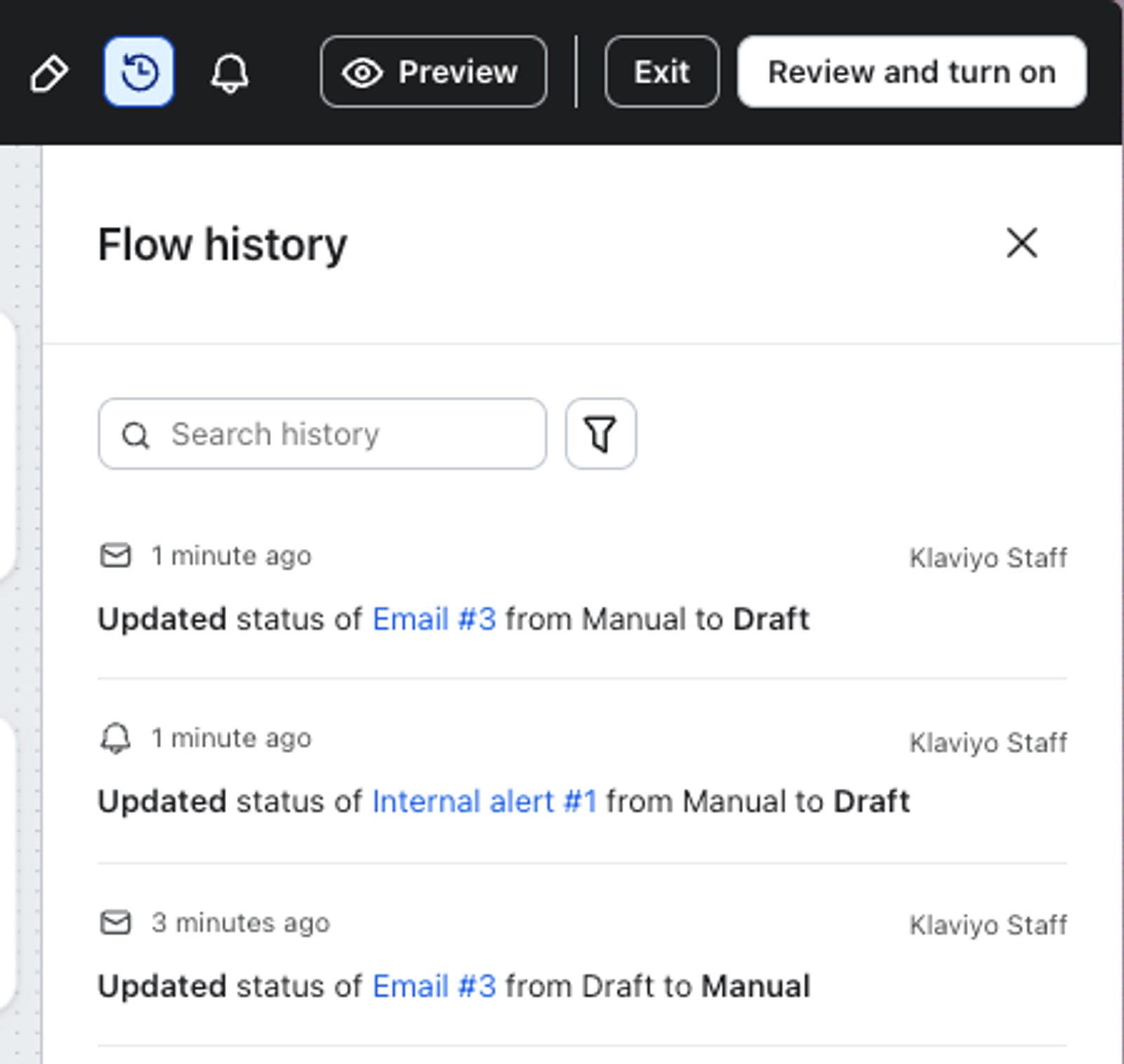
Erfahre mehr über das Bedienfeld „Flow-Historie“ in unserem Artikel dazu, wie du das Änderungsprotokoll für einen Flow prüfst.
Szenarien für Abandonment-Flows
Beispiele: Warenkorbabbruch, Abbruch des Checkouts, Browse Abandonment usw.
Klicke auf das Szenario, das am besten zu deinem Problem passt.
Viele Profile werden in Abbruch-Flows übersprungen
Dir ist vielleicht aufgefallen, dass die Nachrichten in deinen Abbruch-Flows viele übersprungene Profile anzeigen. Das ist bei Abbruch-Flows normal (und korrekt).
Die Funktionsweise eines Abbruch-Flows ist so, dass alle, die die Trigger-Metrik des Flows auslösen, in den Flow eintreten, und die Flow-Filter Personen überspringen, die ihren Browsing- oder Warenkorbabbruch nicht mehr haben. Sieh dir die Erläuterungen unten an:
- Browse Abandonment
Ausgelöst durch das Ereignis Viewed Product und überspringt Personen, die Started Checkoutauslösen - Warenkorbabbruch (Standard)
Ausgelöst durch das Ereignis Started Checkout und überspringt Personen, die Placed Orderauslösen. - Warenkorbabbruch (alternativ)
Ausgelöst durch das Ereignis Added to Cart und überspringt Personen, die Placed Orderauslösen
Wenn du weiterhin glaubst, dass es ein Problem mit den übersprungenen Profilen gibt, prüfe Folgendes:
Bestätige, dass die Überspringungen durch die richtigen Filter verursacht werden.
- Klicke im Flow-Builder auf eine Nachricht in deinem Flow.
- Klicke in der Seitenleiste im Abschnitt Performance auf Details anzeigen.
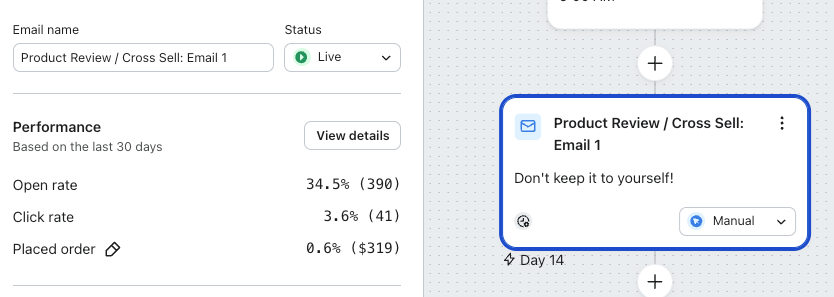
- Klicke auf den Tab Empfängeraktivität.
- Klicke auf die Registerkarte Übersprungen.
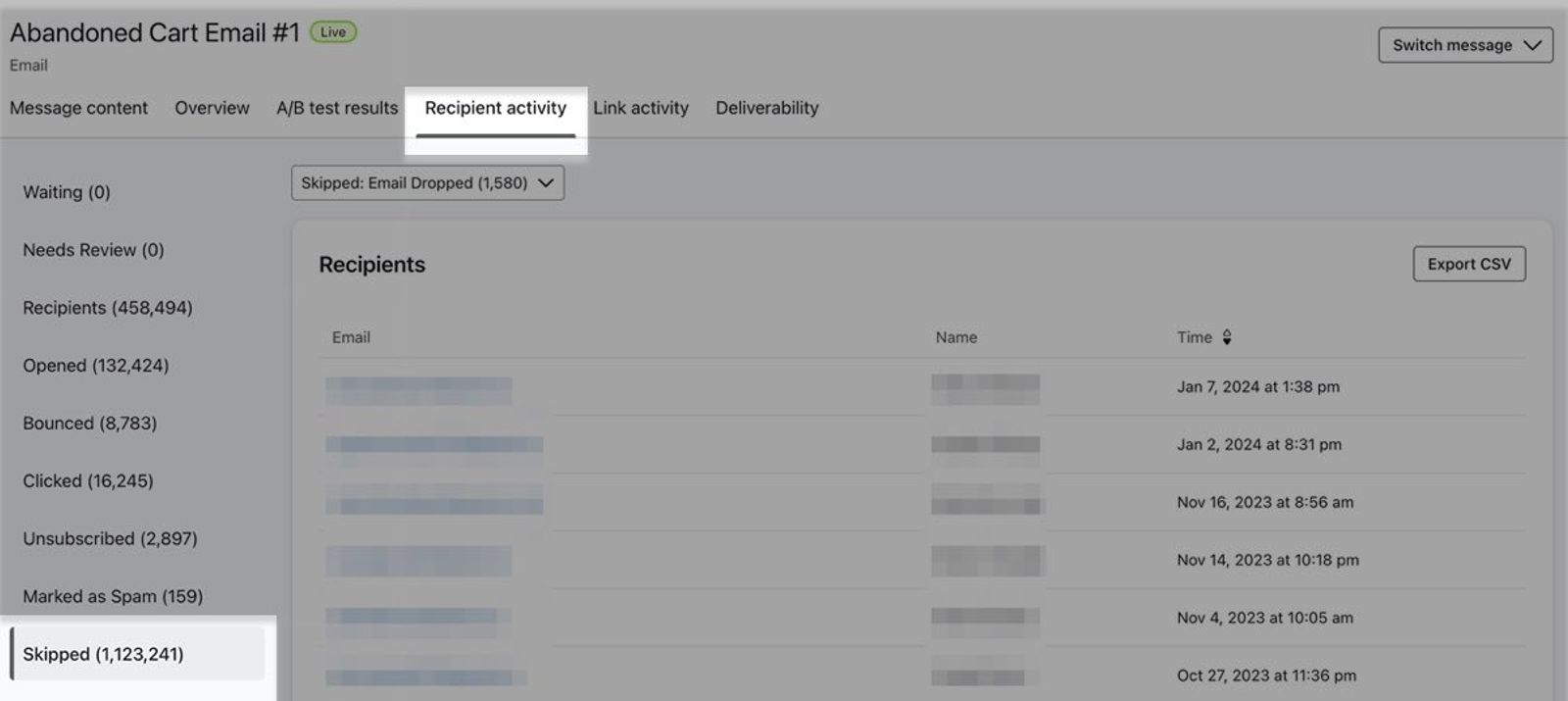
- Wenn die meisten übersprungenen Profile aufgrund von Flow-Filter fehlgeschlagen übersprungen werden, ist das normal. Wenn du dir wegen anderer Gründe für das Überspringen Sorgen machst, erfährst du in unserem Artikel zum Thema den Grund für das Überspringen bei einer Flow-Nachricht verstehen mehr über die anderen Gründe für das Überspringen.
- Du kannst auf Übersprungen: Flow-Filter fehlgeschlagen klicken, um die Profile zu sehen, die übersprungen werden.
Überprüfe, ob die Filter korrekt eingerichtet sind
- Klicke im Flow-Builder auf den Trigger des Flows.
- Klicke in der Seitenleiste auf Flow-Filter.
- Stelle sicher, dass die Flow-Filter der folgenden Konfiguration entsprechen:
Browse Abandonment
Warenkorbabbruch
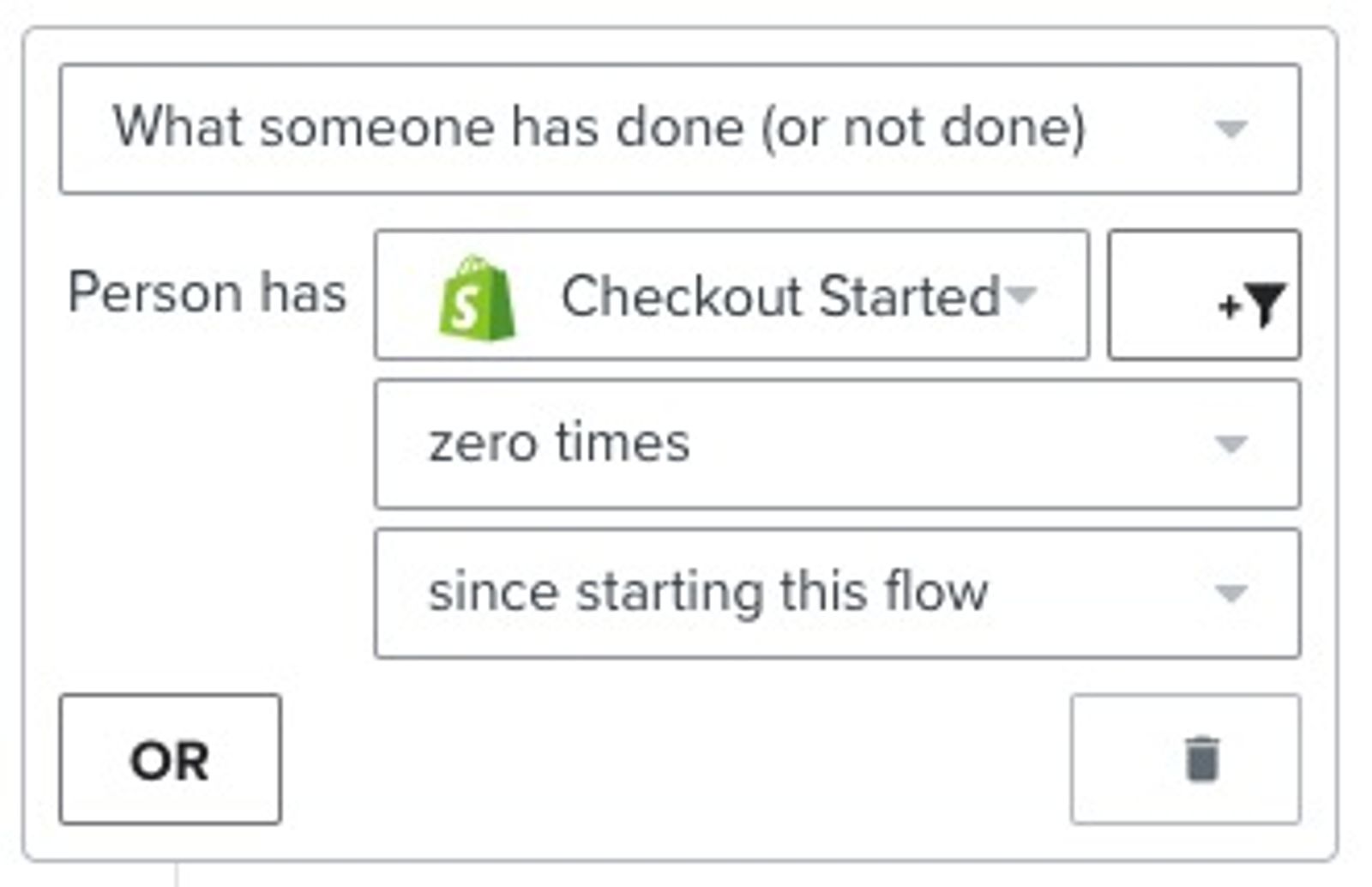
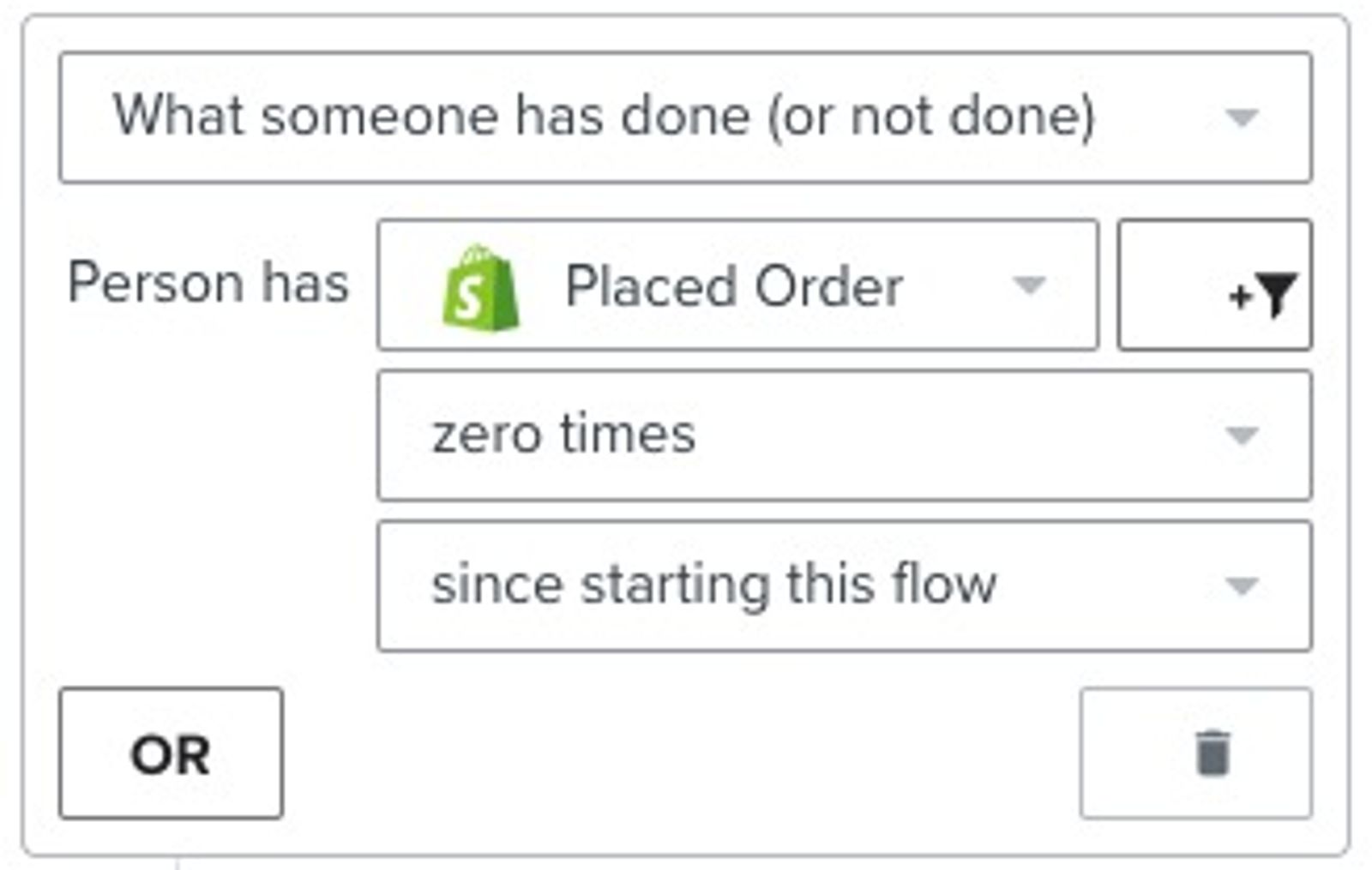
- Ändere die Flow-Filter bei Bedarf so, dass sie den obigen Beispielen entsprechen, und entferne alle widersprüchlichen Flow-Filter.
- Wenn du zusätzliche Filter hast, z. B. solche, die verhindern, dass jemand den Flow innerhalb eines bestimmten Zeitraums erneut betritt, stelle sicher, dass sie so konfiguriert sind, wie du es beabsichtigst.
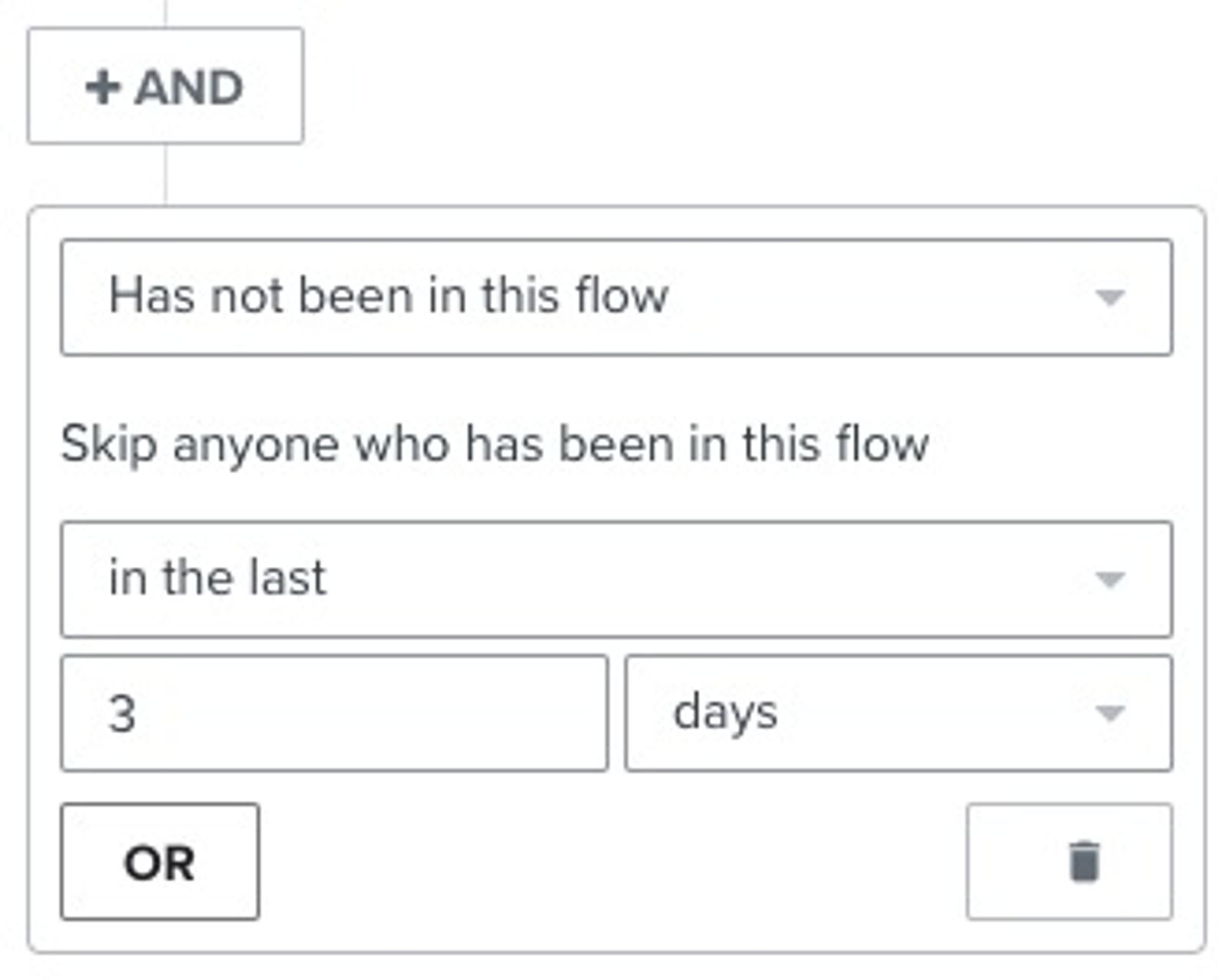
Browse-Abandonment-Flow wird nicht gesendet
Der Browse Abandonment-Flow wird basierend auf der Ereignismetrik Viewed Product ausgelöst und hat Filter, um jemanden aus dem Flow zu entfernen, wenn er zur Kasse geht oder eine Bestellung aufgibt. Wenn dir auffällt, dass dieser Flow nicht sendet, prüfe Folgendes:
Prüfe, ob die Metrik Viewed Product erfasst wird.
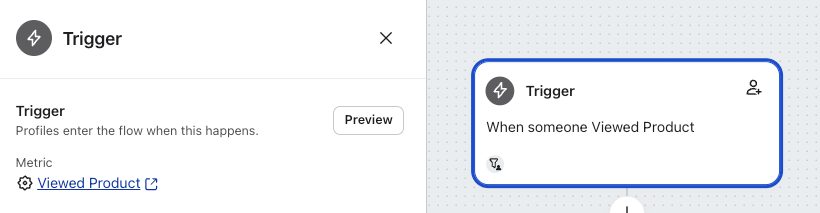
- Klicke im Flow-Builder auf den Trigger des Flows.
- Klicke auf den Namen der Metrik im Abschnitt Trigger der Seitenleiste.
- Dadurch gelangst du zur Analytics-Seite für die Ereignis-Metrik Viewed Product . Du kannst den Mauszeiger über das Aktivitätsdiagramm bewegen oder auf den Tag Activity Feed klicken, um zu sehen, wann die Metrik zuletzt ausgelöst wurde.
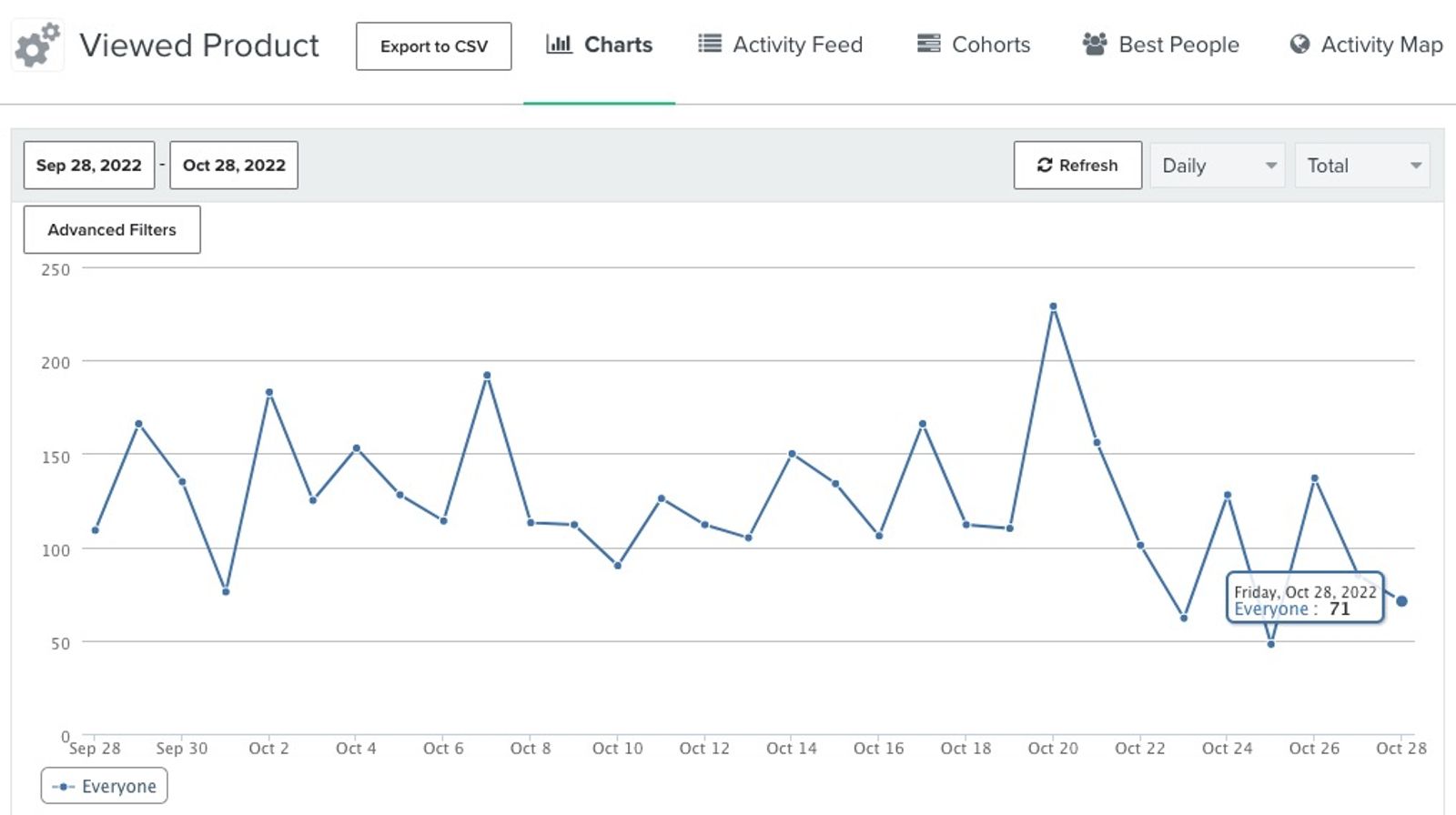
- Wenn die Metrik Viewed Product in deinem Konto nicht erfasst wird, sieh dir bitte unseren Leitfaden zur Fehlerbehebung beim Tracking von Viewed Product an. Wenn die Metrik aufgezeichnet wird, fahre mit dem nächsten Schritt fort.
Prüfe, ob die Flow-Filter wie beabsichtigt eingerichtet sind.
- Klicke im Flow-Builder auf den Trigger des Flows.
- Klicke in der Seitenleiste auf Flow-Filter.
- Stelle sicher, dass die Flow-Filter der folgenden Konfiguration entsprechen:
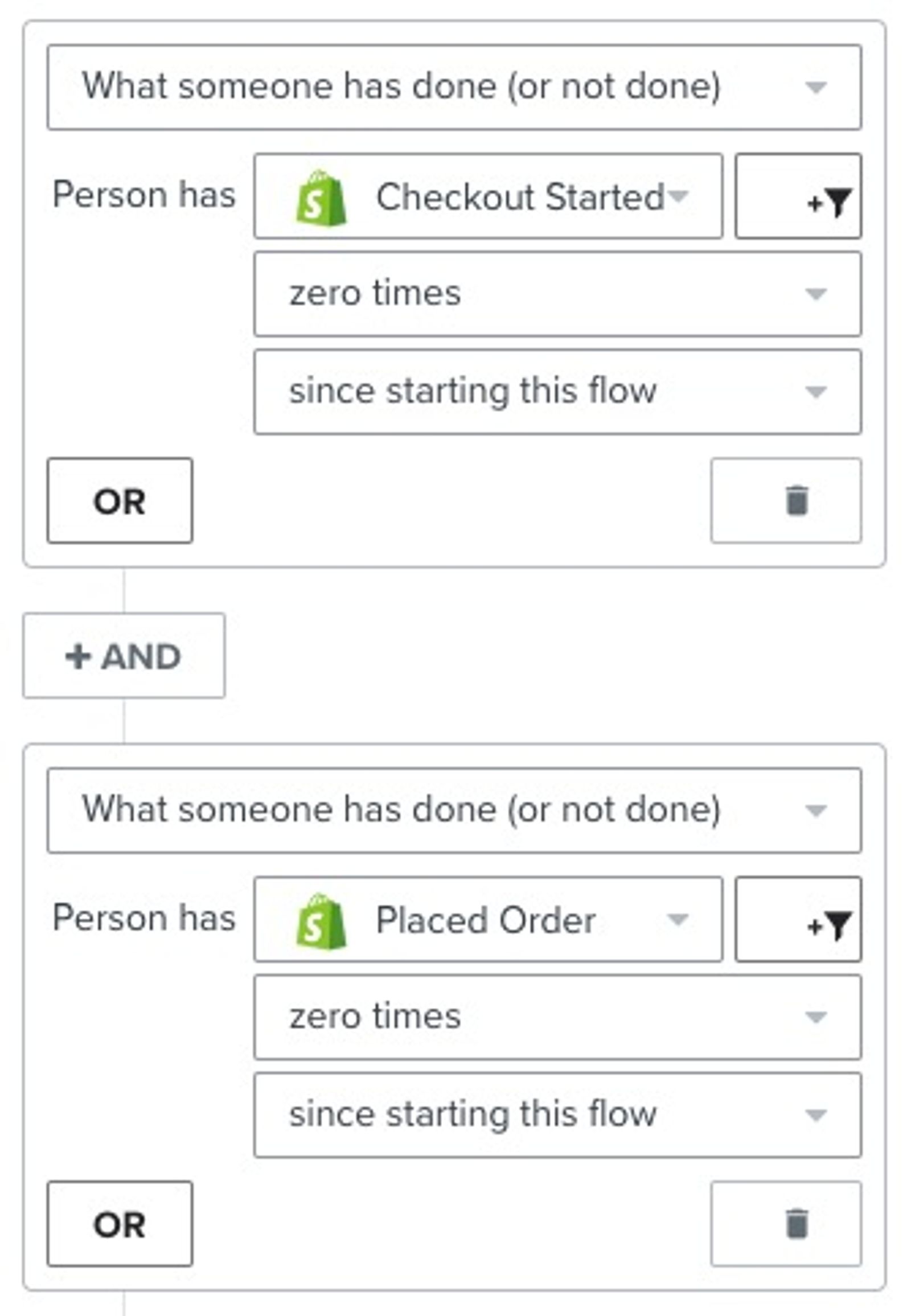
- Ändere die Flow-Filter bei Bedarf so, dass sie den obigen Beispielen entsprechen, und entferne alle widersprüchlichen Flow-Filter.
- Wenn du zusätzliche Filter hast, z. B. solche, die verhindern, dass jemand den Flow innerhalb eines bestimmten Zeitraums erneut betritt, stelle sicher, dass sie so konfiguriert sind, wie du es beabsichtigst.
Profile erhalten weiterhin E-Mails zu Warenkorbabbruch, nachdem sie eine Bestellung aufgegeben haben
Die Filter eines Warenkorbabbruch-Flows sind so konzipiert, dass sie jemanden aus dem Flow entfernen, wenn die Person eine Bestellung aufgibt, da dies bedeutet, dass sie konvertiert ist und ihren Warenkorb oder das Browsen somit nicht abgebrochen hat. Wenn deine Kund*innen nach dem Aufgeben einer Bestellung nicht ordnungsgemäß entfernt werden, prüfe Folgendes:
Prüfe, dass Bestellung aufgegeben -Ereignisse von deinem Konto erfasst werden.
- Wechsle in Klaviyo zum Tab Metriken.
- Klicke auf Bestellung aufgegeben.
- Bewege den Mauszeiger über das Aktivitätsdiagramm oder klicke auf den Tag Aktivitätsfeed, um zu sehen, wann die Metrik zuletzt ausgelöst wurde.
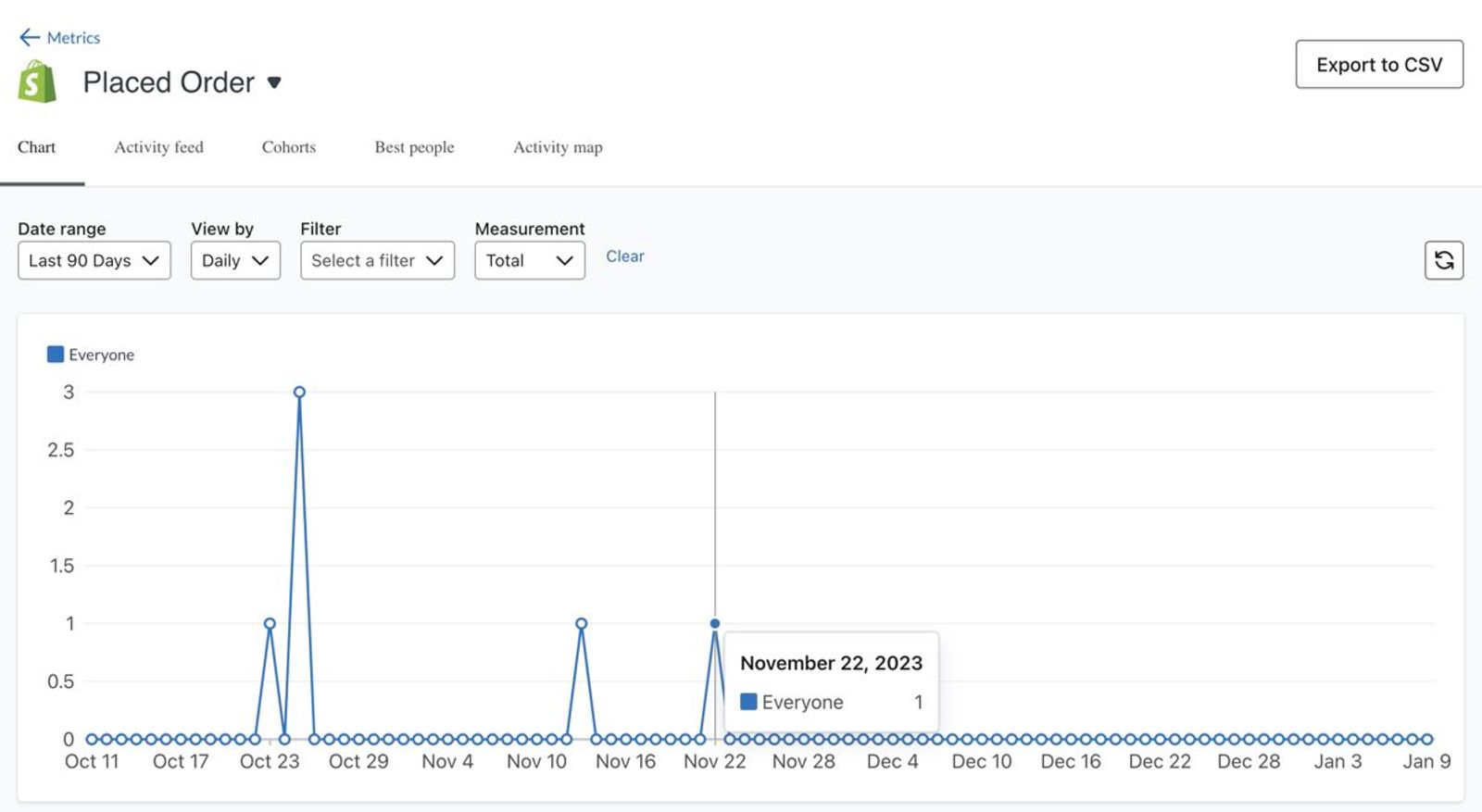
Wenn die Metrik Placed Order in deinem Konto nicht erfasst wird, sieh dir bitte unseren Leitfaden zur Fehlerbehebung beim Tracking von Placed Order an.
Wenn die Metrik Placed Order erfasst wird, überprüfe, ob es eine Verzögerung zwischen dem Zeitpunkt gibt, zu dem das Ereignis von deiner E-Commerce-Plattform ausgelöst wurde, und dem Zeitpunkt, zu dem es von Klaviyo erfasst wurde. Wenn das Ereignis Started Checkout ausgelöst wurde, das Ereignis Placed Order aber verzögert war, kann es sein, dass jemand E-Mails aus dem Flow für Warenkorbabbruch erhält. Du kannst das prüfen, indem du Folgendes machst:
- Navigiere zur Profilseite einer betroffenen Person, von der du weißt, dass sie trotz einer Bestellung vor der in deinem Flow konfigurierten Zeitverzögerung eine E-Mail zum Warenkorbabbruch erhalten hat.
- Klicke in ihrem Aktivitätsfeed auf den Zeitstempel des Bestellung aufgegeben -Ereignisses.
- Im Modal Activity Details siehst du dir die 2 Zeitstempel an, die oben aufgeführt sind.
Die Flow-Filter überprüfen
- Klicke im Flow-Builder auf den Trigger des Flows.
- Klicke in der Seitenleiste auf Flow-Filter.
- Stelle sicher, dass die Flow-Filter der folgenden Konfiguration entsprechen:
- Wenn du zusätzliche Filter hast, z. B. solche, die verhindern, dass jemand den Flow innerhalb eines bestimmten Zeitraums erneut betritt, stell sicher, dass sie so konfiguriert sind, wie du es beabsichtigst.
Wenn du Shopify-Entwurfsbestellungen verwendest, füge einen Trigger-Filter hinzu.
Shopify-Entwurfsbestellungen lösen ein Checkout begonnen -Ereignis aus, lösen aber kein Bestellung aufgegeben -Ereignis aus, daher musst du einen Trigger-Filter hinzufügen, um zu verhindern, dass diese Arten von Bestellungen deinen Flow zum Warenkorbabbruch auslösen. Entwurfsbestellungen enthalten keine normale Artikelliste, sondern stattdessen einen einzelnen Artikel mit dem Namen „Zu zahlender Betrag für Bestellung“, gefolgt von einer Bestellnummer.
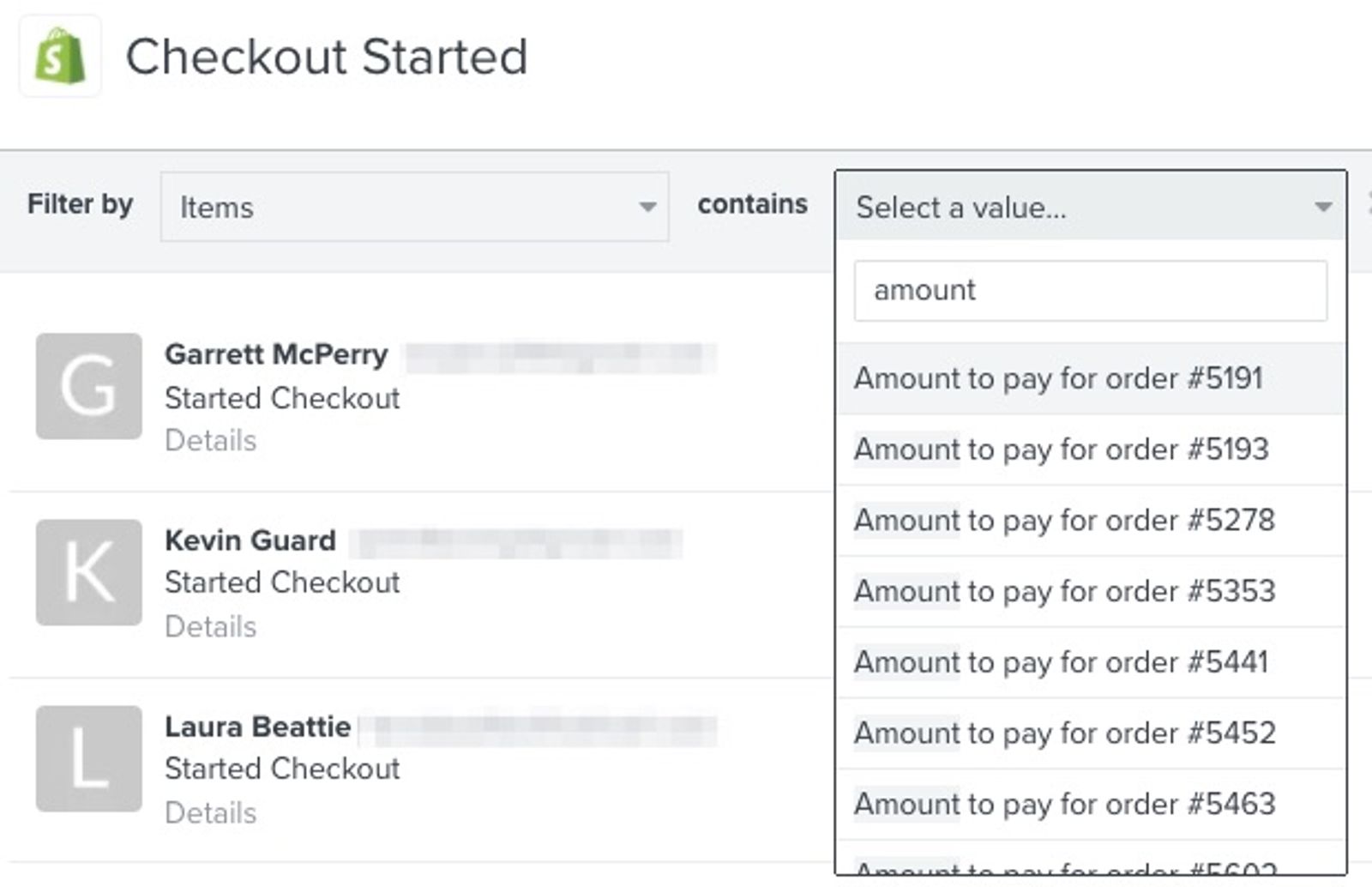
- Klicke im Flow-Builder auf den Trigger des Flows.
- Klicke in der Seitenleiste auf Trigger-Filter.
- Klicke auf Trigger-Filter hinzufügen, um einen neuen Filter zu erstellen, falls keine vorhanden sind. Andernfalls klicke auf UND, um einen zusätzlichen Filter hinzuzufügen.
- Lege den Typ des Filters auf „Text“ fest
- Passe den Trigger-Filter so an, dass er der untenstehenden Konfiguration entspricht:
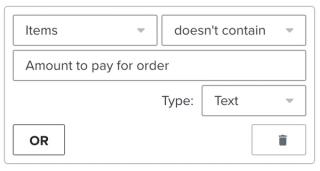
Post-Purchase-Flow-Szenarien
Beispiele: Bestellbestätigung, Versandbestätigung, Produktbewertung, Danke, Cross-Selling usw.
Klicke auf das Szenario, das am besten zu deinem Problem passt.
Der Post-Purchase-Flow sendet an niemanden
Wenn dein Flow so konfiguriert ist, dass er beim Ereignis „Bestellung aufgegeben“ oder „ Bestellung erfüllt“ ausgelöst wird, aber noch nicht gesendet wurde, überprüfe Folgendes:
Den Unterschied zwischen „Placed Order“ und „Fulfilled Order“ verstehen.
Je nachdem, ob ein Flow durch Placed Order oder Fulfilled Order ausgelöst wird, gibt es unterschiedliche mögliche Probleme und Lösungen, daher ist es wichtig, den Unterschied zu verstehen. Auch wenn es Unterschiede zwischen verschiedenen E-Commerce-Integrationen gibt, funktionieren sie im Allgemeinen wie folgt:
- Die Metrik Placed Order wird ausgelöst, nachdem in deinem E-Commerce-Shop eine Bestellung erstellt wurde.
- Die Metrik Fulfilled Order wird ausgelöst, nachdem eine Bestellung in deiner E-Commerce-Plattform einen Status hat, der bei physischen Bestellungen „versandt“ oder bei digitalen Bestellungen „abgeschlossen“ entspricht.
Stelle sicher, dass die Metrik Placed Order oder Fulfilled Order korrekt erfasst wird.
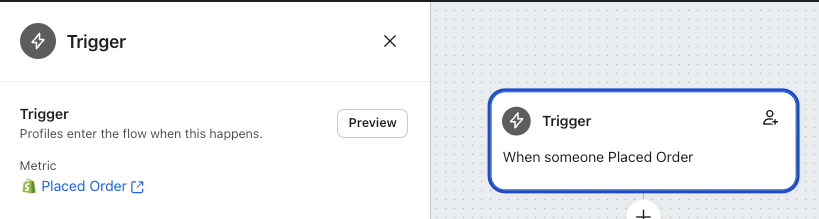
- Klicke im Flow-Builder auf den Trigger des Flows.
- Klicke auf den Namen der Metrik im Abschnitt Trigger der Seitenleiste.
- Bewege den Mauszeiger über das Aktivitätsdiagramm oder klicke auf den Tag Aktivitätsfeed, um zu sehen, wann die Metrik zuletzt ausgelöst wurde.
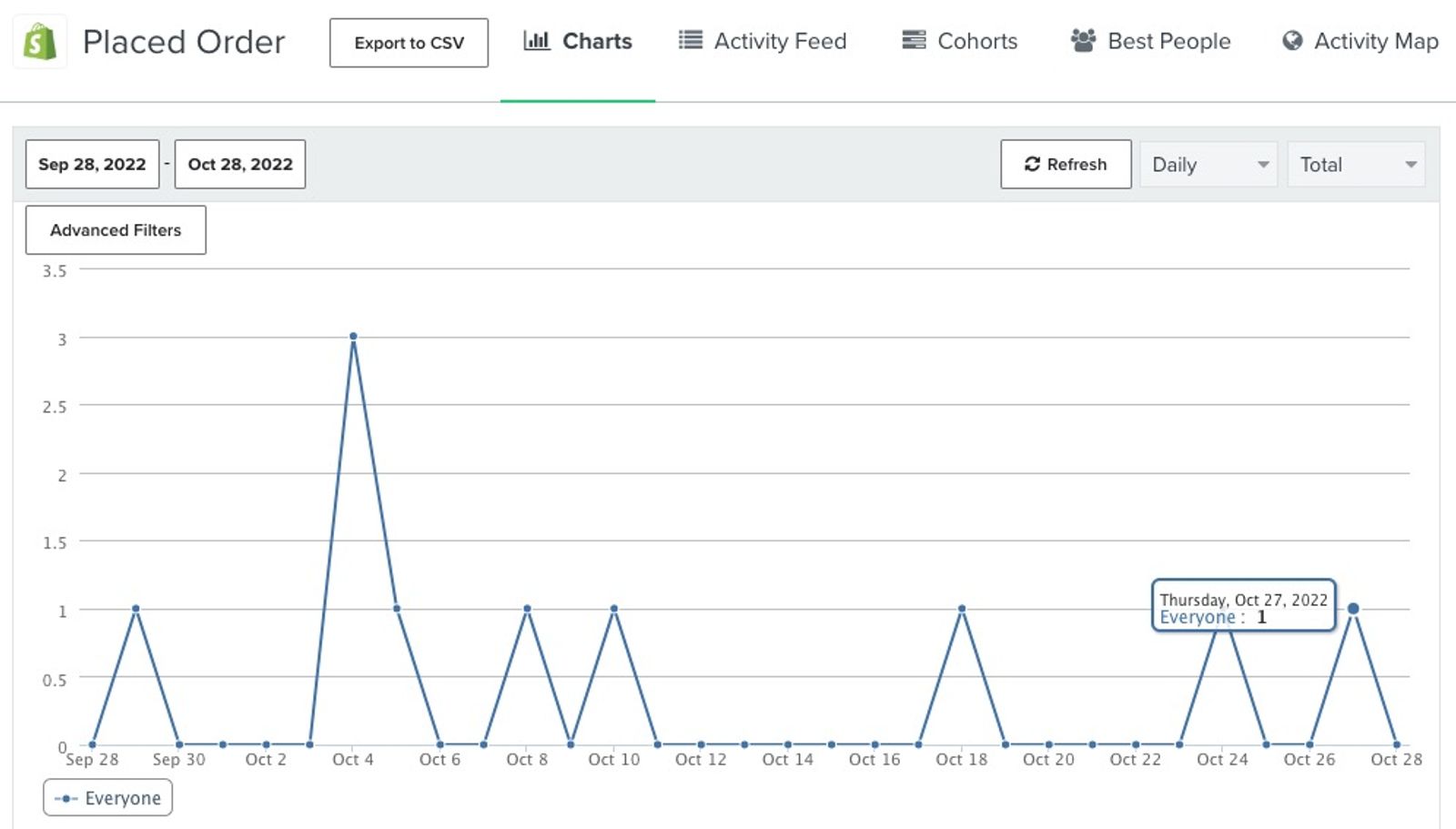
- Wenn die Metrik Placed Order in deinem Konto nicht erfasst wird, siehe bitte unseren Leitfaden zur Fehlerbehebung beim Tracking von Placed Order. Wenn die Metrik aufgezeichnet wird, fahre mit dem nächsten Schritt fort.
Wenn du E-Commerce-Integrationen geändert hast, stelle sicher, dass du den Flow-Trigger geändert hast.
Wenn du E-Commerce-Plattformen migrierst, achte darauf, die für deine Flow und Analysen verwendeten Metriken auf die Metriken deiner neuen E-Commerce-Plattform umzustellen. Wenn du zum Beispiel von BigCommerce zu Shopify wechselst, sind die Analysen und Flow deines Kontos möglicherweise weiterhin so eingestellt, dass sie BigCommerces Placed Order -Metrik statt Shopifys Placed Order -Metrik verwenden. Sieh dir unseren Leitfaden dazu an, wie du einen Flow-Trigger änderst.
Flow-Filter schließen Profile nicht korrekt aus
Wenn Flow-Filter verwendet werden, um bestimmte Profile vom Auslösen eines Post-Purchase-Flows auszuschließen, diese Profile aber trotzdem den Flow durchlaufen, prüfe Folgendes:
Sieh dir die Vorschau des Triggers an, um zu sehen, warum Profile den Filter passieren.
- Klicke im Flow-Builder auf den Trigger des Flows.
- Klicke in der Seitenleiste auf Vorschau.
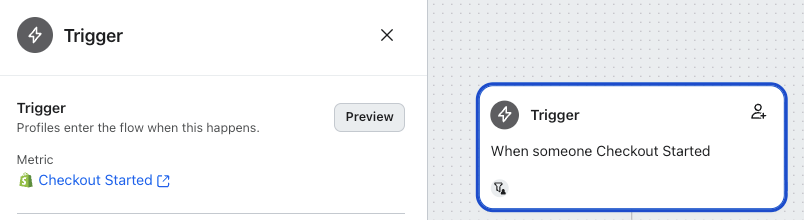
- In der Trigger-Vorschau siehst du, ob aktuelle Profile die Flow-Filter passieren oder nicht und warum.
- Wenn Profile die Filter passieren, obwohl sie das nicht sollten, zeigt dir diese Vorschau, welche Filter sie passieren.
Prüfe, ob die Filter wie beabsichtigt eingerichtet sind.
- Klicke im Flow-Builder auf den Trigger des Flows.
- Klicke in der Seitenleiste auf Flow-Filter.
- Stelle sicher, dass die Konfiguration jedes Filters dem entspricht, was du beabsichtigt hast. Wenn du beispielsweise Profile aus dem Flow ausschließen möchtest, wenn sie eine bestimmte Bedingung erfüllen, verwende Filter mit Begriffen wie „ist nicht gleich“, „enthält nicht“ oder „null Mal“.
Überprüfe die Konnektoren zwischen den Filtern.
Wenn du versuchst, bestimmte Personen auszuschließen (z. B. mit „enthält nicht“), solltest du UND-Konnektoren verwenden. Mit einem UND-Konnektor muss jemand beide Filter erfüllen. Wenn OR-Operatoren verwendet werden, muss ein Profil nur den einen oder den anderen Filter erfüllen.
Sieh dir das Beispiel unten an:
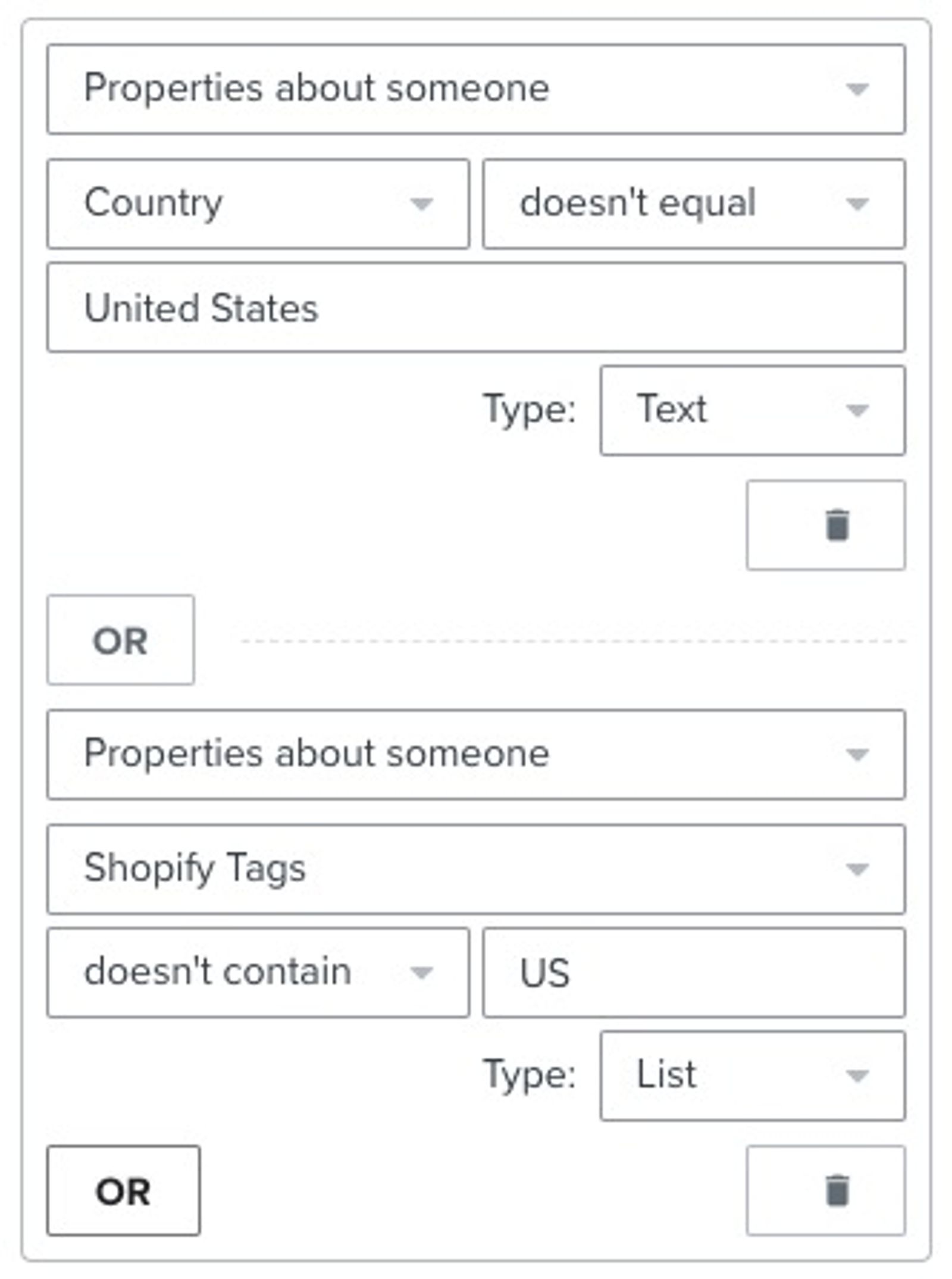
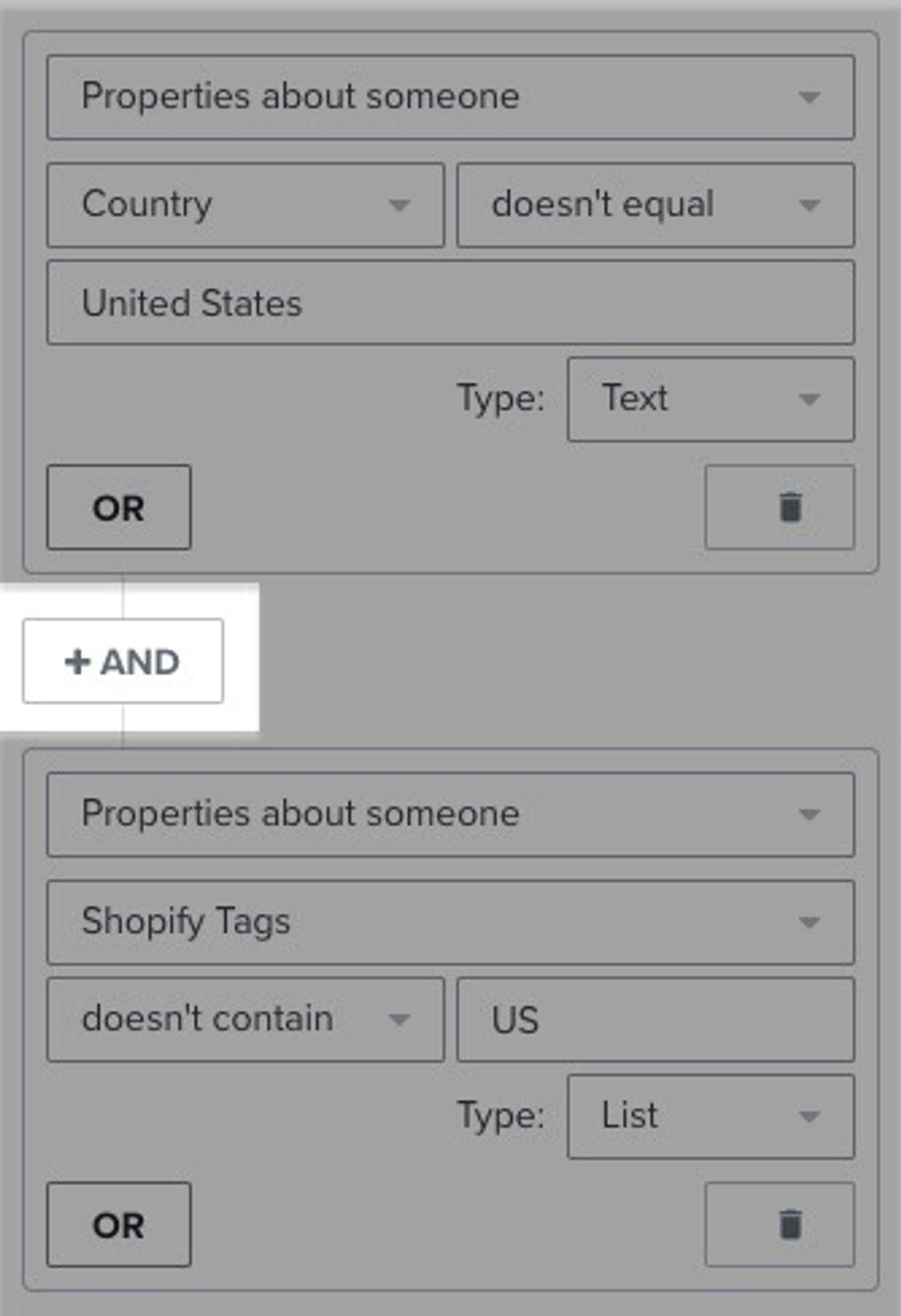
Wenn das erfasste Land einer Person die Vereinigten Staaten ist, besteht sie den ersten Filter nicht. Wenn Shopify Tags aber nicht „US“ enthält, besteht sie den zweiten Teil des Filters und sie tritt in den Flow ein. Um beide Szenarien abzudecken, musst du sie mit UND verbinden.
- Lösche den zweiten Filter, indem du unten rechts auf die Mülleimer-Schaltfläche klickst.
- Klicke auf AND, um einen AND-Connector und einen neuen Filter hinzuzufügen.
- Stelle deinen vorherigen Filter wieder her.
Eine ausführlichere Erklärung findest du in diesem Leitfaden aus unserem Help Center: Leitfaden zu AND vs. OR
Trigger-Filter schließen Artikel nicht richtig aus
Wenn du Trigger-Filter verwendest, um Ereignisse mit bestimmten Artikeln davon auszuschließen, einen Post-Purchase-Flow auszulösen, diese Filter die Ereignisse jedoch nicht korrekt ausschließen, prüfe Folgendes:
Sieh dir die Vorschau des Triggers an, um zu sehen, warum Profile den Filter passieren.
- Klicke im Flow-Builder auf den Trigger des Flows.
- Klicke in der Seitenleiste auf Vorschau.
- In der Trigger-Vorschau siehst du, ob aktuelle Profile die Flow-Filter passieren oder nicht und warum.
- Wenn Profile die Filter passieren, obwohl sie das nicht sollten, zeigt dir diese Vorschau, welche Filter sie passieren.
Prüfe, ob der Name des Artikels oder der Kollektion auf dem neuesten Stand ist.
Wenn du den Namen des Artikels oder der Kollektion (von manchen Integrationen als „category“ bezeichnet) geändert hast, musst du den Namen in der Filterkonfiguration aktualisieren. Um zu prüfen, ob sich der Name des Artikels geändert hat, folge diesen Schritten:
- Klicke in der Klaviyo-Hauptseitenleiste auf Produkte, um deinen Produktkatalog anzuzeigen.
- Suche nach dem Namen des Elements, das du ausschließen möchtest, nach Namen oder ID.
- Klicke auf den Namen des Artikels, um seine Kollektion oder Kategorie anzuzeigen.
- Nachdem du den Namen des Artikels oder der Kollektion bestätigt hast, navigiere zurück zu deinem Flow im Flow Builder.
- Klicke im Flow-Builder auf den Trigger des Flows.
- Klicke in der Seitenleiste auf Trigger-Filter.
- Passe in der Seitenleiste das verwendete Element oder die verwendete Kollektion an, sodass es bzw. sie mit dem neuen Namen des Elements oder der Kollektion übereinstimmt.
Überprüfe den Filtertyp.
Bestellungen können mehrere Artikel und Kollektionen enthalten. Filter müssen den Typ „List“ verwenden, um nach einem bestimmten Eintrag in der Liste der Artikel oder Kollektionen zu suchen.
Überprüfe, dass deine Filter den Typ „List“ und die Konfiguration „contains“ oder „doesn’t contain“ verwenden, um bestimmte Artikel oder Kollektionen ein- oder auszuschließen.
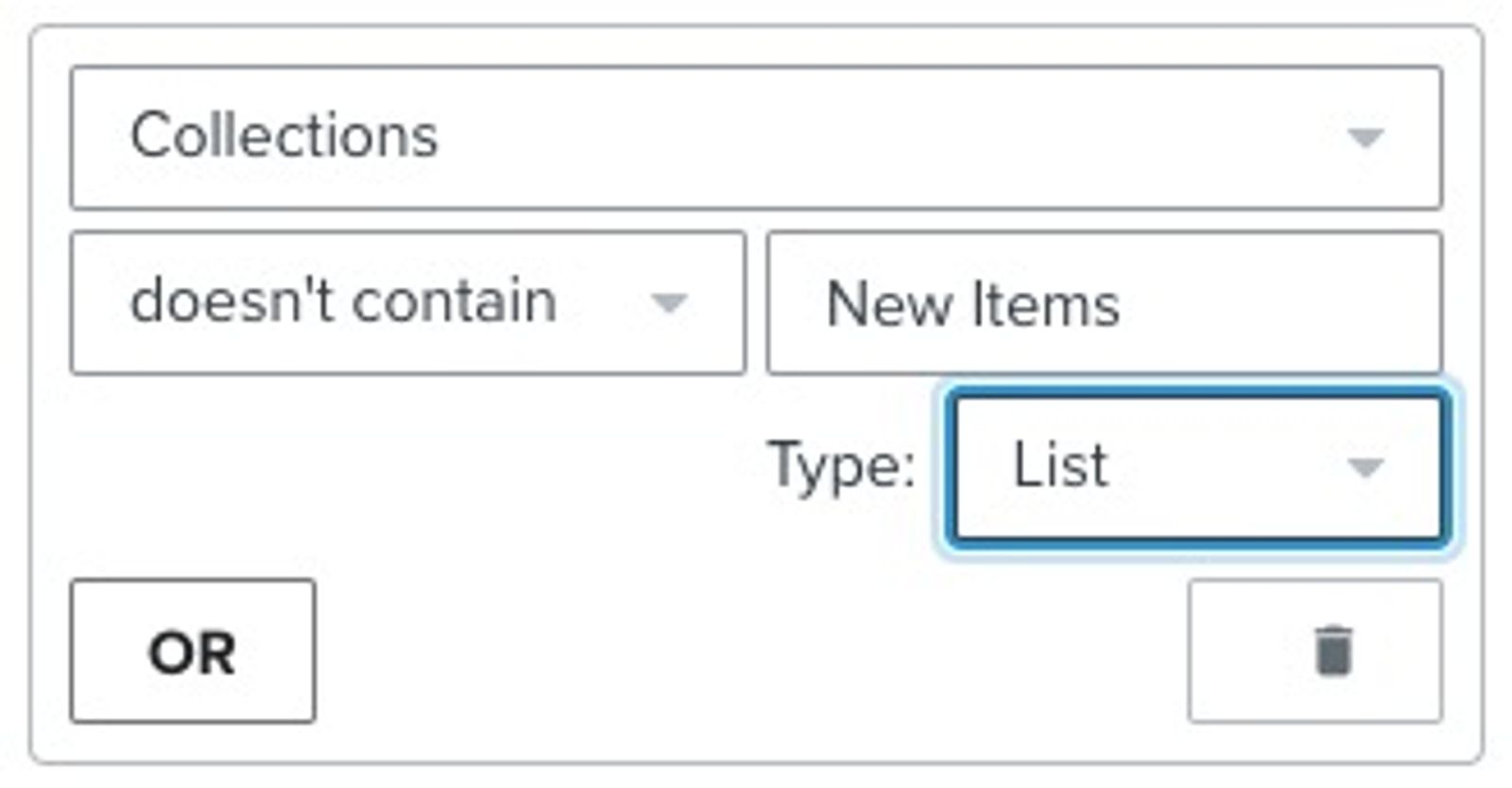
Im obigen Beispiel wird der Filter bei Verwendung der Konfiguration „ist nicht gleich“ nur Bestellungen ausschließen, bei denen „New Items“ die einzige Collection ist. Da Bestellungen mehrere Kollektionen enthalten können, musst du „enthält nicht“ verwenden, um Bestellungen korrekt auszuschließen, die „New Items“ zusammen mit anderen Kollektionen enthalten.
Überprüfe die Konnektoren zwischen den Filtern.
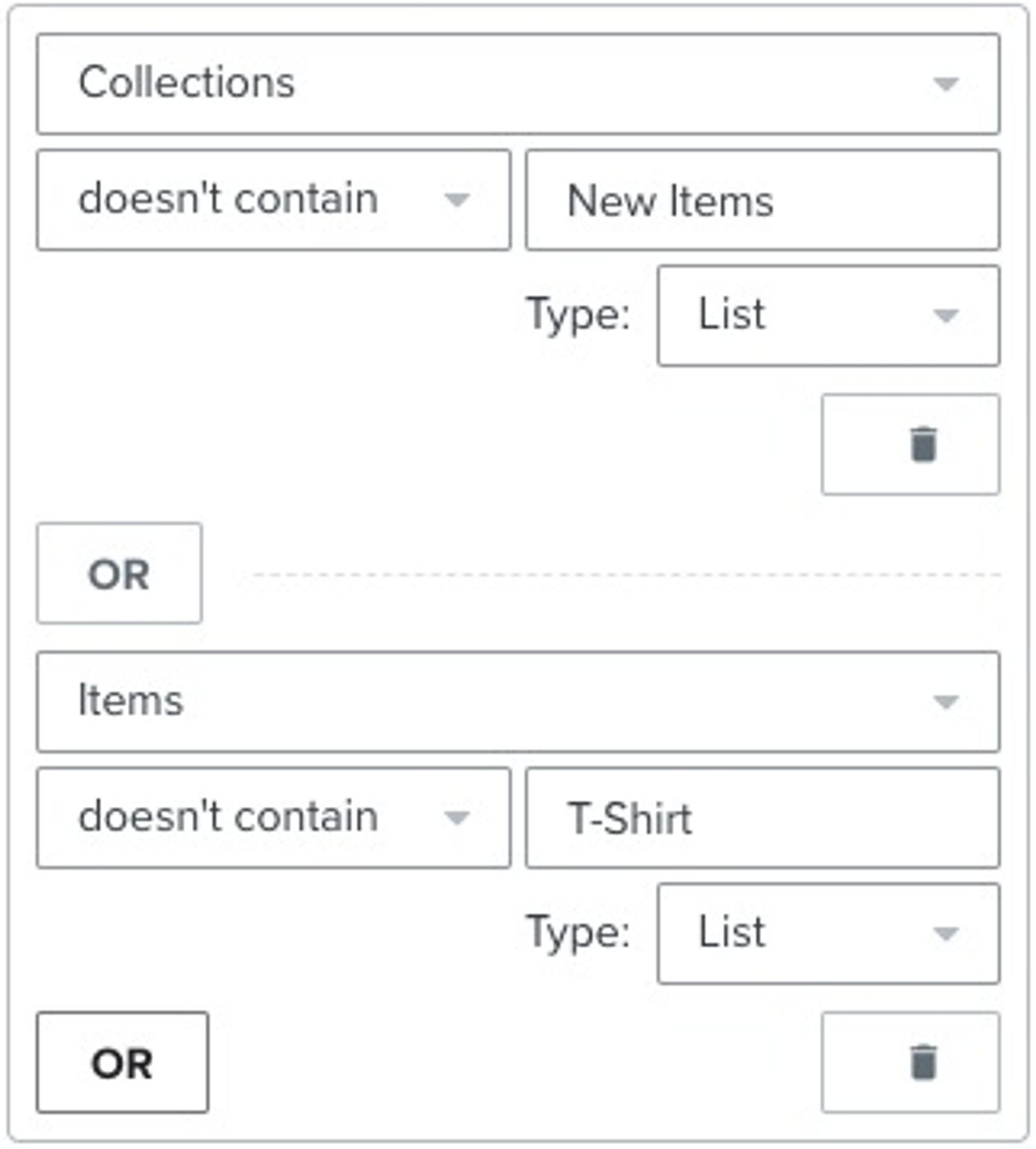
Wenn du bestimmte Personen ausschließen möchtest (z. B. mit „enthält nicht“), verwende UND-Operatoren. Wenn du ODER-Operatoren verwendest, muss ein Profil nur den einen oder den anderen Filter erfüllen. Mit anderen Worten: Das Profil erfüllt möglicherweise den ersten „enthält nicht“-Filter nicht, erfüllt aber die übrigen, sodass der Flow ausgelöst wird. Wenn du einen UND-Operator verwendest, muss das Ereignis beide Filter erfüllen.
Siehe das Beispiel unten:
Angenommen, du richtest Bedingungen wie im folgenden Beispiel ein. Wenn die Bestellung einer Person die Kollektion „New Items“ enthält, fällt sie durch den ersten Filter. Wenn die Artikelliste aber auch „T-Shirt“ nicht enthält, besteht sie den zweiten Teil des Filters und tritt in den Flow ein. Um beide Szenarien abzudecken, musst du sie mit UND verbinden.
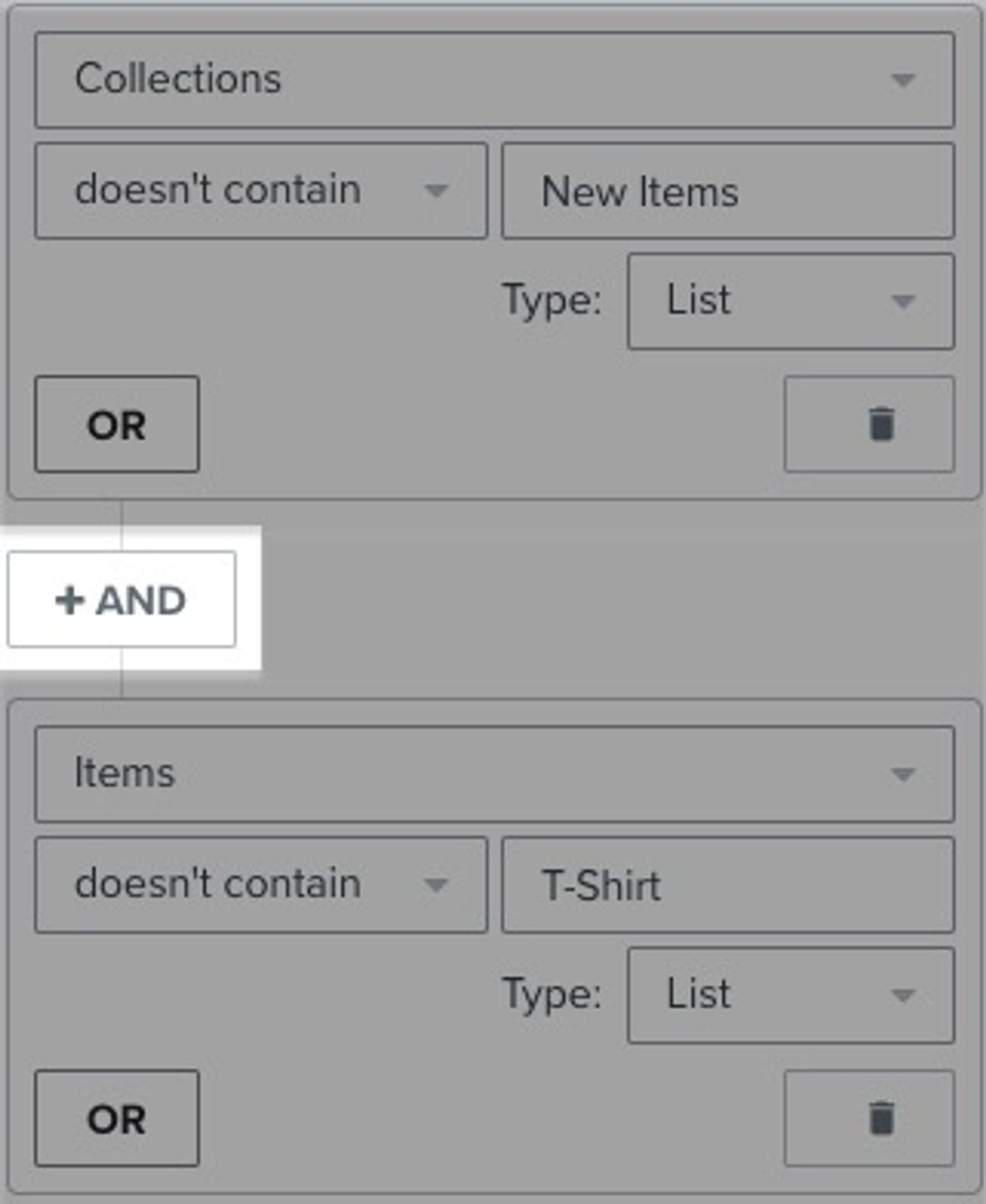
So behebst du das:
- Lösche den zweiten Filter, indem du unten rechts auf die Mülleimer-Schaltfläche klickst.
- Klicke auf AND, um einen AND-Connector und einen neuen Filter hinzuzufügen.
- Stelle deinen vorherigen Filter wieder her.
Weitere Informationen findest du in diesem Leitfaden aus unserem Help Center: Leitfaden zu UND vs. ODER
Kontaktiere den Klaviyo Support
Wenn du nach dem Lesen dieses Artikels und der Überprüfung des Verlaufs deines Flows immer noch Probleme hast, schreibe bitte einen Beitrag in unseren Community Foren oder wende dich an unser Support-Team.