So fügst du Vorschautext in eine E-Mail ein
Übersicht
Erfahre, was Vorschautext ist, wo er standardmäßig in deinen E-Mails angezeigt wird und wie du ihn in den Text deiner E-Mails einfügst.
Informationen zur Textvorschau
Vorschautext ist eines der ersten Dinge, die Empfänger*innen sehen, wenn eine E-Mail in ihrem Posteingang ankommt. Er wird im Posteingang nach dem Betreff einer E-Mail angezeigt und wird normalerweise aus der ersten Textzeile im Inhalt einer E-Mail übernommen.

Es gibt zwei Hauptmöglichkeiten, wie du Vorschautext verwenden kannst, um deine E-Mails zu verbessern:
- Verwende Vorschautext, um die E-Mail zusammenzufassen.
- Nutze den Vorschautext, um deinen Betreff zu ergänzen.
Wenn du keinen Vorschautext festlegst, ziehen Posteingänge ihn automatisch aus dem Anfang deiner E-Mail. Das kann auch Alt-Text oder deine Navigationsleiste enthalten, daher ist es am besten, den Text anzugeben, den Empfänger*innen sehen sollen. Um mehr darüber zu erfahren, wie du Vorschautext strategisch einsetzt, geh zum Klaviyo Blog.
Die folgenden Flow- und Kampagnen-Schritte gelten für Klaviyos Drag-and-drop-Vorlagen. Füge bei benutzerdefinierten HTML-Vorlagen (einschließlich benutzerdefinierten HTML-Vorlagen mit Drag-and-drop-Unterstützung) den gewünschten Vorschautext am Anfang des E-Mail-Codes ein. Verwende für Nur-Text-E-Mails die Vorschautext-Steuerelemente im Nur-Text-Editor, wie unten beschrieben.
Füge einer Flow-E-Mail Vorschautext hinzu
So fügst du einem Drag-and-drop-Flow-E-Mail-Entwurf Vorschautext hinzu:
- Öffne den Flow, der die E-Mail enthält, die du bearbeiten möchtest.
- Klicke auf die Flow-Nachricht, um die Seitenleiste E-Mail-Details zu öffnen.
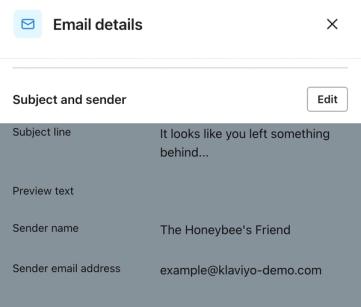
- Klicke unter Betreff und Absender auf Bearbeiten, wenn die Felder noch nicht bearbeitbar sind. Bearbeite bei einer E-Mail im Entwurf die Felder direkt in der Seitenleiste.
- Füge im Feld Vorschautext deinen gewünschten Vorschautext hinzu.
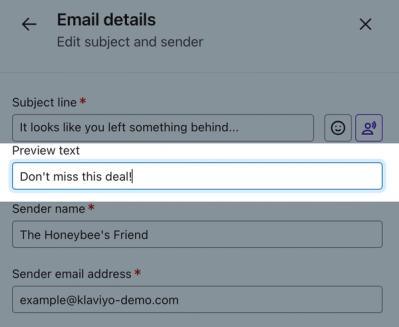
- Klicke auf Speichern.
Vorschautext zu einer Kampagnen-E-Mail hinzufügen
So fügst du einer Entwurfs-Kampagnen-E-Mail mithilfe einer Drag-and-Drop-Vorlage Vorschautext hinzu:
- Öffne die Kampagne, die du bearbeiten möchtest.
- Gehe zum Schritt Nachricht. Wenn du dich im Schritt Empfänger*innen befindest, klicke auf Weiter.
- Füge im Feld Vorschautext deinen gewünschten Vorschautext hinzu.
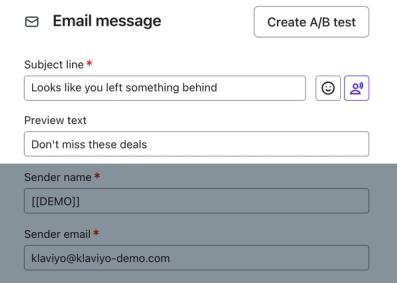
- Klicke auf Weiter, um deine Änderungen zu speichern und mit der Überprüfung fortzufahren.
Vorschautext zu einer reinen Text-E-Mail hinzufügen
- Öffne deine Nur-Text-E-Mail im Editor.
- Wenn ein Bildschirm Überprüfen angezeigt wird, vergleiche die Bearbeitungsansichten. Nur Text kann das Styling der E-Mail anpassen; HTML behält das ursprüngliche Styling bei und wechselt zur benutzerdefinierten HTML-Bearbeitung. Du kannst nach der Bestätigung nicht zwischen den Bearbeitungsansichten wechseln. Um mit diesen Schritten fortzufahren, wähle Nur Text aus, klicke auf Speichern und bestätige.
- Gib deinen Text in das Feld Vorschautext über dem E-Mail-Textkörper ein. Lasse Keinen Vorschautext anzeigen deaktiviert.
- Klicke auf Speichern.
Wenn du Vorschautext leer lässt und Kein Vorschautext anzeigen nicht aktivierst, wird der Anfang deiner E-Mail als Vorschautext verwendet.
Vorschautext im Posteingang
Das Feld Vorschautext fügt nach deinem Text automatisch Platzhalter ein, um zu verhindern, dass Inhalt aus dem E-Mail-Textkörper in der Posteingangsvorschau angezeigt wird. E-Mail-Clients können diese Platzhalter unterschiedlich verarbeiten, also sende eine Test-E-Mail, um das Ergebnis zu prüfen.

Verschiedene Geräte und E-Mail-Clients zeigen unterschiedlich viel Vorschautext an, wobei kleinere Bildschirme weniger Zeichen anzeigen. Halte den Vorschautext kurz. Betrachte die Zeichenzahlen unten als Beispiele statt als garantierte Grenzwerte, und teste deine E-Mail in den Posteingängen, die deine Zielgruppe verwendet.
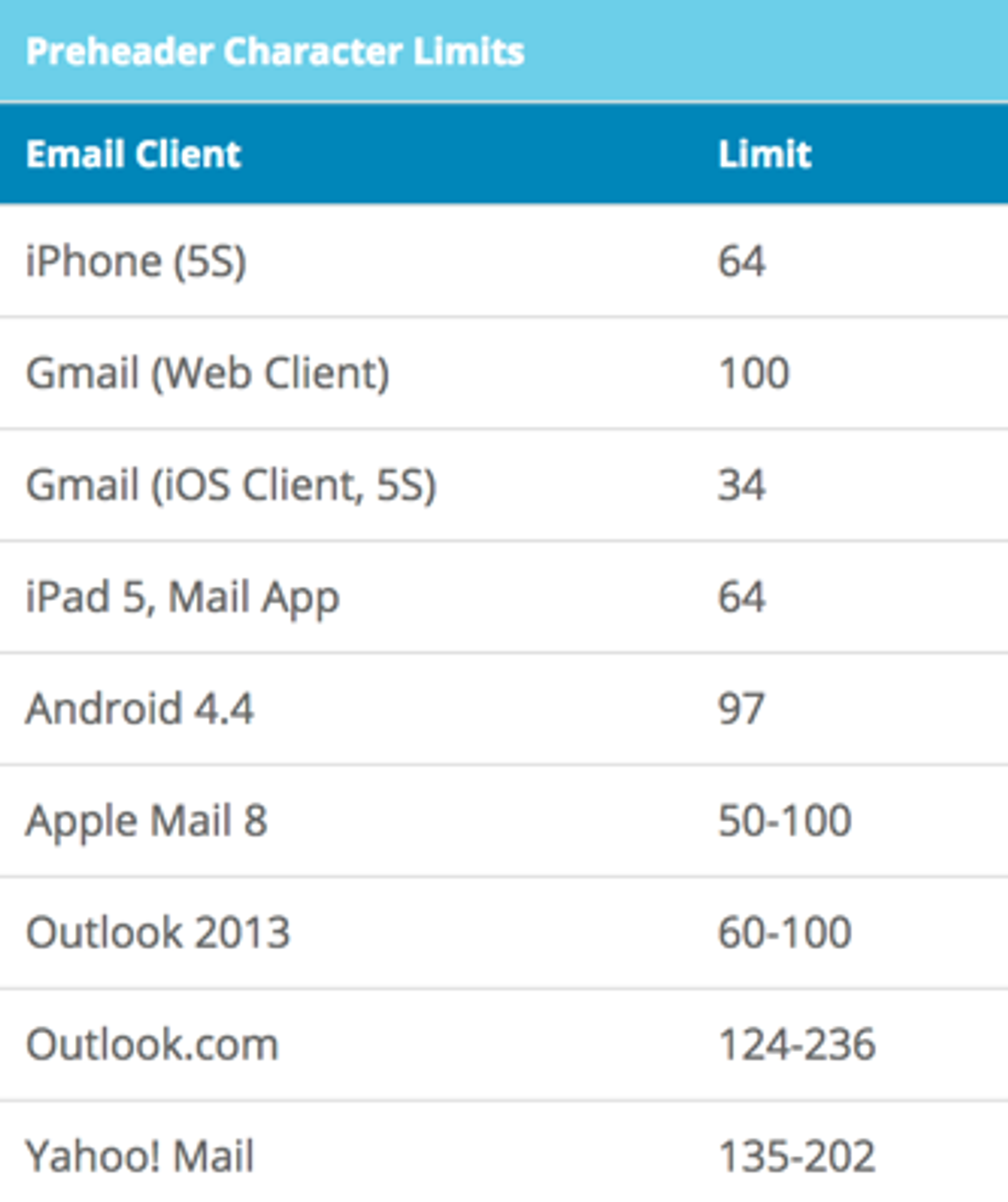
Gmail kann Kommas innerhalb einer Zahlenreihe aus deinem Vorschautext entfernen. Zum Beispiel wird 10,000 in der Gmail-Vorschau in 10000 umgewandelt.
Vorschautext in deinen E-Mails anzeigen
In bestimmten Fällen möchtest du deinen Vorschautext vielleicht im Textkörper deiner Vorlage anzeigen. Um den für eine Drag-and-drop-E-Mail in einem Flow oder eine Kampagnen-E-Mail festgelegten Vorschautext anzuzeigen, verwende den folgenden Tag:
{% render_variable preview_text %}Füge das Tag in einen beliebigen Textblock in deiner Vorlage ein.
Vorschautext ausblenden
Um den Posteingangs-Vorschaubereich bei einer Drag-and-drop-E-Mail leer zu lassen, lösche zuerst das Feld Vorschautext und speichere die Änderung über die oben genannten Flow- oder Kampagnen-Schritte. Füge dann das folgende Code-Fragment oben in die E-Mail ein. Die unsichtbaren Abstandshalter schieben den Textkörper-Inhalt in E-Mail-Clients, die diese Technik unterstützen, aus dem Vorschaubereich heraus.
- Füge ganz oben in deiner E-Mail, über allen anderen Inhalten, einen HTML -Block hinzu.
- Füge das folgende Code-Fragment hinzu:
<div style="display: none; max-height: 0px; overflow: hidden;">͏ ‌
­ ͏ ‌ ­ ͏ ‌ ­ ͏ ‌ ­ ͏ ‌ ­
͏‌ ­ ͏ ‌ ­ ͏ ‌ ­ ‌ ­ ͏ ‌
­ ͏ ‌ ­ ͏ ‌ ­ ‌ ­ ͏ ‌ ­ ͏ ‌
­ ͏ ‌ ­ ‌ ­ ͏ ‌ ­ ͏ ‌ ­
͏‌ ­ ͏ ‌ ­ ͏ ‌ ­ ͏ ‌ ­ ͏ ‌
­ ‌ ­ ͏ ‌ ­ ‌ ­ ͏ ‌ ­ ͏ ‌
­ ͏ ‌ ­ ͏ ‌ ­ ͏ ‌ ­ ‌ ­
͏‌ ­ ͏ ‌ ­ ͏ ‌ ­ ͏ ‌ ­ ͏ ‌
­ ͏ ‌ ­ ͏ ‌ ­ ‌ ­ ͏ ‌ ­ ͏ ‌
­ ͏ ‌ ­ ͏ ‌ ­ ͏ ‌ ­ ͏ ‌ ­
͏‌ ­
</div>- Klicke außerhalb des HTML-Blocks, um deine Änderungen zu übernehmen, und warte dann, bis die E-Mail fertig gespeichert ist.
Sende eine Test-E-Mail, um zu prüfen, ob der Bereich für die Posteingangsvorschau leer ist. Das Ergebnis hängt vom E-Mail-Client der Empfänger*innen ab.

Öffne für eine Nur-Text-E-Mail den Nur-Text-Editor, wähle Keinen Vorschautext anzeigen aus, und klicke auf Speichern. So fügst du unsichtbare Abstandhalter hinzu, ohne das HTML-Snippet selbst hinzufügen zu müssen. Sende eine Test-E-Mail, um das Ergebnis zu überprüfen.
Weitere Ressourcen
- Templates and design glossary
Learn key terms related to email, SMS, and push templates in Klaviyo.