Informationen zum Smart Sending in Klaviyo
Übersicht
Erfahre mehr über Smart Sending, mit dem du die Anzahl der E-Mails, SMS-Nachrichten oder Push-Benachrichtigungen begrenzen kannst, die jemand innerhalb eines bestimmten Zeitraums erhalten kann.
Dies ist eine gute Möglichkeit, um zu verhindern, dass deine Abonnent*innen zu viele Nachrichten auf einmal erhalten, wenn du viele aktive Flows und Kampagnen hast.
Bevor du anfängst
Beachte bei der Verwendung von Smart Sending Folgendes:
- Alle Kanäle haben separate Smart Sending-Fenster.
- E-Mail Standard: 16 Stunden
- SMS-Standard: 24 Stunden
- Push-Benachrichtigung Standard: 24 Stunden
- Du kannst die Smart Sending-Fenster jederzeit ändern, aber sie werden nicht sofort wirksam.
- Die Aktualisierung des Smart-Sending-Fensters wirkt sich nicht rückwirkend auf die Empfänger aus.
- Beispiel: Wenn du eine Kampagnenkampagne versendest und dann das Zeitfenster von Smart Sending von 16 auf 10 E-Mails änderst, werden alle Personen, die diese E-Mail erhalten haben, von den E-Mails mit aktiviertem Smart Sending übersprungen, bis die vollen 16 Stunden vergehen.
- Die Aktualisierung des Smart-Sending-Fensters wirkt sich nicht rückwirkend auf die Empfänger aus.
- Aufgrund von Smart Sending übersprungene Nachrichten werden nicht automatisch neu geplant.
- Weitere Informationen zum erneuten Senden von E-Mails findest du unter So sendest du E-Mails in Klaviyo erneut.
- Zurzeit ist es nicht möglich, eine Textnachricht oder Push-Benachrichtigung erneut an eine Person zu senden, die aufgrund von Smart Sending übersprungen wurde, es sei denn, dies geschieht manuell.
- Wenn Smart Sending für eine Nachricht deaktiviert ist, können Empfänger diese Nachricht auch dann erhalten, wenn sie vor dem Schließen des Smart Sending-Fensters gesendet wurde.
- Smart Sending für verschiedene Kanäle (z. B. SMS und E-Mail) werden unabhängig voneinander verwaltet und haben keine Auswirkungen aufeinander.
- Wenn jemand zum Beispiel eine E-Mail erhalten hat, kannst du ihm noch am selben Tag eine SMS senden, an dem Smart Sending aktiviert ist. Das Fenster „SMS Smart Sending“ gilt nur für SMS und das Fenster „E-Mail“ nur für E-Mails.
- Smart Sending gilt nur für Marketing-Nachrichten. Transaktionsnachrichten werden nie übersprungen und der Empfang einer Transaktionsnachricht führt nicht dazu, dass Empfänger von Smart Sending übersprungen werden. Dies gilt für alle Kanäle. Weitere Informationen über Transaktions-E-Mails
Warum wird die Änderung des Smart Sending-Fensters nicht sofort wirksam, und kann ich irgendetwas dagegen tun?
Stell dir Smart Sending wie einen Countdown-Timer für jedes Profil vor:
- Die Zeitspanne entspricht der Zeitspanne im Smart Sending-Fenster zum Zeitpunkt deines Versands.
- Der Timer beginnt für alle, an die Klaviyo diese Marketingnachricht zu senden versucht hat:
- Umfasst diejenigen, die die Nachricht erhalten haben, und diejenigen, bei denen die Nachricht nach dem Verlassen von Klaviyo fehlgeschlagen ist (z. B. gebounct, ein E-Mail-Anbieter oder Mobilfunkanbieter hat die Nachricht gefiltert usw.).
- Beinhaltet nicht diejenigen, die von Klaviyo übersprungen wurden (z. B. aufgrund von Smart Sending, Flow-Filtern, ausgeschlossenen Listen oder Segmenten usw.).
- Der Timer ist für jedes Profil spezifisch, sodass die verbleibende Zeit für jeden Timer variiert.
Angenommen, du machst Folgendes:
- Sende eine E-Mail an deine vollständige Liste.
- Ändere das Smart Sending-Zeitfenster von 5 Tagen auf 1 Stunde.
- Sende eine zweite E-Mail mit Smart Sending.
In diesem Beispiel wird die zweite E-Mail übersprungen. Alle nachfolgenden E-Mails mit Smart Sending, die innerhalb der nächsten 5 Tage versendet werden, werden ebenfalls übersprungen.
Nachricht | Zeitplanung | Smart Sending aktiviert? | E-Mail erhalten? |
E-Mail 1 | Vor dem Wechsel von Smart Sending | Ja | Ja |
E-Mail 2 | 1 Stunde nach dem Wechsel | Ja | Nein |
E-Mail 3 | 3 Stunden nach der Änderung | Ja | Nein |
Die einzige Ausnahme ist, wenn du Smart Sending für eine Nachricht deaktivierst. In diesem Fall passieren zwei Dinge:
- Klaviyo sendet die Nachricht an alle Personen auf deiner Liste.
- Da Klaviyo versucht hat, eine neue Nachricht zuzustellen, wird der Zeitgeber auf das aktuelle Smart Sending-Fenster zurückgesetzt.
Fügen wir dies zu dem Beispiel hinzu, das wir uns gerade angesehen haben. Du:
- Sende eine E-Mail an deine vollständige Liste.
- Ändere das Smart Sending-Zeitfenster von 5 Tagen auf 1 Stunde.
- Sende eine zweite E-Mail mit Smart Sending.
- Jetzt sendest du eine weitere E-Mail ohne Smart Sending.
Für diese letzte Nachricht wird sie an alle gesendet, an die du sie gesendet hast. Außerdem ist das Smart Sending-Zeitfenster jetzt auf 1 Stunde eingestellt, sodass du mehr Nachrichten versenden kannst, bevor die restlichen 5 Tage um sind, auch wenn Smart Sending aktiviert ist.
Nachricht | Zeitplanung | Smart Sending aktiviert? | E-Mail erhalten? |
E-Mail 1 | Vor dem Ändern des Smart Sending-Fensters | Ja | Ja |
E-Mail 2 | 1 Stunde nach dem Wechsel | Ja | Nein |
E-Mail 3 | 3 Stunden nach der Änderung | Nein | Ja |
E-Mail 4 | 6 Stunden nach der Änderung | Ja | Ja |
Die obigen Szenarien decken ab, ob du alle Nachrichten an alle Profile sendest, aber was ist, wenn die Nachrichten an verschiedene Gruppen gesendet werden? Oder was ist, wenn Klaviyo jemanden ohne Smart Sending von der Nachricht ausschließt?
Um zu veranschaulichen, was passiert, sehen wir uns an, was passiert, wenn wir die E-Mail, bei der Smart Sending aktiv ist, nur an einen Teil unserer Zielgruppe senden.
Nachricht | Gruppe gesendet an | Zeitplanung | Smart Sending aktiviert? | E-Mail erhalten? |
E-Mail 1 | A und B | Vor dem Ändern des Smart Sending-Fensters | Ja | Ja |
E-Mail 2 | A und B | 1 Stunde nach dem Wechsel | Ja | Nein |
E-Mail 3 | A | 3 Stunden nach der Änderung | Nein | Ja |
E-Mail 4 | A und B | 6 Stunden nach der Änderung | Ja | A: Ja B: Nein |
Wie du siehst, wird Gruppe B in E-Mail 4 übersprungen. Da sie keine E-Mail 3 erhalten haben, wurde ihr Timer nicht zurückgesetzt. Klaviyo überspringt sie daher für weitere 4 Tage, es sei denn, sie erhalten eine E-Mail ohne Smart Sending.
Das Gleiche gilt für alle, die aus E-Mail 3 übersprungen wurden (z. B. wenn sie einen Filter nicht bestanden haben oder ausgeschlossen wurden).
Gibt es eine Möglichkeit, das Smart Sending-Fenster für ein Profil zu ändern?
Die einzige Möglichkeit ist, eine Nachricht zu senden, wenn Smart Sending deaktiviert ist.
Dadurch kann deine Nachricht gesendet werden, ohne übersprungen zu werden. Der Timer wird zurückgesetzt und auf das aktuelle Fenster aktualisiert.
Nehmen wir als Beispiel an:
- Sende eine E-Mail an deine vollständige Liste.
- Ändere das Smart Sending-Zeitfenster von 5 Tagen auf 1 Stunde.
- Sende eine zweite E-Mail mit Smart Sending.
- Sende eine dritte E-Mail ohne Smart Sending.
Nun wird diese dritte Nachricht gesendet und der Timer wird jetzt auf 1 Stunde eingestellt.
Nachricht | Zeitplanung | Smart Sending aktiviert? | E-Mail erhalten? |
E-Mail 1 | Vor dem Ändern des Smart Sending-Fensters | Ja | Ja |
E-Mail 2 | 1 Stunde nach dem Wechsel | Ja | Nein |
E-Mail 3 | 3 Stunden nach der Änderung | Nein | Ja |
E-Mail 4 | 6 Stunden nach der Änderung | Ja | Ja |
Ändere den Zeitrahmen von Smart Sending
Wie bereits erwähnt, sind die Smart Sending-Zeitrahmen für E-Mail, SMS und Push separat, sodass du eine anpassen kannst, ohne die andere zu beeinträchtigen.
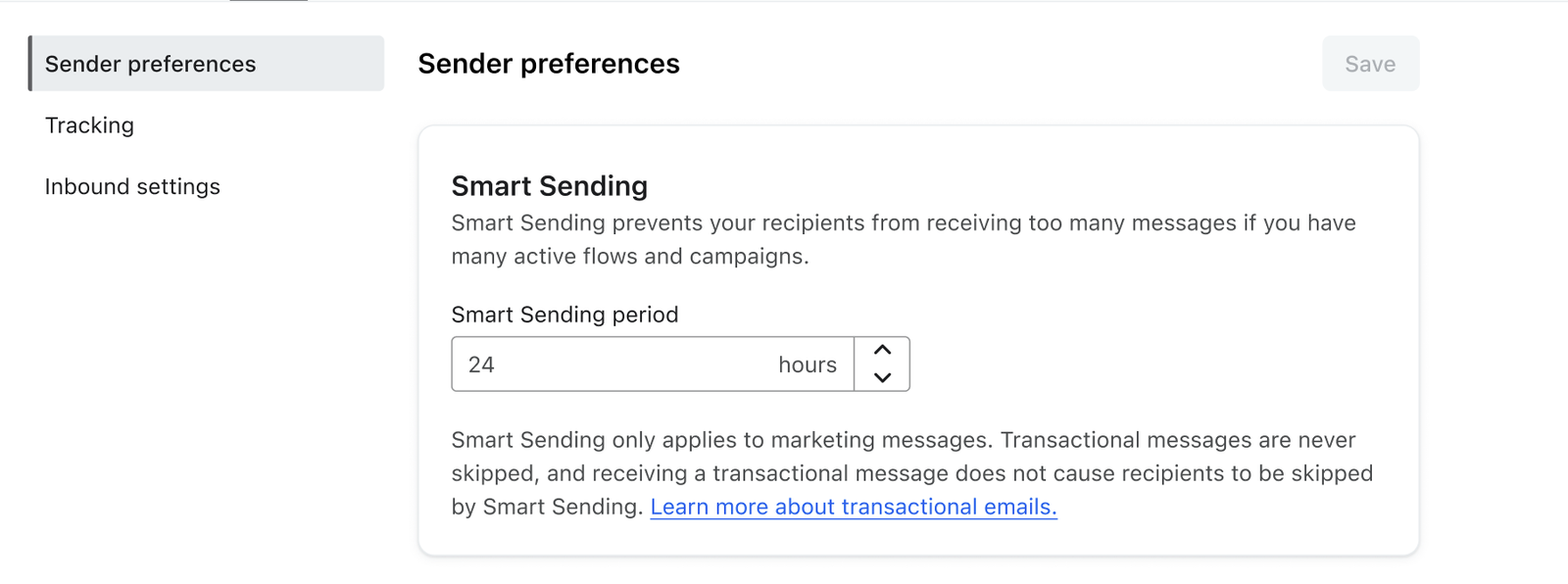
Fenster „E-Mail Smart Sending“
Standardmäßig beträgt das Zeitfenster für die E-Mail von Smart Sending 16 Stunden.
- Navigiere zu deinem Organisationsnamen in der unteren linken Ecke deines Bildschirms.
- Klicke auf Einstellungen.
- Wähle E-Mail > Sendeeinstellungen.
- Aktualisiere die Anzahl der Stunden unter Smart Sending Period.
SMS Smart Sending-Fenster
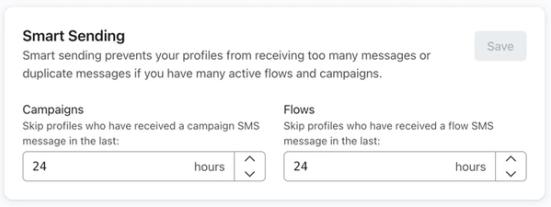
Standardmäßig beträgt das Zeitfenster von SMS Smart Sending 24 Stunden.
- Navigiere zu deinem Organisationsnamen in der unteren linken Ecke deines Bildschirms.
- Klicke auf Einstellungen.
- Wähle SMS > Sendeeinstellungen.
- Bearbeite deinen Smart Sending-Zeitraum im Bereich SMS-Sendeeinstellungen.
Für SMS kannst du verschiedene Smart Sending-Zeitrahmen für Kampagnen und Flows festlegen.
Push-Benachrichtigung Smart Sending Fenster
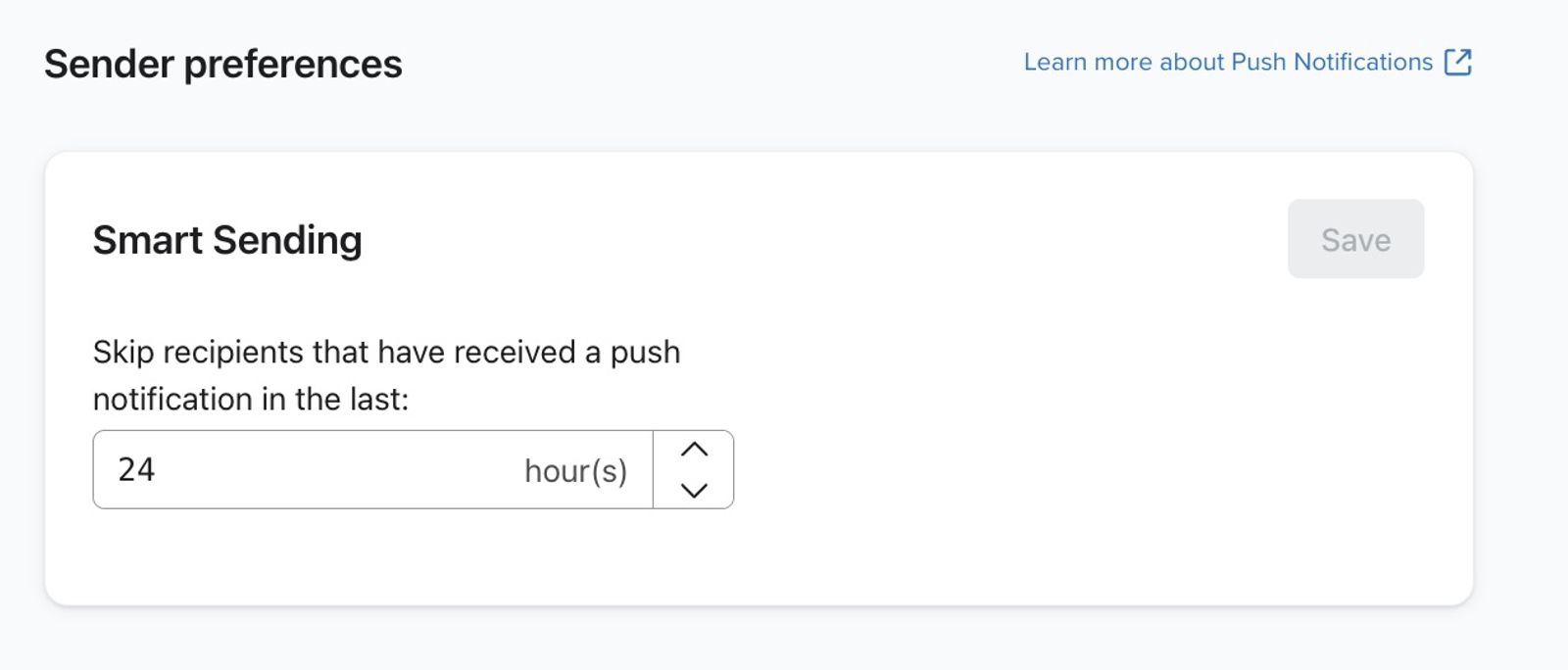
- Navigiere zu deinem Organisationsnamen in der unteren linken Ecke deines Bildschirms.
- Klicke auf Einstellungen.
- Wähle Push-Benachrichtigungen aus.
- Bearbeite deinen Smart Sending-Zeitraum im Bereich Push-Sendeeinstellungen.
- Klicke auf Push-Sendeeinstellungen aktualisieren.
Deaktiviere Smart Sending für eine Nachricht
Kampagnen
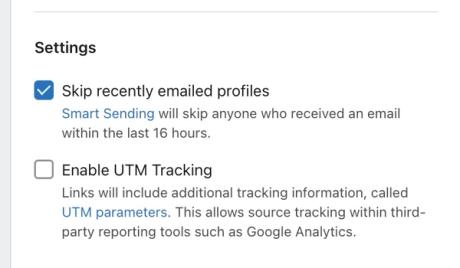
Smart Sending ist standardmäßig für alle Kampagnen aktiviert. Du kannst Smart Sending für jede einzelne Kampagne deaktivieren. Wir empfehlen, Smart Sending für die meisten, wenn nicht alle Marketing-E-Mails aktiviert zu lassen.
Deaktiviere in Schritt 1 der Kampagne die Option für:
- E-Mail: Profile überspringen, die kürzlich eine E-Mail erhalten haben.

- SMS:
- Profile überspringen, die kürzlich eine Kampagnennachricht erhalten haben.
- Überspringe Profile, die kürzlich eine Flow-Nachricht erhalten haben.
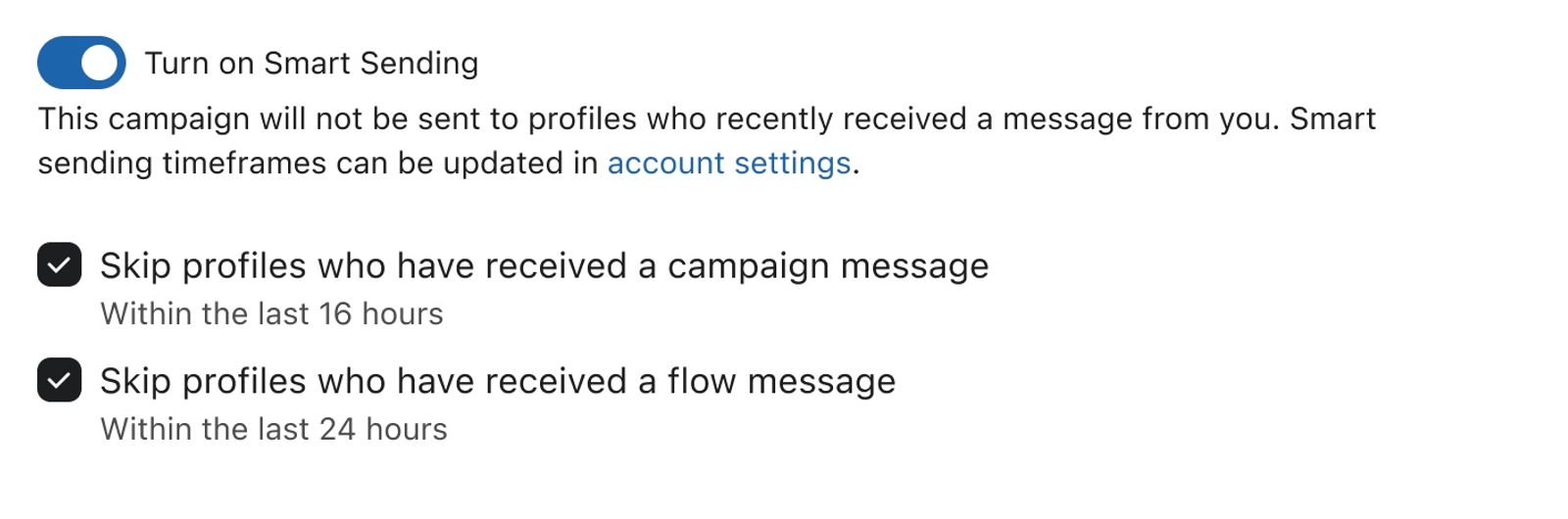
- Push: Überspringe Profile, die kürzlich eine Push-Nachricht erhalten haben.
Flows
Smart Sending ist in vielen vorkonfigurierten Flows für Flow-Nachrichten aktiviert. Wenn du einen vorkonfigurierten Flow verwendest und Smart Sending aktiviert ist, kannst du ihn für individuelle Flow-Nachrichten deaktivieren.
- Klicke auf eine einzelne Flow-Nachricht.
- Scrolle nach unten zu Kürzlich erstellte E-Mail-Profile überspringen.
- Deaktiviere Smart Sending.
SMS Smart Sending verwendet die Telefonnummer, um zu bestimmen, ob eine Nachricht an ein Profil übersprungen werden soll. Wenn mehrere Profile dieselbe Nummer haben und diese Nummer im Smart Sending-Fenster eine SMS-Nachricht erhalten hat, werden alle neuen Nachrichten an diese Nummer übersprungen, unabhängig davon, welches Profil den Versand auslöst.
Smart Sending- und A/B-Tests
A/B-Tests, die aufgrund von Smart Sending keine Ergebnisse erhalten, werden automatisch abgebrochen. Das bedeutet, dass alle Personen im Testpool für deine A/B-Test-Kampagne übersprungen wurden, weil sie erst vor Kurzem eine andere Nachricht erhalten haben. Wenn du eine In-App-Benachrichtigung wie die untenstehende erhältst, wurde dein A/B-Test abgebrochen und du musst deine Kampagne erneut senden, um deine Empfänger*innen zu erreichen.
Weitere Ressourcen
- So versendest du E-Mails in Klaviyo erneut
Erfahre mehr über die zwei Methoden zum erneuten Senden von Flow- und Kampagnen-E-Mails in Klaviyo.
- So führst du A/B-Tests für E-Mail-Kampagnen durch
Erfahre, wie du einen A/B-Test für eine Kampagne einrichtest und durchführst, wie du die Testergebnisse interpretierst und welche Anwendungsfälle es für A/B-Tests in Kampagnen gibt. Mit Klaviyos A/B-Test-Funktionen für Kampagnen kannst du ganz einfach verschiedene Betreffe, Nachrichteninhalte und Versandzeitpunkte testen, damit du besser verstehst, was für deine Zielgruppe am besten funktioniert.
- So führst du A/B-Tests für eine Flow-E-Mail durch
Hier erfährst du, wie du die A/B-Test-Funktion von Klaviyo nutzen kannst, um einzelne E-Mails in einem Flow zu testen, einschließlich Betreff, Rabatten, E-Mail-Inhalten usw. Du kannst A/B-Tests sogar verwenden, um herauszufinden, ob Klartext-E-Mails besser abschneiden als bildlastige HTML-E-Mails.