So erstellst, bearbeitest, löschst und verwaltest du Vorlagen
Übersicht
Erfahre, wie du deine E-Mail-Vorlagen unter Inhalt > Vorlagen erstellst, bearbeitest, löschst und verwaltest.
Vorlage erstellen
- Navigiere zu Inhalt > Vorlagen.
- Wähle E-Mail-Bibliothek aus und klicke auf eine Vorlage, die du als Ausgangspunkt verwenden möchtest.
- Überprüfe die Vorlage in dem Modal, das angezeigt wird; klicke dann auf Vorlage verwenden.
Passe die Vorlage im Editor an. Im Drag-and-drop-Editor werden Änderungen automatisch gespeichert; klicke auf Beenden, wenn du fertig bist.
Um bei Null anzufangen:
- Wähle Erstellen > Neue Vorlage aus.
- Wähle E-Mail, gib einen Vorlagennamen ein und klicke auf Erstellen, um den Editor zu öffnen. Passe die Vorlage an und klicke dann auf Beenden, wenn du fertig bist.
Um eine gespeicherte Vorlage als Ausgangspunkt zu verwenden, ohne das Original zu ändern, klone sie mit den folgenden Schritten. Alternativ kannst du eine benutzerdefinierte HTML-Vorlage importieren.
Eine Vorlage bearbeiten
- Navigiere zu Inhalt > Vorlagen.
- Klicke auf E-Mail: gespeichert, um deine vorhandenen Vorlagen anzuzeigen.
- Klicke auf das Symbol der Vorlage, die du bearbeiten möchtest.
- Klicke in dem erscheinenden Fenster auf Vorlage bearbeiten.
Bearbeite deine Inhalte im Editor. Im Drag-and-drop-Editor werden Änderungen automatisch gespeichert; klicke auf Beenden, wenn du fertig bist. Speichere im HTML- oder Nur-Text-Editor deine Änderungen, bevor du ihn verlässt.
Das Bearbeiten einer gespeicherten Vorlage aktualisiert nicht die Kopien, die bereits in Flows oder nicht gesendeten Kampagnen verwendet werden. Änderungen, die du am universellen Inhalt veröffentlichst, werden jedoch auf alle verknüpften Instanzen angewendet, auch in anderen Vorlagen und E-Mails. Erfahre mehr über universellen Inhalt.
Den Namen einer Vorlage ändern
- Navigiere zu Inhalt > Vorlagen.
- Öffne E-Mail: gespeichert und suche die Vorlage, die du aktualisieren möchtest.
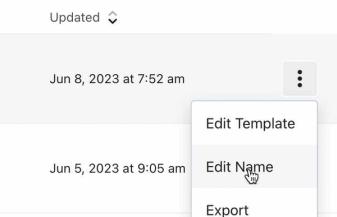
- Wähle das 3-Punkte-Menü für die Vorlage aus.
- Wähle Umbenennen aus, gib einen neuen Namen ein und klicke dann auf Umbenennen, um ihn zu speichern.
Eine Vorlage klonen oder löschen
- Wähle Inhalt > Vorlagen > E-Mail: gespeichert aus, um die Vorlage zu finden, die du klonen oder löschen möchtest.
- Öffne das 3-Punkte-Menü der Vorlage und wähle Klonen oder Löschen.
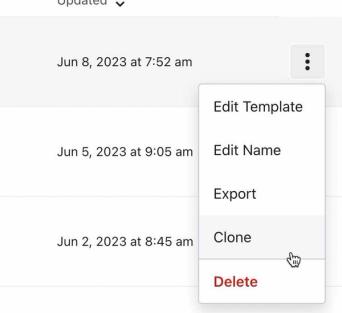
- Wenn du Klonen ausgewählt hast, lasse In dieses Konto klonen ausgewählt, gib einen Namen für die Kopie ein und klicke auf Weiter.
- Das Löschen einer Vorlage kann nicht rückgängig gemacht werden. Wenn du Löschen ausgewählt hast, klicke erneut auf Löschen, um zu bestätigen.
Das Löschen einer Vorlage hat keine Auswirkungen auf Flows oder Kampagnen, die die Vorlage verwenden. Wenn du eine Vorlagen-E-Mail in einem Flow oder einer Kampagne verwendest, erstellt Klaviyo eine Kopie der Vorlage, und sie ist nicht mehr mit der Vorlage verbunden, die du in deinem Tab Vorlage findest.
Eine E-Mail als Vorlage speichern
Wenn du entweder mit einer Entwurfs-Kampagnen-E-Mail oder einer Flow-E-Mail arbeitest, kannst du deine E-Mail als Vorlage speichern. So speicherst du eine Kampagnen-E-Mail als Vorlage:
- Öffne eine Entwurfs-Kampagnen-E-Mail und wähle den Schritt Nachricht aus.
- Öffne das 3-Punkte-Menü Vorlagenoptionen neben Bearbeiten.
- Wähle Als Vorlage speichern aus.
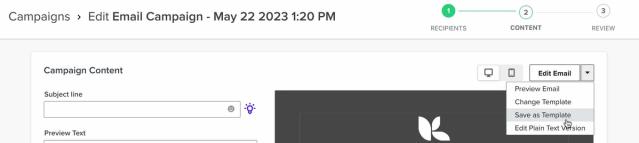
- Gib einen Namen für deine Vorlage ein und klicke auf Als Vorlage speichern.
Deine E-Mail-Vorlage ist jetzt in der Registerkarte Vorlagen verfügbar.
So speicherst du eine Flow-E-Mail als Vorlage:
- Wähle im Flow-Builder die E-Mail aus, die du als Vorlage speichern möchtest.
- Öffne im Abschnitt Vorlage das 3-Punkte-Menü Aktionen neben Bearbeiten.
- Wähle Als Vorlage speichern aus.
- Gib einen Namen für deine Vorlage ein und klicke auf Als Vorlage speichern.
Deine E-Mail-Vorlage ist jetzt in der Registerkarte Vorlagen verfügbar.
Vorlagen senden
In Klaviyo gibt es 2 Hauptmöglichkeiten, deine E-Mail-Vorlagen an deine Abonnent*innen zu senden:
- Eine Kampagne verwenden, um eine E-Mail-Vorlage gleichzeitig an eine Gruppe von Abonnent*innen zu senden.
- Einen Flow verwenden, um eine E-Mail-Vorlage basierend darauf zu senden, wann Abonnent*innen etwas tun.
Vorlagen wechseln
Du kannst die Vorlage in einer E-Mail einer Kampagne im Entwurf oder in einer Flow-E-Mail, die du bearbeiten kannst, ändern. Speichere die bestehende E-Mail zuerst als Vorlage, wenn du ihren Inhalt behalten möchtest; wenn du eine Ersatzvorlage auswählst, wird der aktuelle Inhalt der E-Mail ersetzt.
Ändere eine E-Mail-Vorlage für eine Kampagne
- Öffne den Schritt Nachricht der Entwurfs-Kampagnen-E-Mail.
- Öffne das 3-Punkte-Menü Vorlagenoptionen neben Bearbeiten.
- Wähle Vorlage ändern aus. Wenn die E-Mail derzeit den HTML- oder Nur-Text-Editor verwendet, wähle stattdessen Zum Drag-and-Drop-Editor wechseln aus.
- Wähle eine Vorlage aus der E-Mail-Bibliothek oder E-Mail: gespeichert aus und klicke dann auf Vorlage verwenden. Wenn du die Bearbeitung abgeschlossen hast, klicke je nach deinem Kampagnenersteller auf Weiter oder Speichern und zurückkehren.
Um stattdessen den HTML- oder Nur-Text-Editor zu verwenden, wähle im Menü Vorlagenoptionen die Option Zum HTML-Editor wechseln oder Zum Nur-Text-Editor wechseln aus, bearbeite dann deine E-Mail und speichere sie.
Ändere eine Flow-E-Mail-Vorlage
Verwende für diese Schritte den vollständigen Flow-Builder. Du benötigst die Berechtigung, das Flow-Reporting anzusehen, um Details anzeigen zu öffnen.
- Wähle im Flow-Builder die E-Mail aus, klicke auf Details ansehen und wähle dann Nachrichteninhalt aus.
- Öffne das 3-Punkte-Menü Weitere E-Mail-Aktionen neben E-Mail bearbeiten und wähle Vorlage ändern aus.
- Wähle Ziehen und ablegen, Nur Text oder HTML.
- Für Drag and drop wähle eine Vorlage aus E-Mail-Bibliothek oder E-Mail: gespeichert aus und klicke dann auf Vorlage verwenden. Für Nur Text oder HTML wird der entsprechende Editor geöffnet.
- Bearbeite deine E-Mail. Warte im Drag-and-Drop-Editor, bis deine Änderungen gespeichert sind, und klicke dann auf Beenden. Speichere im HTML- oder Nur-Text-Editor deine Änderungen, bevor du ihn verlässt.
Weitere Ressourcen
- Informationen zu Best Practices für E-Mail-Bilder
Erfahre mehr über Best Practices für die Verwendung von Bildern in Klaviyo Email, einschließlich Größenempfehlungen und wie du Bilder hinzufügst.
- So erstellst du eine Basisvorlage
Erfahre, wie du in Klaviyo eine Basis-E-Mail-Vorlage erstellst. Sobald du eine Basisvorlage erstellt hast, kannst du sie in all deinen Kampagnen und Flows verwenden, um deinen Erstellungsprozess zu beschleunigen und sicherzustellen, dass dein Branding in allen Nachrichten einheitlich ist.