Zrozumienie optymalizacji e-maili na urządzeniach mobilnych
Czego się dowiesz?
Dowiedz się więcej o domyślnych ustawieniach optymalizacji mobilnej, które Klaviyo oferuje w przypadku e-maili, a także o narzędziach do dostosowywania wyglądu wiadomości na różnych urządzeniach. Możesz też wyłączyć wszystkie optymalizacje mobilne, przechodząc do karty Style w szablonie e-maila.
Ogólne opcje optymalizacji na urządzeniach mobilnych
Jeśli zdecydujesz się włączyć optymalizacje mobilne, automatycznie zostaną wprowadzone pewne zmiany, aby zoptymalizować wygląd e-maila podczas wyświetlania na urządzeniu mobilnym.
Jeśli wolisz, aby e-mail nie był optymalizowany pod kątem urządzeń mobilnych, wyłącz optymalizacje w sekcji mobilnej na karcie Style szablonu.
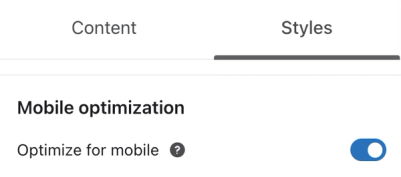
Istnieje wiele innych ustawień, które pozwalają wprowadzać korekty przeznaczone specjalnie do wyświetlania na urządzeniach mobilnych, w tym:
- Dostosuj marginesy treści
- Dostosuj rozmiary tekstu i nagłówków na urządzeniach mobilnych
- Dostosuj odstępy tekstu i nagłówków na urządzeniach mobilnych
- Dostosuj dopełnienie bloku na urządzeniach mobilnych
Układ nagłówka/paska linków na urządzeniach mobilnych
W przypadku dowolnego bloku nagłówka/linku przewiń w dół do menu Układ mobilny na karcie Style, aby wybrać układ mobilny. Domyślnie ustawione jest Ułóż wszystko w stosie, ale możesz to zmienić w zależności od potrzeb.
Ukryj na urządzeniach mobilnych lub komputerach stacjonarnych
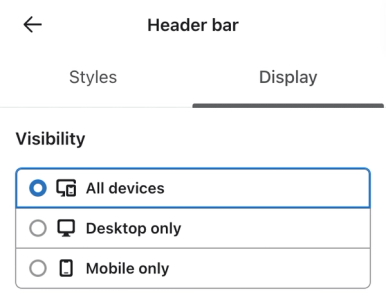
Możesz wybrać, czy blok ma się wyświetlać na urządzeniach mobilnych, na komputerach stacjonarnych czy na obu. Można to dostosować dla dowolnego bloku, przechodząc do karty Opcje wyświetlania dla bloku.
Opcja rozciągania obrazu
W przypadku bloku obrazu możesz wybrać rozciągnięcie obrazu do pełnej szerokości ramki podczas wyświetlania na urządzeniach mobilnych. Zobaczysz tę opcję na karcie Style dla każdego bloku obrazu w ustawieniach Blok. Włącz lub wyłącz opcję Pełna szerokość na urządzeniach mobilnych.
Kolumny układają się w stos na urządzeniach mobilnych
Układanie kolumn w stosie (utworzonych za pomocą układu Kolumny lub opcji bloku Podział ) na urządzeniach mobilnych umożliwia wyświetlanie większego tekstu i obrazów, które łatwiej czytać na małym ekranie. Jeśli wolisz, aby kolumny były wyświetlane obok siebie na urządzeniach mobilnych, wyłącz to ustawienie na karcie Style tej sekcji. Jeśli to zrobisz, kolumny pozostaną obok siebie, ale zostaną przeskalowane, aby zmieścić się na ekranie urządzenia mobilnego.
Dopełnienie bloku tekstowego na urządzeniach mobilnych
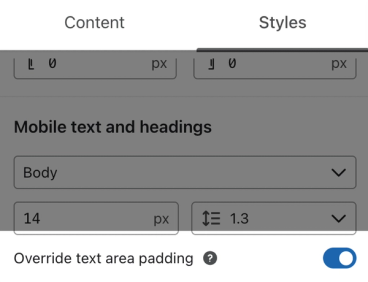
Domyślnie wszystkie bloki tekstu mają co najmniej 18 px dopełnienia na urządzeniach mobilnych. Aby usunąć ten odstęp:
- Otwórz menu Style.
- Przewiń do sekcji Tekst i nagłówki na urządzeniach mobilnych.
- Wyłącz przełącznik Zastąpienie dopełnienia obszaru tekstu.
Obsługa klientów poczty e-mail pod kątem optymalizacji mobilnej
Wiele aplikacji pocztowych oferuje różny poziom obsługi optymalizacji mobilnych.
Jeśli obawiasz się, jak projekt e-maila będzie wyświetlać się w różnych klientach poczty e-mail i na różnych urządzeniach, użycie zewnętrznego narzędzia do testowania e-maili może pomóc.
Zalecamy zapoznanie się z narzędziem takim jak Litmus, które oferuje bezpłatny okres próbny oraz płatne plany miesięczne. Możesz też poszukać bezpłatnych alternatyw, które umożliwiają testowanie i podgląd tego, jak będą wyglądać e-maile, gdy odbiorcy wyświetlą je w różnych klientach poczty e-mail i na różnych urządzeniach.
Określ, ilu subskrybentów otwiera wiadomości na urządzeniach mobilnych
Na karcie Dostarczalność danej kampanii przewiń w dół do sekcji Wydajność według klienta poczty e-mail, aby zobaczyć, ilu adresatów otworzyło Twoją pocztę e-mail w przeglądarce mobilnej lub stacjonarnej. Dzięki temu można określić, w jaki sposób odbiorcy komunikują się z Twoimi wiadomościami e-mail. Można również segmentować na podstawie tych informacji, dodając filtr do warunku Co ktoś zrobił (lub nie zrobił) > Otwarta wiadomość e-mail.

Dodatkowe źródła
- Jak zoptymalizować formularze popup i rozwijane poziomo na urządzenia mobilne
Dowiedz się, jak projektować formularz rejestracyjny na urządzenia mobilne zgodnie z najlepszymi praktykami Klaviyo, aby mieć pewność, że formularz pop-up i formularz rozwijany poziomo są zoptymalizowane pod kątem odwiedzających korzystających z urządzeń mobilnych.
- Getting started with SMS and MMS for the first time