Microsoft Outlook에서 보면 이메일이 다르게 표시돼요
학습 내용
Microsoft Outlook에서 일부 이메일이 다른 받은편지함과 다르게 보이는 이유와, Outlook에서 메시지가 렌더링되는 방식의 일관성을 개선하는 팁을 알아보세요.
Outlook의 렌더링 엔진
일부 Outlook 버전은 이메일을 표시할 때 Webkit(HTML을 예상한 방식으로 해석하고 렌더링하는 최신 브라우저 엔진)을 사용하지만, 다른 많은 버전에서는 렌더링 엔진으로 Microsoft Word를 사용해요.
마지막으로 Microsoft Word에서 표를 편집하거나 이미지를 크기 조정하려고 했던 때를 떠올려 보세요. Word를 사용할 때 겪는 서식 지정 문제는 Outlook 받은 편지함의 이메일이 겪는 문제와 비슷해요.
이 때문에, Klaviyo에서 처음 디자인하고 미리보기로 확인했을 때와 비교해 Outlook에서 이메일이 약간 다르게 보일 수 있어요.
Outlook에 맞게 이메일을 최적화하려면 Klaviyo의 기본 제공 받은 편지함 테스트를 사용해 다양한 기기와 받은 편지함에서 메시지를 미리 확인하세요.
Outlook용 이메일을 최적화하세요
Outlook에서 다음과 같은 문제가 표시될 수 있어요:
- div 및 테이블 셀의 배경 이미지는 지원되지 않거나 표시되지 않습니다.
- CSS float 및 position 요소가 무시됨
- 텍스트 그림자는 지원되지 않거나 표시되지 않아요.
- 이러한 요소에 대한 지원이 부족해 비정상적인 안쪽 여백 및 바깥 여백이 발생할 수 있어요.
- 이 요소에 대한 지원이 부족해 CSS 너비와 높이가 의도한 대로 표시되지 않습니다.
- 중첩 요소의 배경색이 잘못 표시되거나 무시됨
최근 버전의 Outlook에 맞게 이메일을 최적화하는 작업은 확립된 가이드라인이 없기 때문에 많은 시간과 광범위한 테스트가 필요할 수 있어요. 또한 이렇게 하려면 이미지 배치 방식에 큰 변경이 필요하며, 이로 인해 다른 이메일 클라이언트와 기기에서 이메일이 렌더링되는 방식이 왜곡될 수 있어요.
Outlook용 이미지 크기 조정
Outlook 받은 편지함에서 흔히 발생하는 문제 중 하나는 이미지가 늘어나거나 너무 크게 표시되는 거예요. 이를 방지하려면 템플릿의 모든 이미지에 너비를 설정해 주세요.
- 이미지 블록을 선택해 주세요.
- Image layout > W 필드에 숫자를 추가해요. 전체 너비 이미지는 600px(또는 이메일에 설정된 너비로, Styles 섹션에서 확인할 수 있어요)을 사용하세요.
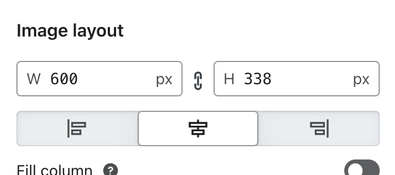
- 변경 사항을 저장합니다.
Outlook의 GIF
Outlook은 이메일에서 GIF를 지원하지 않아요. Outlook은 움직이는 이미지를 표시하는 대신 GIF의 첫 번째 프레임을 선택해 정지 이미지로 표시해요.
오디언스에 대한 Outlook의 영향 이해하기
Outlook에서 이메일을 열고 있는 오디언스의 비율을 확인하려면:
- Klaviyo의 캠페인 탭으로 이동합니다.
- 최근에 보낸 캠페인을 클릭하세요.
- 캠페인 요약에서 전송 가능성 탭을 클릭해 주세요.
- 이메일 도메인별 성과 섹션을 검토하여 Outlook을 사용해 메시지와 상호작용한 수신자 비율을 확인하세요.