ウェブサイトのブランディングをメールに追加する方法
ブランド ライブラリを使用して、Klaviyo でメールのブランディングを設定する方法を学びましょう。ブランド ライブラリでは、ウェブサイトからブランディングを直接検出できます。あるいは、コンテンツを手動でアップロードすることもできます。
これらの手順では、[ウェブサイトから検出]と[ブランドを手動で追加]による初回のブランディング設定について説明します。すでにブランディングを設定している場合、または[アセットを手動で追加]を選択した場合は、Klaviyoでブランドスタイルを更新する方法をご覧ください。
ブランドライブラリは、ウェブサイトから次の要素を自動的に検出して収集できます:
- ロゴ
- 色
- ボタン
- フォント
ガイド付きのブランディング設定を完了すると、アカウントのデフォルトの同意ページおよびダブルオプトイン確認メールのブランディングも更新されます。
ウェブサイトからブランディングを追加
初めてブランディングを設定する際には、ウェブサイトからブランディングを自動検出して Klaviyo にアップロードするオプションが表示されます。
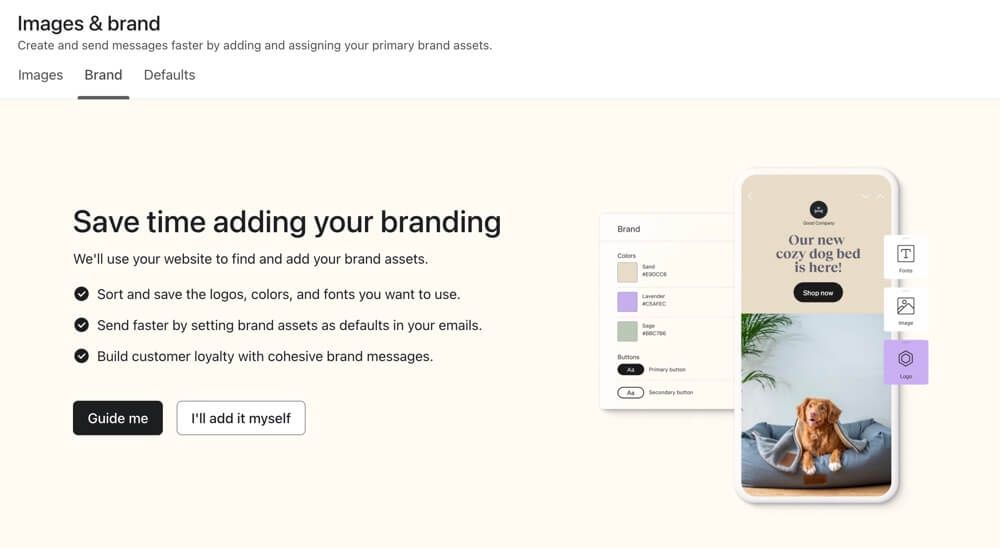
- [コンテンツ] > [メディア & ブランド]に移動し、[ブランド]タブを選択します。
- アセットの追加を開始をクリックしてください。代わりにブランドアセットを確認が表示される場合は、それをクリックして、検出されたブランド要素を確認する手順に進んでください。
- 自分のウェブサイトから検出を選択し、ウェブサイトのURLを入力してください。
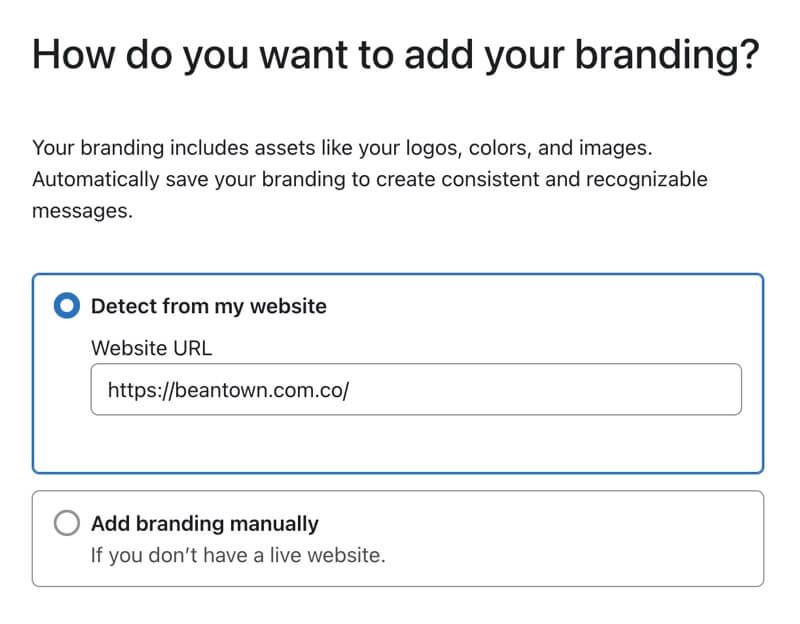
- [次へ] をクリックします。
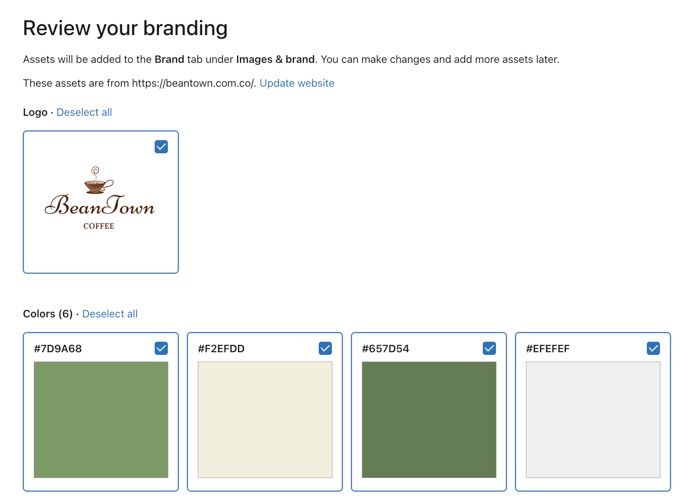
- 検出されたロゴ、色、ボタンを確認してください。除外したい項目をクリックして選択を解除し、次へをクリックしてください。
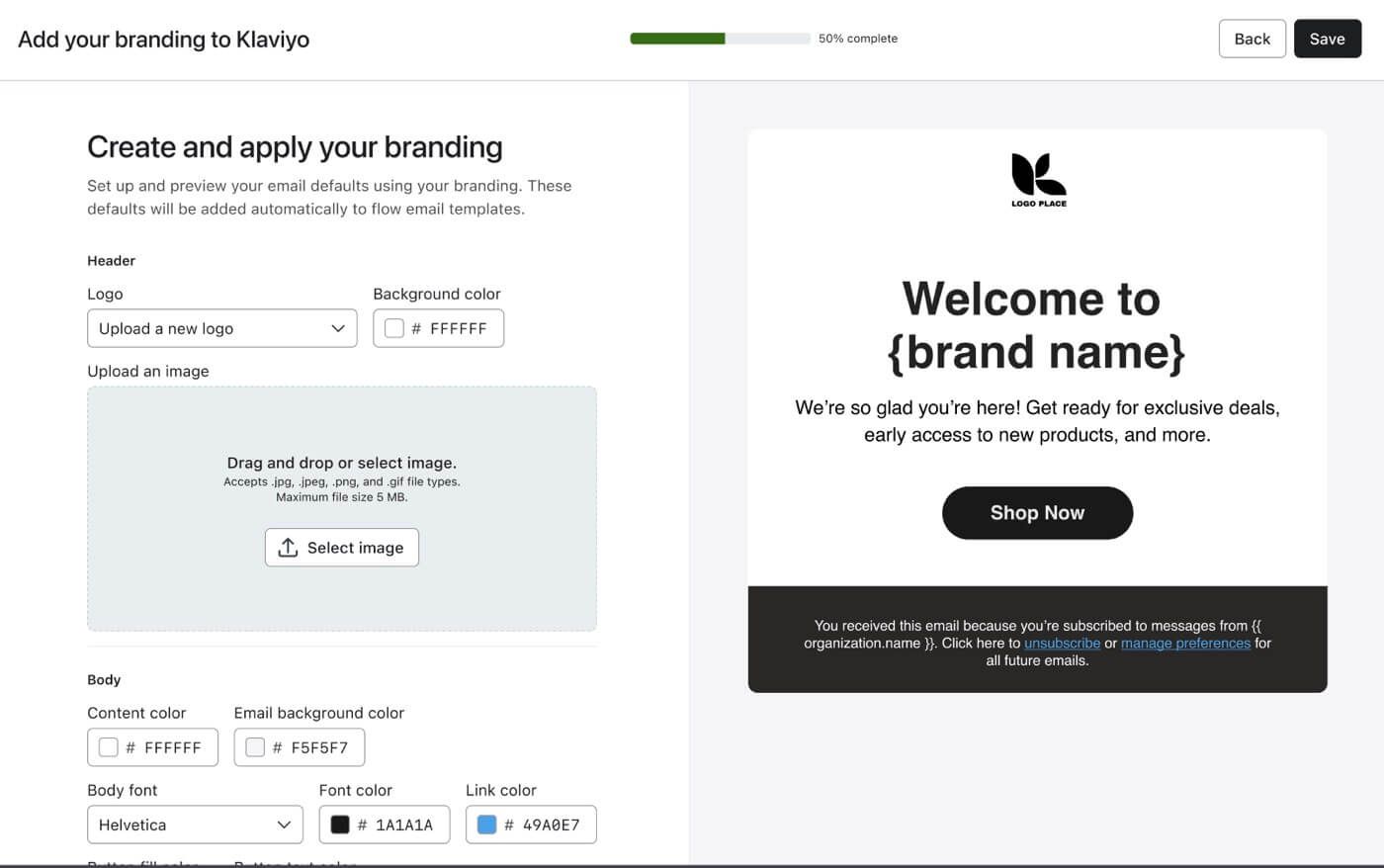
- メールテンプレートのブランディングを設定します。ヘッダー、フッター、本文には前のステップの要素が自動的に入力されますが、必要に応じて手動で変更できます。
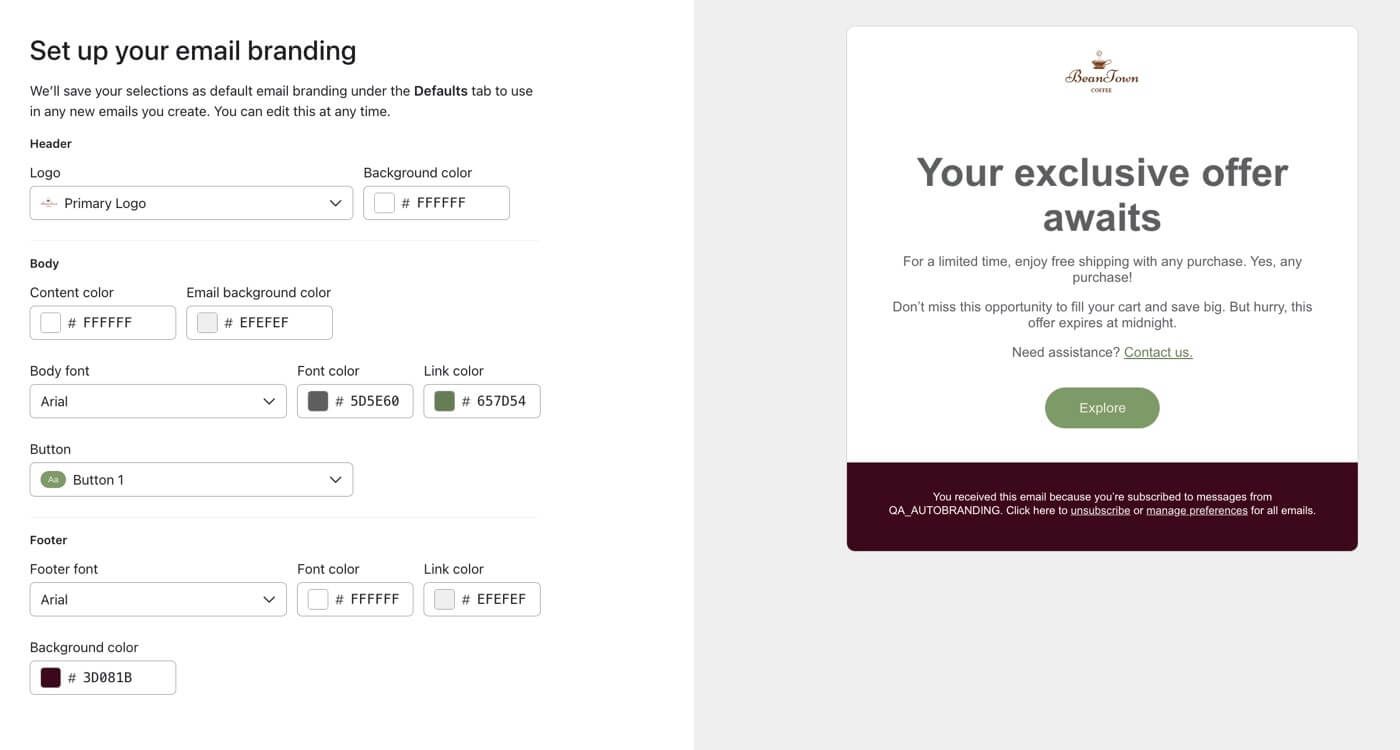
- デフォルトのメールブランディングを保存するには次へをクリックしてください。
- ブランドスタイルに問題がなければ、[終了] をクリックします。それ以外の場合は、[戻る] をクリックして前の手順に戻ります。
ブランド要素が検出されない場合は、別のウェブサイトURLを試すか、以下の手動設定手順に従ってください。インポート上限に達した場合は、ブランディングを手動で追加してください。ソーシャルメディアページのブランディングを使用するには、手動で追加してください。
ブランディングを手動で追加する
ウェブサイトを設定していない場合、またはすべてを自分でアップロードしたい場合:
- [コンテンツ] > [メディア & ブランド]に移動し、[ブランド]タブを選択します。
- アセットの追加を開始をクリックしてください。代わりにブランドアセットを確認が表示される場合は、それをクリックしてから、[戻る]をクリックしてください。
- ブランディングを手動で追加を選択し、次へをクリックします。
- エディターで、メールテンプレートのヘッダー、本文、フッターをカスタマイズします。
- デフォルトのメールブランディングを保存するには次へをクリックしてください。
- ブランディングに問題がなければ、[終了] をクリックします。
ブランドスタイル設定を更新
ブランド ライブラリでブランドを設定したら、いつでもブランドを更新できます。
ブランドスタイルとメールのデフォルトに加えた変更は、既存のメールテンプレートやフローメッセージには反映されません。それらは個別に編集してください。
- コンテンツ > メディア & ブランドに進みます。
- [ブランド] タブを選択して、ロゴ、色、フォントなどのブランド要素を追加します。
- デフォルトを選択してください。メールとフォームのオプションが表示された場合は、メールを選択してください。メールプレビューで編集をクリックしてください。
- 必要に応じてヘッダー、本文、フッターを編集し、保存をクリックしてください。
Klaviyo でブランドスタイルを更新する方法について詳細はこちらをご覧ください。
その他のリソース
- メール画像のベスト プラクティスについて
Klaviyo Email で画像を使用する際のベストプラクティス(推奨サイズや画像の追加方法など)について説明します。
- ブランドデザインの参照
色、デザイン、フォント、ブランド コンセプトを通じて、ビジネスをプロフェッショナルで信頼できる印象に見せる方法をご紹介します。このガイドでは、次の内容を順を追って説明します。