Klaviyo で税 ID を見つけて更新する方法
税 ID を閲覧または変更できるのは、オーナーと管理者のみです。
このページで学べること
Klaviyo で納税者番号(Tax ID)を追加および更新する方法について学びましょう。この情報を追加すると、今後のすべての請求書で税 ID を確認できるようになります。税 ID が必要になる場合があります。
納税者番号の入力欄のラベルは、選択した請求先国によって異なる場合があります。たとえば、国の税 ID は、Klaviyo では VAT 番号または GST 番号として参照される場合があります。Klaviyo がサポートする国の税 ID 情報の詳細については、国別の税 ID 用語集をご覧ください。
Klaviyo では税 ID をどのように収集しますか?
Klaviyo は、指定された ID に基づいて、付加価値税(VAT)または物品サービス税(GST)の ID を収集します。税 ID がない場合は、税 ID なし のチェックボックスをオンにできます。
税務 ID を表示または変更する
Klaviyo に納税者番号がすでに保存されている場合、アカウントの納税者番号フィールドに値が自動入力されます。ただし、会社に複数の納税者番号がある場合は、請求先住所と一致する親アカウントの納税者番号を入力してください。
国コードと、ビジネスに関連付けられたロジックに基づいて、税 ID の種類を判別し、事前入力を試みます。何らかの理由で税 ID の種類を変更または追加する必要がある場合は、ビジネスの国に最も適したオプションを選択してください。
納税者番号を更新または表示するには:
- アカウント名を選択してから[請求] > [設定] を選択し、請求[設定] ページ に移動します。
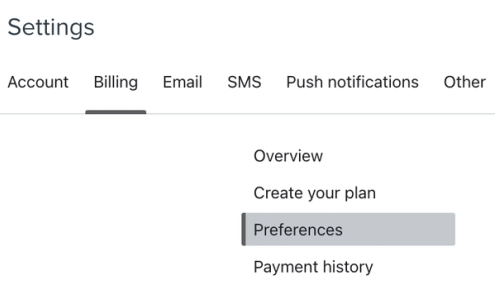
- ページの下部までスクロールして、納税者番号 セクションを見つけます。
- 税 ID の下で、ドロップダウンをクリックして、ビジネスに関連付けられている特定の国を選択します。
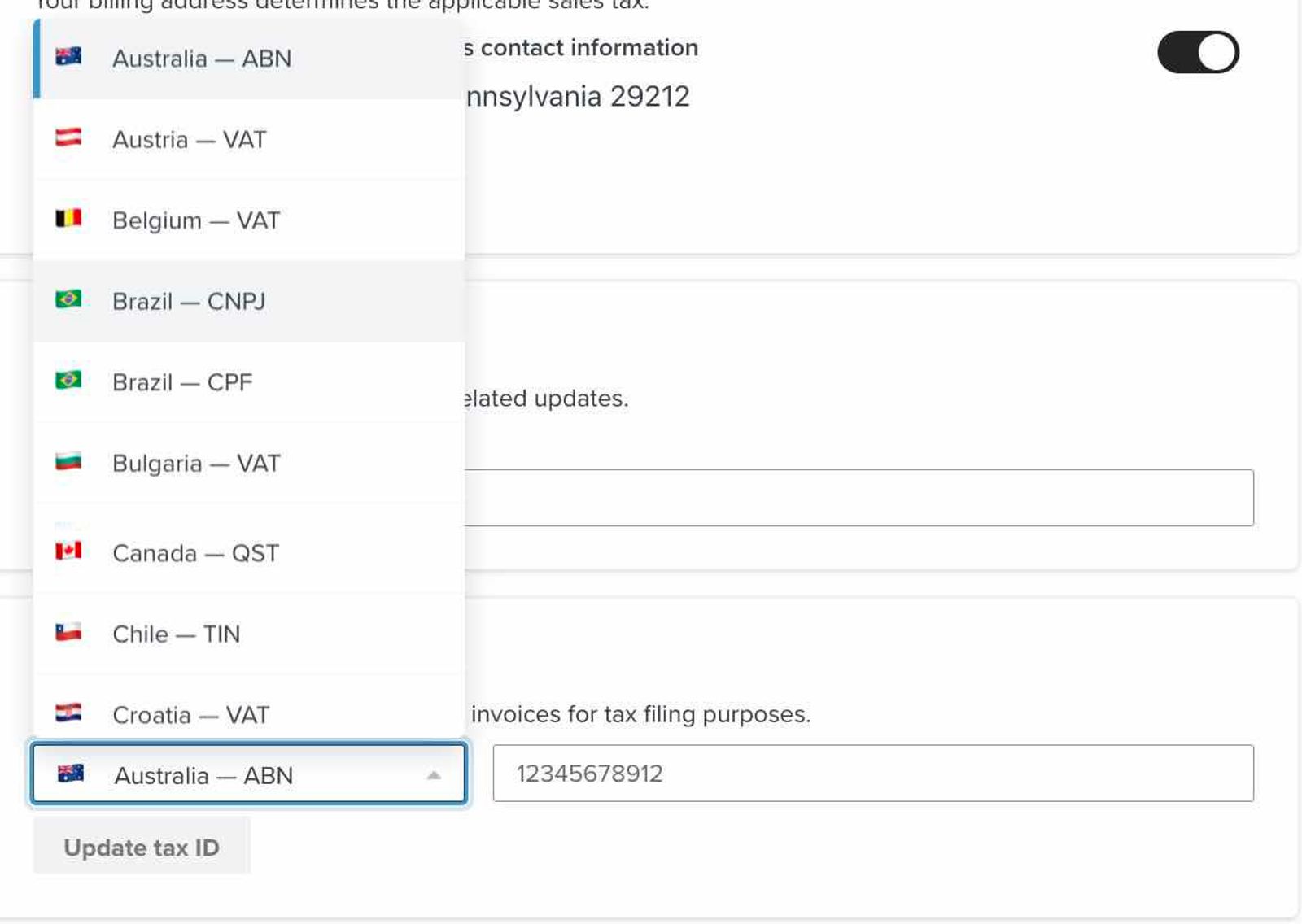
- 固有の税 ID を入力します。1 つのアカウントにつき、税 ID は 1 つのみ選択できます。
- [納税者 ID を更新] をクリックします。
保存すると、この情報は Klaviyo に保持され、今後の請求書に表示されます。
請求書で納税者番号を確認する
アカウントに税 ID が入力されている場合、追加後に送信されるすべての請求書で確認できます。
この情報を確認するために個別の請求書に移動するには:
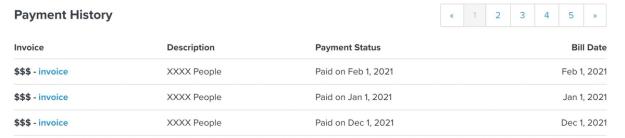
- 請求 の下にある Payment history タブ に移動します。
- 目的の 請求書 をクリックします。
その他のリソース
- 国別の納税者番号用語集
Klaviyo がサポートしている納税者番号(Tax ID)と、国別の税務情報の詳細をご確認ください。各国には、税務目的で使用される税 ID コード、名称、用途を規定する、それぞれ異なる現地の規制があります。
- アカウントの支払い履歴と請求書を確認する方法
Klaviyo で、各支払いの金額、簡単な説明、ステータス、日付を確認し、詳細な請求書も表示する方法をご覧ください。
- Klaviyo で税金を理解する
Klaviyo における売上税、VAT、GST などの税金について、計算方法や確認方法を含めてご覧ください。