Shopify サイトに埋め込みフォームを追加する方法
このページで学べること
Klaviyo の埋め込みフォームを Shopify サイトに追加する方法をご覧ください。これには、Klaviyo でフォームを作成し、表示したい場所(フッターなど)のサイト ファイルに埋め込みコードを貼り付ける作業が含まれます。
すでに Shopify のサインアップフォームを使用していますか?統合時に Shopify の購読者を Klaviyo に同期することを選択した場合、新しい購読者は自動的に同期されます。
始める前に
Klaviyo で埋め込みフォームを作成する前に、Shopify と外部連携し、サインアップフォーム機能(「オンサイト トラッキング」とも呼ばれます)を有効にする必要があります。Shopify ストアでは、サインアップフォームを表示し、データを適切に同期するには、アプリ埋め込みを有効にする必要があります。
アプリ埋め込みが有効になっていることを確認するには:
- Shopify 外部連携の設定ページに移動します。
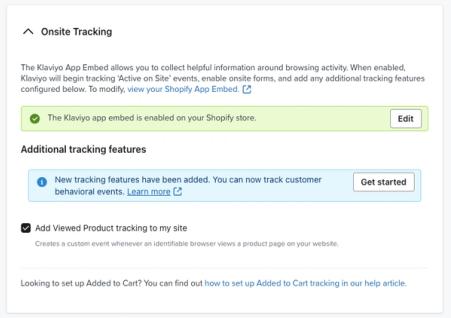
- Onsite Tracking セクションまでスクロールします。
- Shopify ストアで Klaviyo のアプリ埋め込みが有効になっていますという緑色のバナーが表示されている場合は、準備完了です。記事の次のセクションに進み、埋め込みフォームをサイトに追加してください。
- Shopify ストアで Klaviyo のアプリ埋め込みが有効になっていますという緑色のバナーが表示されている場合は、準備完了です。記事の次のセクションに進み、埋め込みフォームをサイトに追加してください。
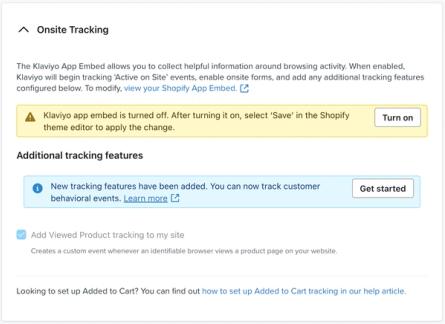
- 黄色のバナーに Klaviyo のアプリ埋め込みがオフになっています。オンにした後、Shopify テーマエディターで [保存] を選択し、変更を適用してください。
- この記事を続ける前に、Shopify 向けの Klaviyo のアプリ埋め込みを有効にするガイドをご参照ください。
- この記事を続ける前に、Shopify 向けの Klaviyo のアプリ埋め込みを有効にするガイドをご参照ください。
この記事の例では、Shopify 2.0 テーマを使用しています。使用しているテーマは異なる場合があります。その場合、一部のファイル名やコードスニペットの場所に影響する可能性があります。
サイトに埋め込みフォームを追加する
Shopify のサンキューまたは注文ステータスページにフォームを埋め込みたいですか?Shopify はこの機能をネイティブではサポートしなくなりましたが、Klaviyo の SMS アプリブロック機能を使用して、Shopify のチェックアウト(Shopify Plus のみ)、サンキュー、または注文ステータスページで SMS 同意を収集できます。
- 埋め込みフォームを作成します。
- フォームエディターで、[ターゲティングと行動] > [表示]を選択します。
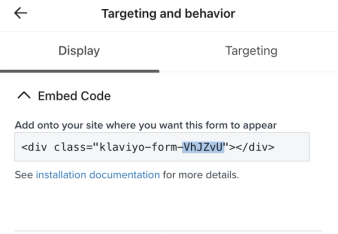
- Embed Code の下で、以下のようにコード内からフォーム ID をコピーします:
- フォームを公開します。
- Shopify のダッシュボードに移動します。
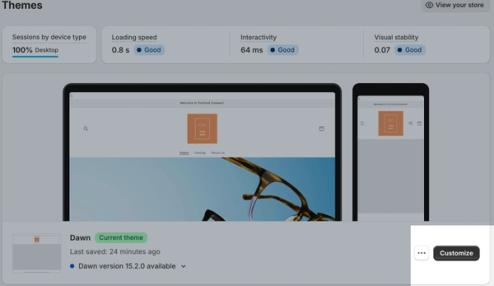
- [Online Store] > [Themes] を選択します。
- [カスタマイズ] をクリックします。
- 上部のメニュー バーで、フォームを追加するページ テンプレート(例: ホーム ページまたはパスワード ページ)を選択します。
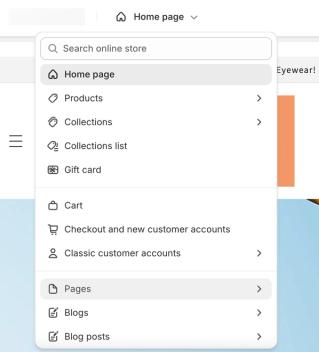
- 左側のメニューで Apps の下にある [セクションを追加] > [Apps] > [Klaviyo 埋め込みフォーム] を選択します。
- このフォームをこの特定のページにのみ表示したい場合は、テンプレートセクションで設定してください。
- このフォームをこの特定のページにのみ表示したい場合は、テンプレートセクションで設定してください。
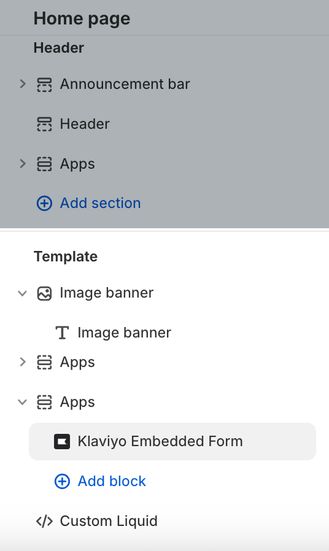
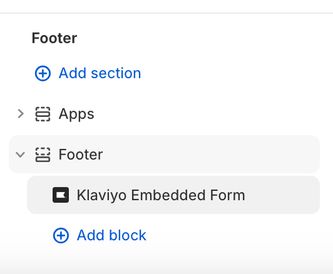
- フォームをウェブサイトのすべてのページに表示し続けたい場合は、Footer セクションでこれを行います。サイトのフッターに埋め込みフォームを設置することも、リストを増やすための Klaviyo のベストプラクティスである点にご注意ください。
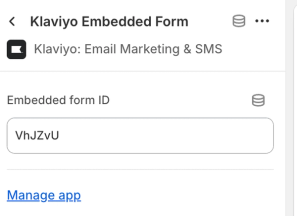
- 左側のメニューで、新しく作成した [Klaviyo 埋め込みフォーム] セクションをクリックします。
- Klaviyo からコピーしたフォーム ID を、指定のテキストボックスに貼り付けます。
- [保存] をクリックして、埋め込みフォームをページ テンプレートに追加します。保存するまで、埋め込みフォームはプレビューに表示されない点にご注意ください。
- 任意:保存後、メニュー内でクリックしてドラッグし、Klaviyo Embedded Form アプリを並べ替えることができます。
埋め込みコードを貼り付けて Shopify で変更を保存したら、ウェブサイトに戻ってページを更新します。サイト訪問者はフォームを表示でき、フォームに入力してリストに参加するオプションを利用できます。
フォームが表示されない場合は、埋め込みフォームのトラブルシューティングをご確認ください。
次の手順
次に、ウェルカムシリーズフローを作成して、新しい購読者にすぐに効果をもたらしましょう。
その他のリソース
- サインアップフォームを管理する方法
既存のサインアップフォームを管理するためのヒントを学び、ブランドへのエンゲージメントに関心のあるお客様にとって、見た目が良く機能的であることを確実にしましょう。
- Shopify のスタートガイド
Klaviyo と Shopify を連携する方法をご案内します。顧客プロファイルと注文データを Klaviyo に取り込み、ターゲットを絞ったメッセージで顧客にアプローチできるようになります。さらに、Klaviyo のオンサイトトラッキングとサインアップフォームを有効にし、Klaviyo から Shopifiy にデータを同期することも可能です。
- サインアップフォームのスタートガイド
Klaviyo でサインアップフォームの作成とカスタマイズを行い、ウェブサイトに公開する方法を学びましょう。より多くの顧客からメールアドレスや電話番号を収集できるようになり、長期的な顧客関係を構築できます。