メールでテキストブロックを追加および編集する方法
このページで学べること
Klaviyo のドラッグ&ドロップのメールエディタを使用して、メールにテキストブロックを追加、編集、スタイル設定する方法をご紹介します。
テキストブロックを追加
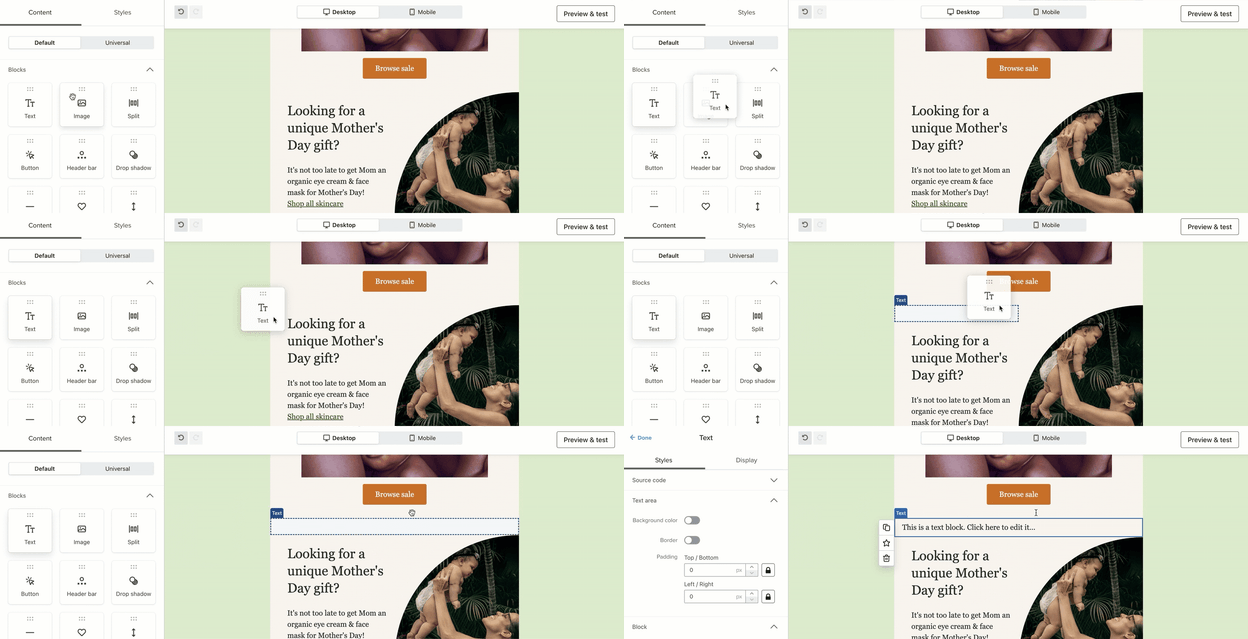
メールにテキストブロックを追加するには、ドラッグ&ドロップエディタを使用する任意のメール(例:フローのメール、キャンペーンのメール、またはメールテンプレート)を開きます。次に:
- コンテンツを追加をクリックし、ブロックの下にあるテキストブロックを見つけてください。
- ブロックをクリックし、キャンバスにドラッグします。
- ブロックの配置に問題がなければ、カーソルを離してブロックをドロップします。
テキストを編集
メールキャンバスでテキストブロックを直接編集できます。また、表のセル内のテキストをダブルクリックして、キャンバスで編集することもできます。ブロックのサイドバーでボタンテキストを編集します。
このブロックではサポートされていない書式設定が使用されていますと表示された場合は、続行する前にプレビューを比較してください。調整されたスタイルで続行するには更新済みテキストブロックで編集を選択するか、書式設定を保持してブロックのコンテンツタブでHTMLを編集するにはHTMLブロックに変換を選択してください。
- 任意のテキストブロックをクリックして選択してください。
- 選択したテキスト ブロックをダブルクリックしてテキスト エディタにアクセスし、入力を開始します。
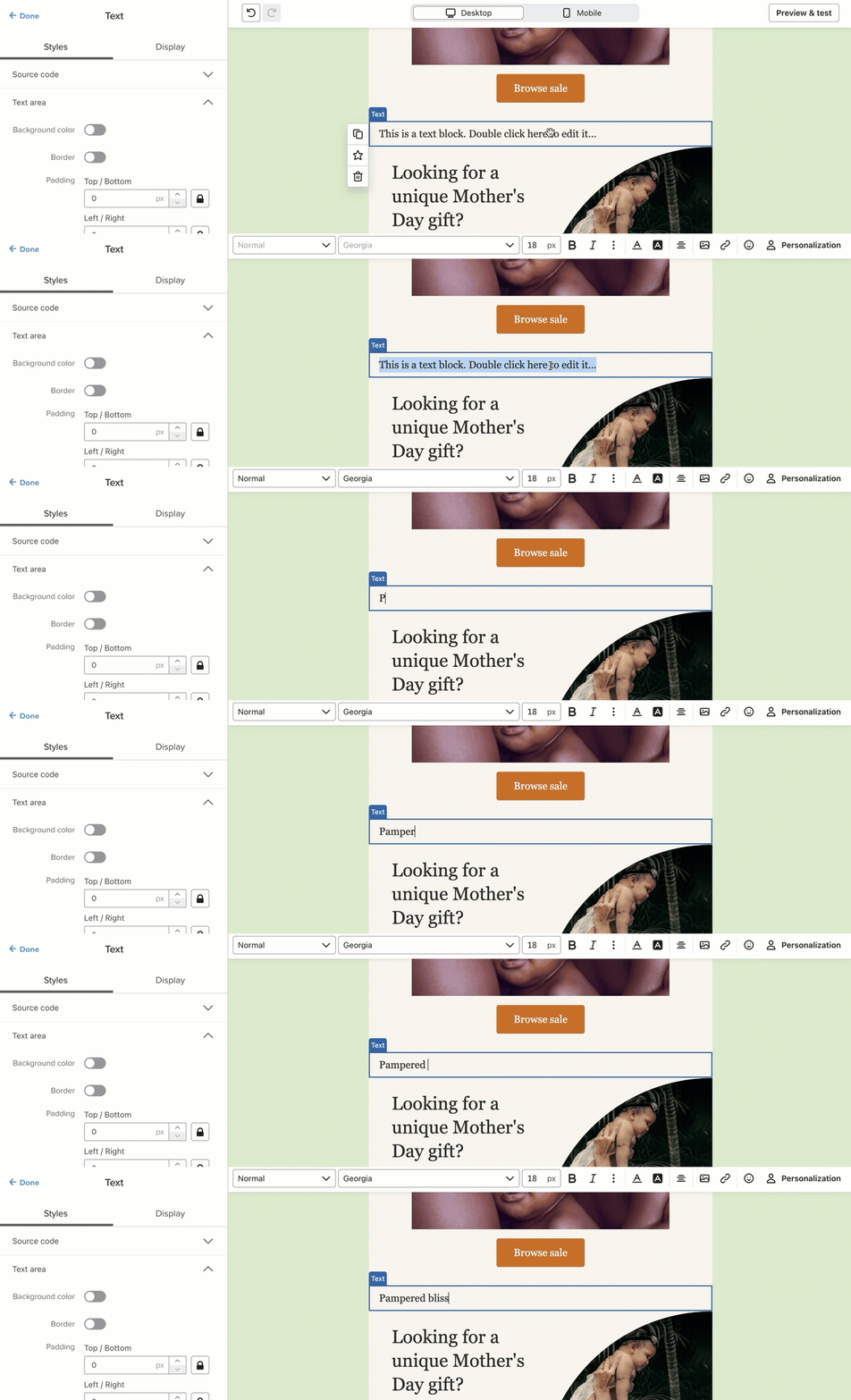
- テキストブロックの外側をクリックして編集を完了し、変更を保存してください。
Klaviyo のメールエディターは UTF-8 エンコーディング標準を使用しており、ラテン文字、絵文字、2 バイト文字などに対応しています。
テンプレート全体に右から左(RTL)のテキスト方向(例:ヘブライ語)を適用するには、HTMLブロックをテンプレートの一番上にドラッグしてください。ブロックを選択し、次のスニペットをそのContentタブに貼り付けてください。これにより、メール全体の段落、見出し(H1–H4)、リストにRTL方向が適用されます:
<style type="text/css">
      p, h1, h2, h3, h4, ol, li, ul { direction: rtl; }
</style>
テキストのスタイル設定
スタイル設定には、フォント、フォントサイズ、色などの選択が含まれます。
Klaviyoでは、各テキストブロックのスタイルを手動で編集するのではなく、メインのスタイルを編集パネルでスタイルを設定することをおすすめしています。これによりコードの容量が減り、メールがクリップされる可能性が低くなり、スタイルの一貫性を確保しやすくなります。
メール内のすべてのテキストにスタイルを追加する
- スタイルを編集をクリックして、テンプレートのスタイル設定を開きます。

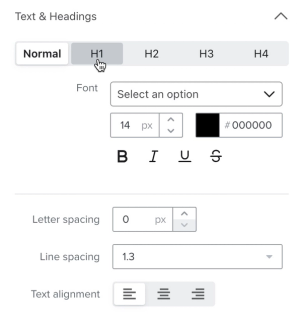
- テキストと見出しで、スタイルの種類ドロップダウンを使用し、本文または見出しスタイル(見出し1~見出し4)を選択してください。フォント、フォントサイズ、色、その他のスタイルを選択し、その後、設定したい各テキストスタイルに対して同様に繰り返してください。リンクセクションを使用して、リンクの色とスタイルを選択してください。
- もう一度スタイルを編集をクリックしてパネルを閉じ、変更内容を保存してください。
テキストスタイルを適用するには、テキストブロックを開き、段落内にカーソルを置いて、フォント形式ドロップダウンから本文または見出し1~見出し4を選択してください。テキストに直接適用された書式設定は、テンプレートのスタイルを上書きする場合があります。
テキストブロック内に手動でスタイルを追加する
この方法は、メールのコード量が増えて本文が途中で切れる可能性があるため、必要最小限にとどめてください。常にスタイルを編集パネルで標準スタイルを追加し、その後、テキストブロックの設定で個々の単語やフレーズを調整してください。
1 つの単語やフレーズを太字にするなど、単一のテキストブロック内のコンテンツにスタイルを追加するには:
- テキスト ブロック エディタを開きます。
- スタイルを適用したいテキストをハイライトします。
- テキストエディタツールバーから、フォント、サイズ、色などのスタイルオプションを選択してください。
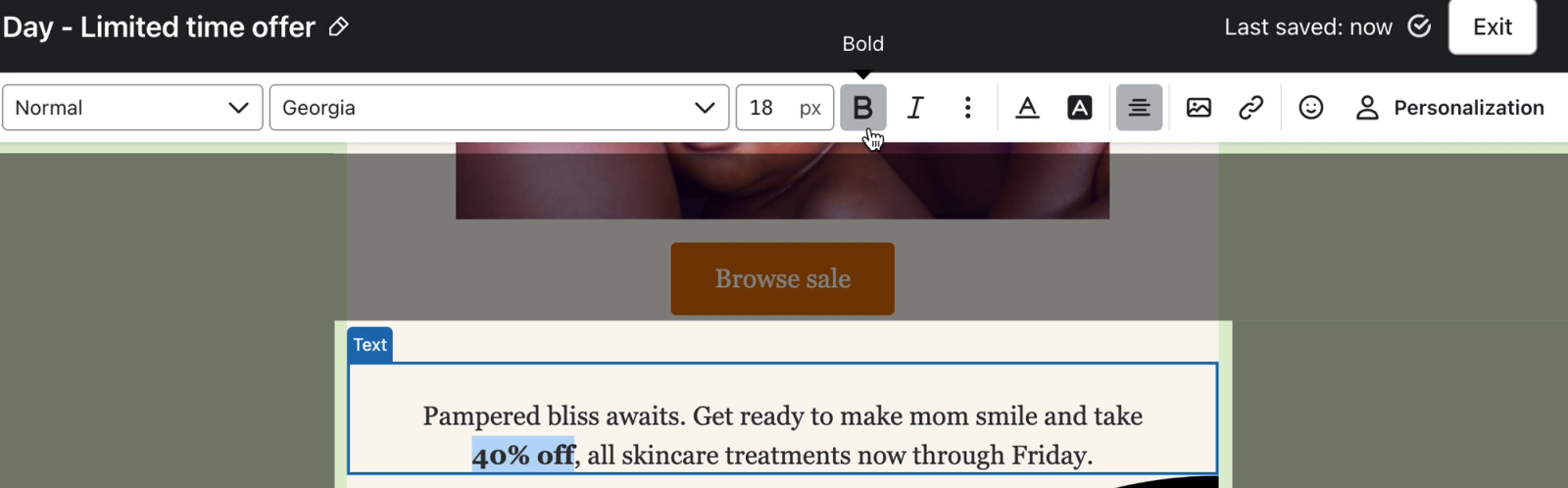
- テキストブロックの外側をクリックして編集を完了し、変更を保存してください。
その他のリソース
- メールテンプレートにカスタムフォントを追加する方法
Klaviyo Email のテンプレートエディターに新しいフォントを追加して、ブランドのスタイルに合わせてメールをカスタマイズする方法を説明します。この記事では、カスタムフォントを使用する際のメリットとデメリット、受信箱の幅広い範囲でサポートされているフォントの選び方についても学べます。
- メールテンプレートエディター ガイド
Klaviyo のドラッグ&ドロップ メールテンプレートエディターについて、テンプレートスタイルの使用方法や各ブロックタイプの設定方法などを説明します。
- テキストブロックに画像を挿入する方法
Klaviyo Email のテキストブロックに画像を追加する方法について学びましょう。多くの場合、画像ブロックを使用してメール テンプレートに画像を挿入する必要がありますが、同じブロック内にテキストと画像を含めたい場合もあります。
- テキストブロックにパーソナライズを挿入する方法
受信者の名、カスタムプロパティ、購読解除リンクなどを含めて、メール テンプレートにパーソナライズを追加する方法をご覧ください。