テキストブロックに画像を挿入する方法
推定 1 分で読めます
|
更新日 2025年7月7日 0:00 EST
このページで学べること
Klaviyo Email のテキストブロックに画像を追加する方法について学びましょう。多くの場合、画像ブロックを使用してメール テンプレートに画像を挿入する必要がありますが、同じブロック内にテキストと画像を含めたい場合もあります。
テキストの背景として画像を設定する場合は、セクションの背景画像を設定する に関する記事をご覧ください。
画像をホストする
画像のサイズ調整と適切な編集(任意の写真編集ツールを使用)が完了したら、画像を Klaviyo にアップロードします。
- [コンテンツ] > [画像 & ブランド] に移動します。
- 画像をアップロード をクリックしてください。

- アップロードする画像(複数可)を選択してください。
- 画像のアップロードが完了したら、[アップロードに戻る] をクリックします。
- [閉じる] をクリックしてください。
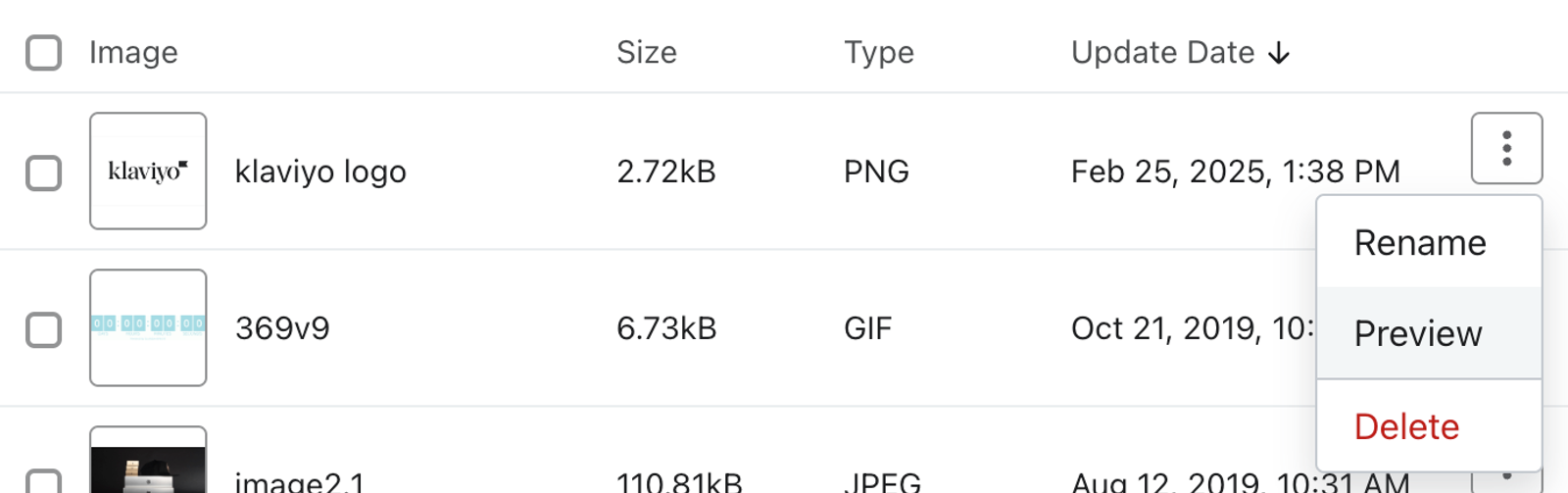
- 先ほどアップロードした画像の横にある 3 点メニューをクリックします。
- [プレビュー] をクリックします。
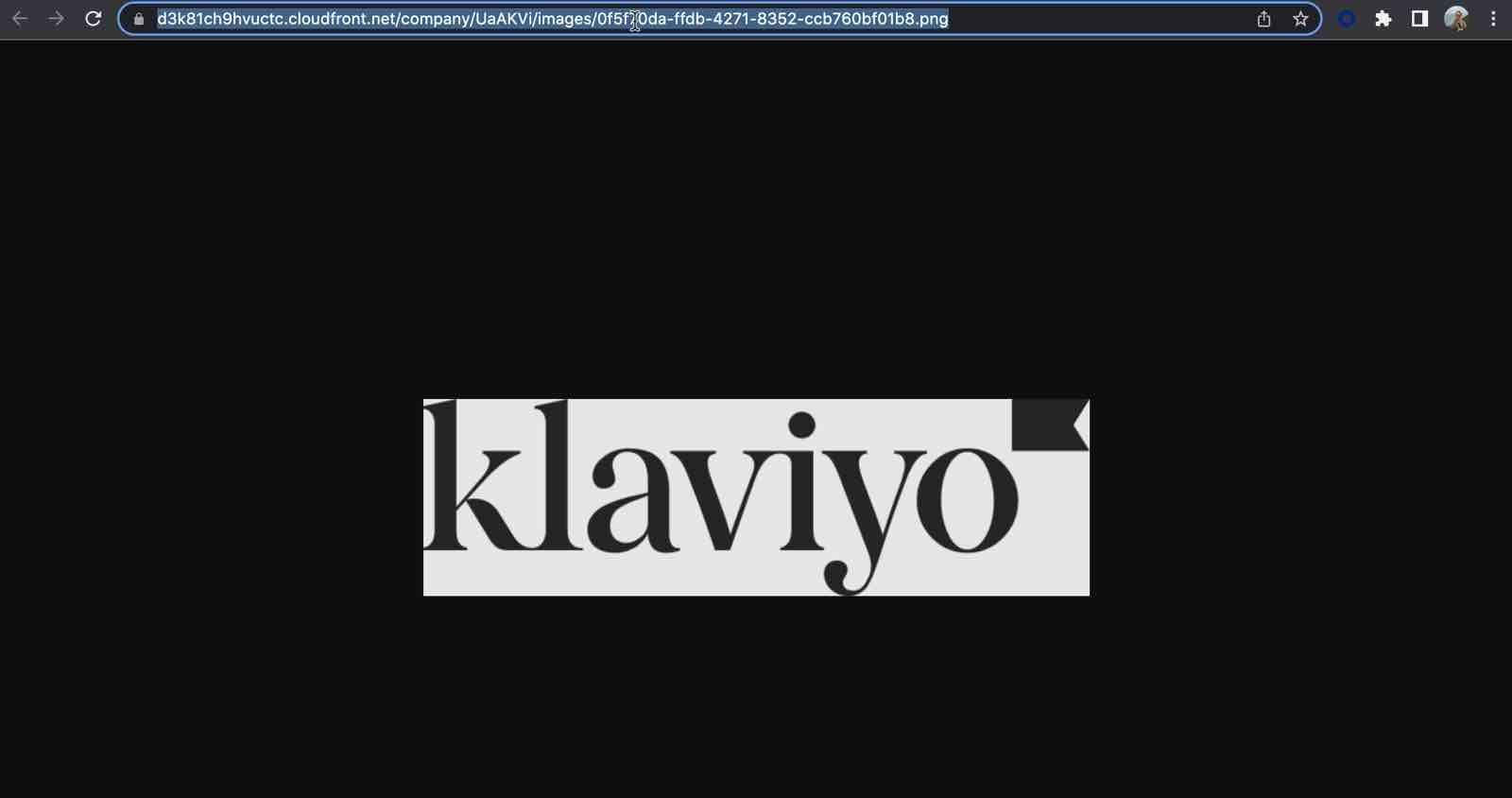
- ブラウザ上部の検索バーから URL をハイライトしてコピーします。
Images & brand library から画像を削除したい場合:
- 削除する画像を見つけてください。
- 画像の横にある三点メニューをクリックしてください。
- [削除]
をクリックします。
テキストブロックに画像を追加する
アップロードした画像を Klaviyo Email のテキスト ブロックに追加するには:
- メールテンプレートエディターを開きます。
- 画像を追加したいテキスト ブロックをダブルクリックしてください。
- 画像アイコンをクリックします。

- 上記の手順 8 の URL を 「画像 URL」 フィールドに貼り付けてください。
- 任意:代替テキストを追加し、画像の高さまたは幅を設定します。
- [適用] をクリックします。
この記事は役に立ちましたか?
この記事へのフィードバックは、上記のボタン・記入欄よりご提供ください。 サポートへの連絡方法.