Så här lägger du till och redigerar textblock i e-postmeddelanden
Du kommer att lära dig
Lär dig hur du lägger till, redigerar och formger ett textblock i ett e-postmeddelande med Klaviyos dra-och-släpp-redigerare för e-post.
Lägg till ett textblock
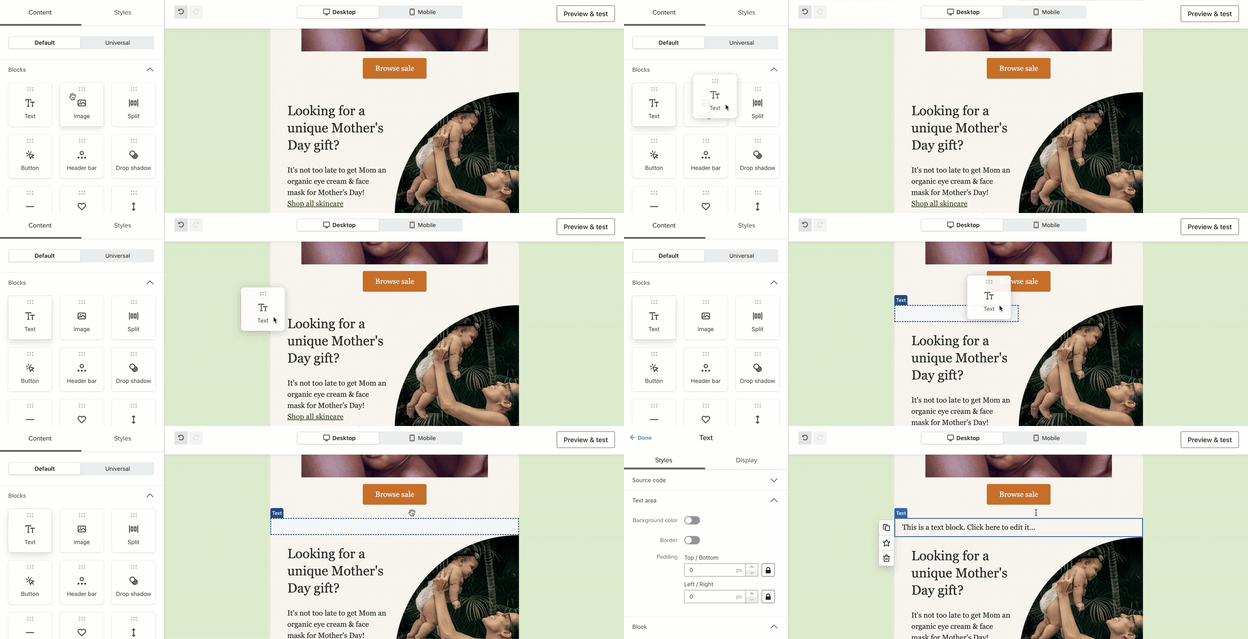
Om du vill lägga till ett textblock i ett mejl öppnar du valfritt mejl som använder dra-och-släpp-redigeraren (t.ex. ett flödesmejl, kampanjmejl eller en mejlmall). Sedan:
- Hovra över blocket Text i sidofältet Innehåll.
- Klicka på blocket och dra det till canvasen.
- När du är nöjd med blockets placering släpper du markören för att släppa blocket på plats.
Redigera text
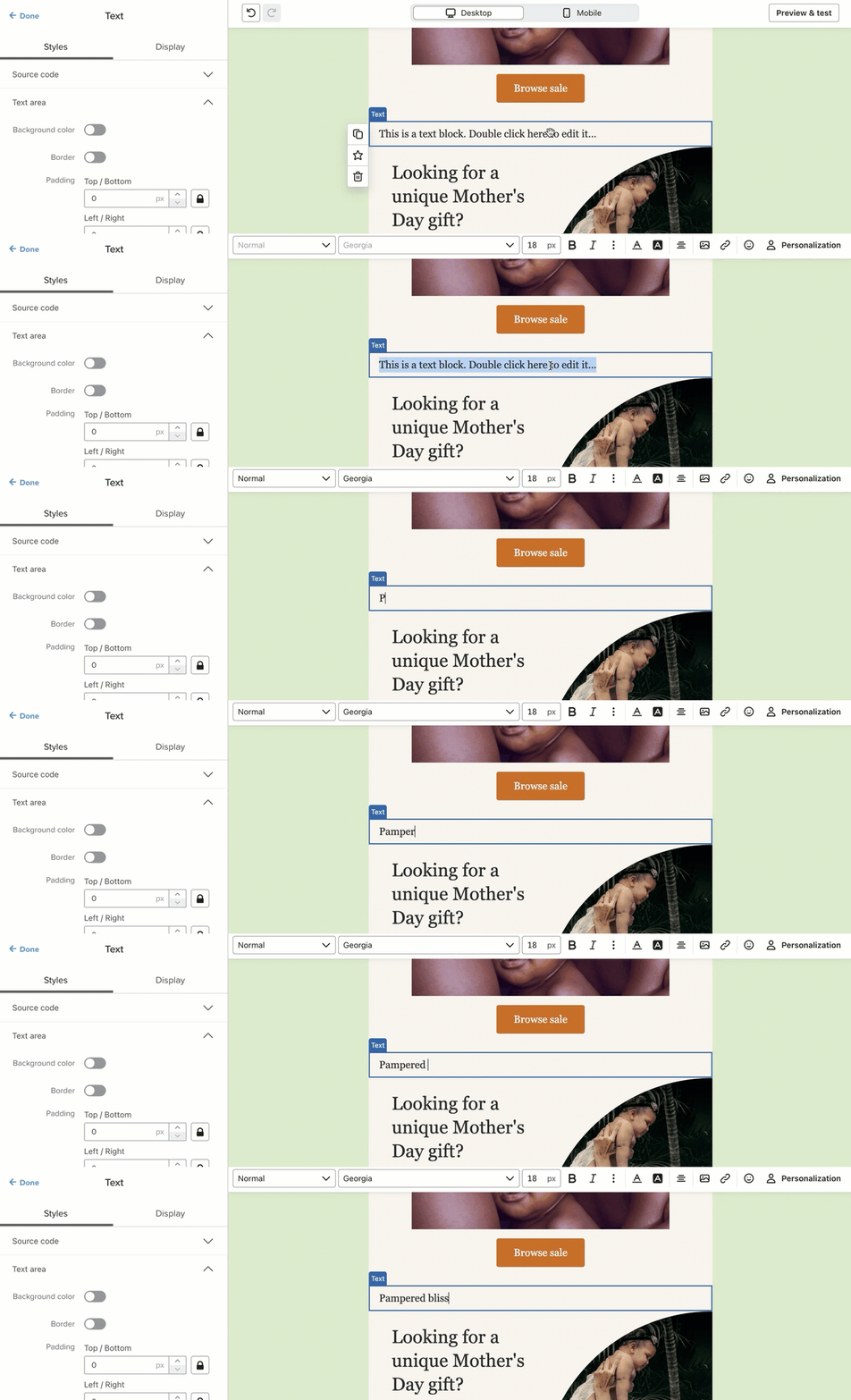
Du kan redigera text direkt i e-postcanvasen. (Observera att andra textfält, som text i knappblock och tabellblock, måste redigeras i blockets sidofält i stället för i canvasen.)
- Klicka på ett textblock för att välja det.
- Dubbelklicka på det valda textblocket för att öppna textredigeraren och börja sedan skriva.
Klaviyos e-postredigerare använder UTF-8-kodningsstandarden vilket innebär att den har stöd för latinska tecken, emojis, dubbelbyte-tecken med mera.
Om du vill lägga till text på ett språk som använder höger-till-vänster-skript (RTL) (t.ex. hebreiska) lägger du till följande kodsnippet i källkoden för ett textblock eller ett HTML-block högst upp i din mall:
<style type="text/css">
      p, h1, h2, h3, h4, ol, li, ul { direction: rtl; }
</style>
Formatering av text
Formgivningen inkluderar att du väljer typsnitt, teckenstorlek, färg osv.
Klaviyo rekommenderar att du ställer in stilar på huvudfliken Stilar i stället för att manuellt redigera stilarna för varje textblock. Detta minskar kodens vikt, minskar sannolikheten för att ditt e-postmeddelande klipps och hjälper till att säkerställa att dina stilar är konsekventa.
Lägg till stilar för all text i ett e-postmeddelande
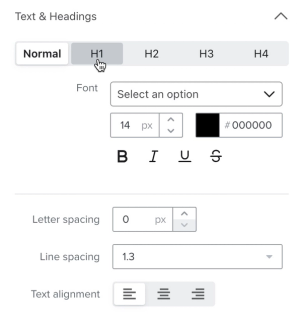
- Klicka på Stilar i sidofältet Innehåll.

- I avsnittet Text & rubriker väljer du teckensnitt, teckenstorlek, färg och andra stilar för din brödtext samt dina rubriker (H1–H4). Du kan också välja färg och stil för länkar på den här fliken.
- Klicka på Klar.
Lägga till stilar manuellt i ett textblock
Använd den här metoden sparsamt eftersom den kan öka kodvikten för din e-post, vilket kan leda till klippning. Lägg alltid till dina standardstilar på fliken Stilar och gör sedan justeringar av enskilda ord eller fraser med inställningarna för textblocket.
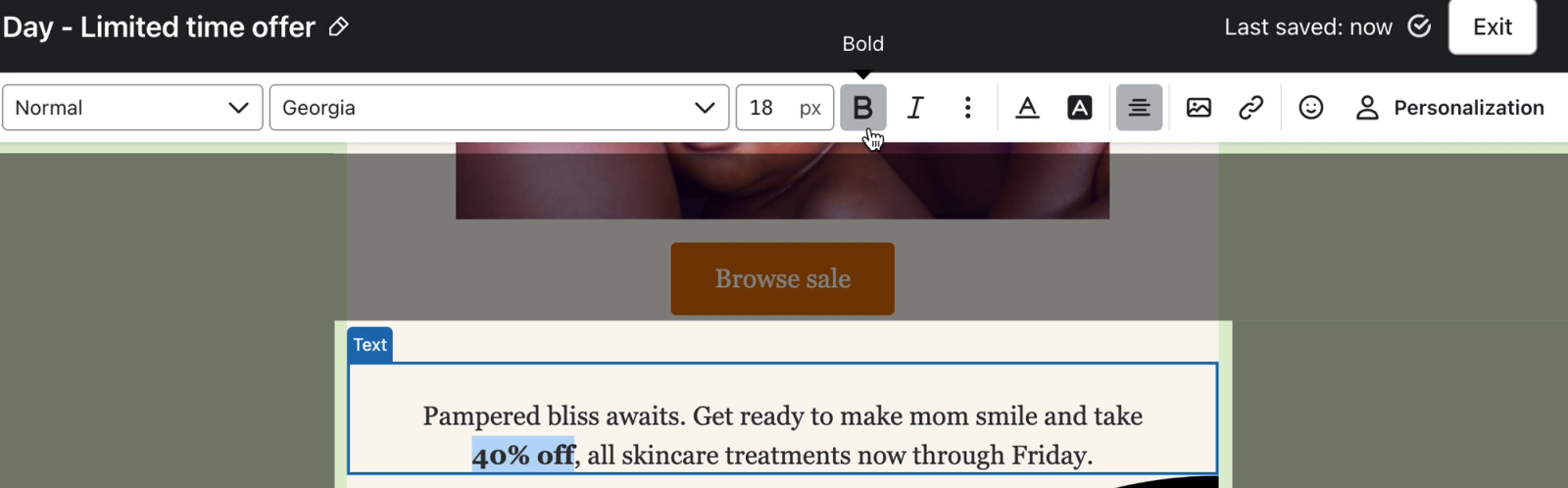
För att lägga till format på innehåll i ett enskilt textblock, till exempel genom att göra ett enstaka ord eller en fras fet:
- Öppna redigeraren för textblock.
- Markera texten som du vill formatera.
- Välj stilalternativ, till exempel ett teckensnitt, en storlek eller en färg.
Ytterligare resurser
- Så lägger du till egna teckensnitt i e-postmallar
Lär dig hur du lägger till nya teckensnitt i Klaviyos e-postmallredigerare så att dina e-postmeddelanden matchar din varumärkesstil. I den här artikeln får du också läsa mer om avvägningarna när du använder anpassade teckensnitt och hur du väljer ett teckensnitt som stöds av så många olika inkorgar som möjligt.
- Guide till redigeraren för e-postmallar
Läs mer om Klaviyos dra- och släppredigerare för e-postmallar, inklusive hur du använder mallstilar och konfigurerar varje blocktyp.
- Så infogar du en bild i ett textblock
Lär dig hur du lägger till en bild i ett textblock i ett Klaviyo Email. Även om du i de flesta fall bör infoga bilder i dina e-postmallar med hjälp av bildblock kan det finnas vissa situationer där du föredrar att ha text och en bild i samma block.
- Så infogar du personanpassning i textblock
Lär dig hur du kan lägga till personalisering i e-postmallar genom att inkludera saker som mottagarens förnamn, anpassade egenskaper, en avregistreringslänk med mera.