モバイル メール最適化を理解する
このページで学べること
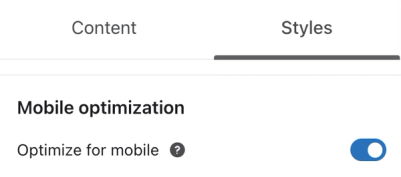
メール向けに Klaviyo が提供するデフォルトのモバイル最適化設定と、デバイス間でメッセージの表示方法をカスタマイズするためのツールについてご確認ください。また、メール テンプレートの スタイル タブに移動して、すべてのモバイル最適化を無効にすることもできます。
一般的なモバイルの最適化オプション
モバイル最適化を有効にすることを選択した場合、モバイルデバイスで表示した際のメールの見え方を最適化するために、特定の調整が自動的に行われます。
メールをモバイル デバイス向けに最適化したくない場合は、テンプレートの スタイル タブのモバイル セクションで最適化を無効にしてください。
モバイル表示向けに特に調整できるその他の設定がいくつかあります。たとえば、次のようなものがあります。
- コンテンツの余白を調整
- モバイルでテキストと見出しのサイズを調整
- モバイルでテキストと見出しの間隔を調整する
- モバイルでブロックのパディングを調整します。
モバイルでのヘッダー/リンクバー レイアウト
任意のヘッダー/リンク ブロックについては、[スタイル] タブ内の モバイル レイアウト メニューまで下にスクロールして、モバイル レイアウトを選択してください。デフォルトは 「すべてをスタック」 です。必要に応じて変更できます。
モバイルまたはデスクトップで非表示にする
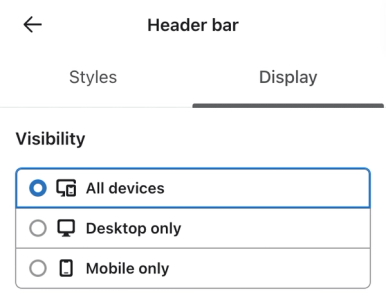
ブロックをモバイル、デスクトップ、または両方に表示するかどうかを選択できます。ブロックの [表示オプション] タブに移動すると、任意のブロックでカスタマイズできます。
画像を伸縮するオプション
画像ブロックでは、モバイルで表示したときに画像をフレームの全幅に引き伸ばすように選択できます。このオプションは、 ブロック 設定内にある任意の画像ブロックの [スタイル] タブに表示されます。モバイルで全幅表示をオンまたはオフに切り替えます。
モバイルでは列が縦に並びます
モバイル デバイスで列(Columns レイアウトまたは Split ブロック オプションで作成)を縦に積み重ねると、小さな画面でも読みやすい大きめのテキストと画像を表示できます。モバイルで列を横並びに表示したい場合は、そのセクションの Styles タブでこの設定を無効にしてください。その場合、列は横並びのままになりますが、モバイル画面に収まるようにサイズ変更されます。
モバイルでのテキストブロックの余白
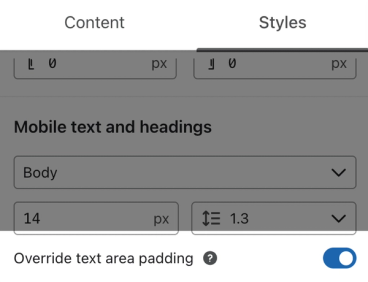
デフォルトでは、すべてのテキストブロックはモバイルで少なくとも 18px のパディングがあります。このパディングを削除するには:
- [スタイル] メニューを開きます。
- モバイル版のテキストと見出し セクションまでスクロールします。
- テキストエリアのパディングを上書き トグルをオフにしてください。
モバイル最適化のメール クライアント対応状況
多くのメールアプリでは、モバイル最適化のサポートレベルが異なります。
メールデザインがさまざまなメールクライアントやデバイスでどのように表示されるかが不安な場合は、サードパーティのメールテストツールを使用すると役立ちます。
無料トライアルに加えて月額の有料プランも提供している Litmus などのツールの利用を検討することをおすすめします。さまざまなメールクライアントやデバイスで受信者が表示した際にメールがどのように見えるかをテストしてプレビューできる無料の代替ツールを検索することもできます。
モバイルで開封している購読者数を確認する
特定のキャンペーンの [デリバビリティ]タブで、下にスクロールして [メールクライアント別パフォーマンス]セクションを表示すると、モバイルとデスクトップ ブラウザそれぞれでメールを開封した受信者数の内訳を確認できます。これにより、オーディエンスがメールとどのようにやり取りしているかを把握できます。また、条件 [実行した(または実行していない)内容] > [メールを開封] にフィルターを追加して、この情報に基づいてセグメント化することもできます。

その他のリソース
- モバイル向けのポップアップフォームとフライアウトフォームを最適化する方法
Klaviyo のベストプラクティスを踏まえてモバイル用サインアップフォームを設計し、ポップアップフォームとフライアウトフォームをモバイル訪問者向けに最適化する方法を確認しましょう。
- Getting started with SMS and MMS for the first time