イベントデータを使用してメールや SMS のフローをパーソナライズする方法
このページで学べること
ここでは、動的イベントデータとは何か、どのような場面で使用するのか、どこで確認できるのか、そしてフローメッセージにどのように組み込めるのかについて説明します。 顧客が取るさまざまな行動と、その行動に基づく動的イベントデータを活用し、パーソナライズされたフローを構築する方法についても学びます。例えば、カゴ落ちフローメッセージでイベントデータを使用して、顧客がカートに入れたまま忘れている商品を画像と共に表示できるようになります。これにより、よりパーソナライズされた体験を提供するとともに、コンバージョンの可能性を高めることができます。
イベント変数について
サードパーティのサービスまたはツールと連携している場合、Klaviyo は、顧客プロファイルがアクションを起こしたときに特定のメトリックを記録します。Klaviyo が追跡するアクションは外部連携によって異なりますが、一般的なものとしては「チェックアウトの開始」、「注文の確定」、「商品を閲覧」などがあります。さらに、Klaviyo に記録される各メトリックには、イベントについての関連情報(メタデータ)が含まれます。
例えば、顧客がチェックアウトを開始すると、Klaviyo はこれを「チェックアウト開始」イベントとしてトラッキングします。カートに残っている商品、各商品の数量、合計金額、画像などの情報が、サードパーティのプラットフォームから Klaviyo に定期的に送信されます。Klaviyo はこのデータをイベント変数として保存します。このデータには特定の顧客が行ったアクションに関連するすべての情報が含まれます。
イベントデータを表示するには、連携アプリのインストールが必要です。Klaviyo 構築の外部連携、または Klaviyo API を使用したカスタム連携の構築について詳細はこちら。
イベント変数はどのような場合に使用できるか
イベント変数は顧客の行動に基づいているため、使用できるフローメッセージはメトリックがトリガーとなるものに限られます。
リスト、セグメント、および日付プロパティをトリガーとするフローは、イベントではなく、プロファイルの顧客情報がトリガーとなります。そのため、フローメールや SMS で取得できるイベント変数がありません。同様に、イベント変数はキャンペーンでは使用できません。キャンペーンは手動で 1 回のみ送信するものであり、顧客の取った行動に基づくものではないためです。
以下は、メトリックがトリガーとなるフローの例です。
- カゴ落ち(Started Checkout または Added to Cart メトリック経由)
- ポストパーチェス、Placed Order メトリック経由
- 商品レビュー (「注文の確定」メトリック経由)
- 閲覧放棄、Viewed Product メトリック経由
- 再獲得 (「注文の確定」メトリック経由)
イベント変数を見つける方法
SMS
- フロービルダーで、イベント変数を追加したい SMS または MMS をクリックします。
- [コンテンツ] の横にある [編集] をクリックします。
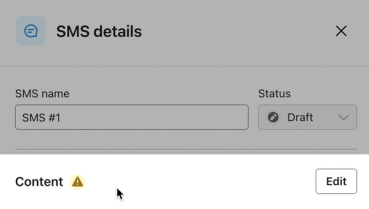
- ここでは、テキスト、絵文字、静的または動的な画像、GIF をメッセージに追加できます。また、プロファイルのパーソナライズやイベント変数を挿入することもできます。
- イベント変数を見つけるには、[プレビューとテスト] をクリックします。このモーダルには最新 10 件のイベントが表示され、イベント間を移動できます(例えば、ポストパーチェスフローの場合、最新 10 件の「注文の確定」イベントがここに表示されます)。
- このモーダルには、関連するすべてのイベント変数も表示されます。変数を表示するには、プレビュー モーダル内の [すべてのプロパティ] メニューを開きます。
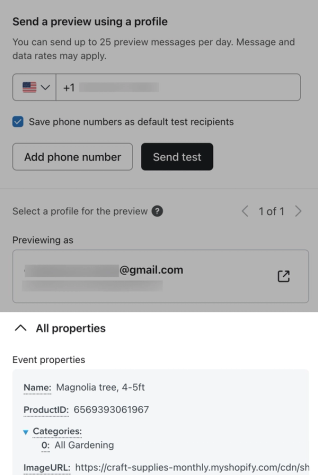
- このドロップダウンには、該当するイベントのすべての変数に関する情報が含まれています。ラインアイテムをクリックすることで自動的にクリップボードにコピーでき、イベント変数をメッセージに簡単に追加できます。
メール
フローのメールにイベント変数を追加する手順は以下のとおりです。
- フロー エディターでメールを開きます。
- [テンプレート] の横にある [編集] をクリックします。
- [プレビューとテスト] をクリックします。
- [イベントプロパティ] メニューからプロパティ名をクリックしてコピーします。
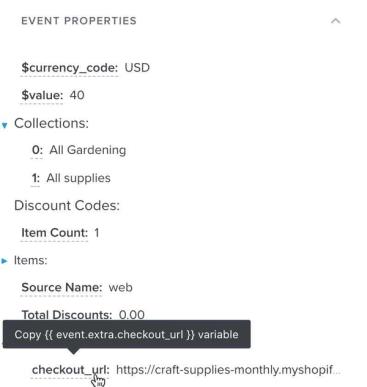
- タグをフローメールに貼り付けます。
このプレビューウィンドウは、該当するイベントメトリックで利用可能なデータをすべて表示します。リストのエントリには 0 から順に番号が付きます。例えば、{{ event.extra.line_items.0.product.name }} が商品の変数エントリである場合、0 はそれが配列の最初の項目であることを示します。
イベント変数を使用するには、イベント変数を正確にコピーする必要があります。イベント変数は大文字と小文字が区別されるため、プレビューウィンドウに表示される内容と少しでも異なると、変数が機能しない可能性があります。
イベント変数の一般的な例
イベント変数の構文は、連携アプリとイベントメトリックによって変わります。特定のイベントで利用可能な変数の構文はすべて、プレビューウィンドウをスクロールし、各エントリをクリックすることで確認できます。
チェックアウト開始イベントの外部連携別の変数の一般的な例を以下に示します。ただし、実際の変数は、フローのトリガーに使用するメトリックによって異なる可能性があります。
BigCommerce | |
商品名/タイトル | {{ event.extra.line_items.0.product.name }} |
商品 URL | {{ event.extra.items.0.product.url }} |
画像 | {{ event.extra.items.0.product.images.0.src }} |
商品価格 | {{ event.extra.line_items.0.product.price }} |
数量 | {{ event.extra.line_items.0.quantity }} |
合計 | {{ event.extra.total_inc_tax}} |
Magento 1 | Magento 2 | |
商品名/タイトル | {{ event.extra.line_items.0.product.name }} | {{ event.extra.line_items.0.product.name }} |
商品 URL | {{ event.extra.line_items.0.product.key }} | {{ event.Items.0.Product.FullURL }} |
画像 | {{ event.extra.line_items.0.product.images.0.url }} | {{ event.extra.line_items.0.product.images.0.url }} |
商品価格 | {{ event.extra.items.0.base_original_price }} | {{ event.extra.line_items.0.product.price }} |
数量 | {{ event.extra.line_items.0.quantity }} | {{ event.extra.line_items.0.quantity }} |
合計 | {{ event.extra.base_grand_total}} | {{ event.extra.base_grand_total}} |
Shopify | |
商品名/タイトル | {{ event.extra.line_items.0.product.title }} |
商品ハンドル | {{ event.extra.line_items.0.product.handle }} |
画像 | {{ event.extra.line_items.0.product.images.0.src }} |
商品価格 | {{ event.extra.line_items.0.line_price }} |
数量 | {{ event.extra.line_items.0.quantity }} |
合計 | {{ event.extra.customer.total_spent}} |
ショップ通貨 | {{ event|lookup:'$currency_code' }} |
表示通貨 | {{ event.extra.presentment_currency}} |
WooCommerce* | |
商品名/タイトル | {{ event.extra.Items.0.Name }} |
商品 URL | {{ event.extra.Items.0.URL }} |
画像 | {{ event.extra.Items.0.Images.0.URL }} |
商品価格 | {{ event.extra.Items.0.LineTotal }} |
数量 | {{ event.extra.Items.0.Quantity }} |
合計 | {{ event.extra.Items.0.TotalWithTax }} |
*パラメーター ?wck_rebuild_cart={{ event.extra.CartRebuildKey }} を使用すると、WooCommerce のカゴ落ちフローからカートを再構築できます。カートの再構築は Shopify および Magento 1 との連携でも利用できますが、デフォルトのカゴ落ちフローで事前に生成されます。
イベント変数の配列(メールのみ)
上記の変数をメールに追加すると、カートに残っている最初の商品に関する動的データを取得できます。これは、列に並んでいる人のところへ行き、最初の人に名前を尋ねるのに似ています。この方法は、商品が 1 点しかない場合には有効ですが、商品が複数ある場合や、顧客が追加する商品の数がわからない場合には時間がかかります。
理想的には、グループ内のすべての商品に対するイベント変数を、一度のコマンドでまとめて取得できるのが望ましいでしょう。ちょうど、長い列に向かって『名前』と呼びかけるだけで、並んでいる全員の名前が一度にわかるようなイメージです。
イベント変数のリストを扱う場合、配列を使うことでそれが可能になります。
配列は、1 つの包括的なプロパティの下に複数のエントリがある場合(1 件の注文に複数の商品が含まれる場合など)に生成されます。前述のとおり、最初のアイテムには途中または末尾に「0」が付き、次のアイテムには「1」が付与されます。配列を使用すると、包括的なプロパティ(例:Items や Collections))と、そのプロパティの下にある個々のエントリの両方に関する情報を取得できます。
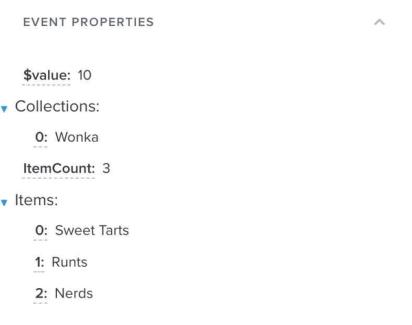
以下の例では、「注文の確定」イベントのプレビューに 3 つの項目があります。
- "Sweet Tarts" アイテムの変数は {{ event.Items.0 }} です
- "Runts" 商品の変数は {{ event.Items.1 }} です
- 商品「Nerds」の変数は {{ event.Items.2 }} です
この例で、これらの商品のイベント変数配列は event.Items です。
動的イベント変数の反復処理(メールのみ)
メールでイベント変数の配列を反復処理する方法は、主に次の 2 つです。
- コンテンツの繰り返し機能
この機能を使用すると、1 つのブロック(テキスト、画像など)を追加するだけで、そのブロックが自動的に繰り返され、プロパティ配列内のすべてのエントリを反復処理できます。 - 動的テーブル
これにより、単一の変数配列のすべてのエントリを繰り返す、より複雑なブロックを作成できます。
なお、テキストメッセージでは、動的イベント変数を追加することはできますが、複数のイベント変数を反復表示することはできません。
その他のリソース
- SMSに動的画像を追加する方法
Klaviyo で MMS メッセージに動的画像を追加する方法をご確認ください。