Primi passi con i consigli sui prodotti sul sito
Cosa imparerai
Scopri come configurare e definire lo stile di un blocco di consigli di prodotto sul sito e aggiungerlo alle tue pagine dei dettagli del prodotto (PDP). Il blocco mostra i consigli sulla pagina, al di fuori del pannello a scomparsa di Customer Hub.
Configura il blocco in Klaviyo, poi completa l’installazione sul tuo storefront. La pubblicazione delle impostazioni del blocco non lo aggiunge al tuo tema Shopify.
Prima di iniziare
- Requisito: abilita Customer Hub prima di configurare il blocco. Consulta Primi passi con Customer Hub su Shopify per la configurazione iniziale.
- Supporto della piattaforma: i negozi Shopify con un tema compatibile possono usare il blocco dell’app del tema, inclusi i negozi Shopify Plus. Le vetrine personalizzate richiedono un’installazione incorporata. Il supporto di Salesforce Commerce Cloud è limitato alle vetrine SFRA.
- Accesso: ti serve l’accesso alle funzionalità di personalizzazione di Customer Hub e l’autorizzazione per modificare le impostazioni di Customer Hub.
I consigli sui prodotti onsite e i consigli nel drawer vengono configurati separatamente. Usa Design per il blocco onsite e Estensioni per i consigli nel drawer di Customer Hub.
Cosa puoi fare con i consigli sui prodotti incorporati
Il blocco mostra consigli di prodotto nelle tue PDP per il pubblico che selezioni. Se non ci sono consigli da mostrare, il blocco è nascosto.
- Adatta allo stile del tuo sito: personalizza caratteri, colori, layout e stili dei pulsanti in modo che il blocco sembri una parte nativa del tuo tema. Modifica l’intestazione, ad esempio "I migliori consigliati per te" o "Potrebbe piacerti anche". Usa CSS personalizzato per un’ulteriore personalizzazione dello stile. I prodotti vengono visualizzati in un carosello.
- Personalizza i consigli per visitatori conosciuti: i consigli usano ciò che Klaviyo sa di un profilo quando chi acquista ha effettuato l’accesso o viene riconosciuto.
- Mostra i consigli senza accesso: Seleziona Tutti gli acquirenti per rendere il blocco visibile ai visitatori anonimi, nonché agli acquirenti che hanno effettuato l’accesso e a quelli riconosciuti.
- Anteprima prima della pubblicazione: usa l’editor del tema Shopify per controllare posizione e stile, poi testa il blocco sul tuo store. L’editor del tema usa prodotti di esempio dal tuo catalogo, anziché le raccomandazioni che vedrà un acquirente.
- Tieni traccia delle interazioni degli acquirenti: i clic sui prodotti generano un evento Customer Hub Clicked Product. Le aggiunte al carrello andate a buon fine generano un evento Customer Hub Clicked Add to Cart.
- Consigli per la pagina del prodotto: il blocco esclude il prodotto visualizzato al momento. I suoi consigli possono differire da quelli nel drawer di Customer Hub.
- Consenti a chi acquista di salvare i prodotti per dopo: attiva Aggiungi ai preferiti per consentire a chi acquista di salvare un prodotto consigliato direttamente dalla sua scheda. Attiva Aggiungi al carrello per consentire di aggiungerlo al carrello. Per i prodotti con più varianti, i clienti scelgono una variante prima di aggiungerla.
- Evita di consigliare ciò che è già nel carrello: i prodotti già presenti nel carrello di un acquirente sono esclusi dai consigli mostrati.
Configurare e pubblicare un blocco di consigli sui prodotti onsite
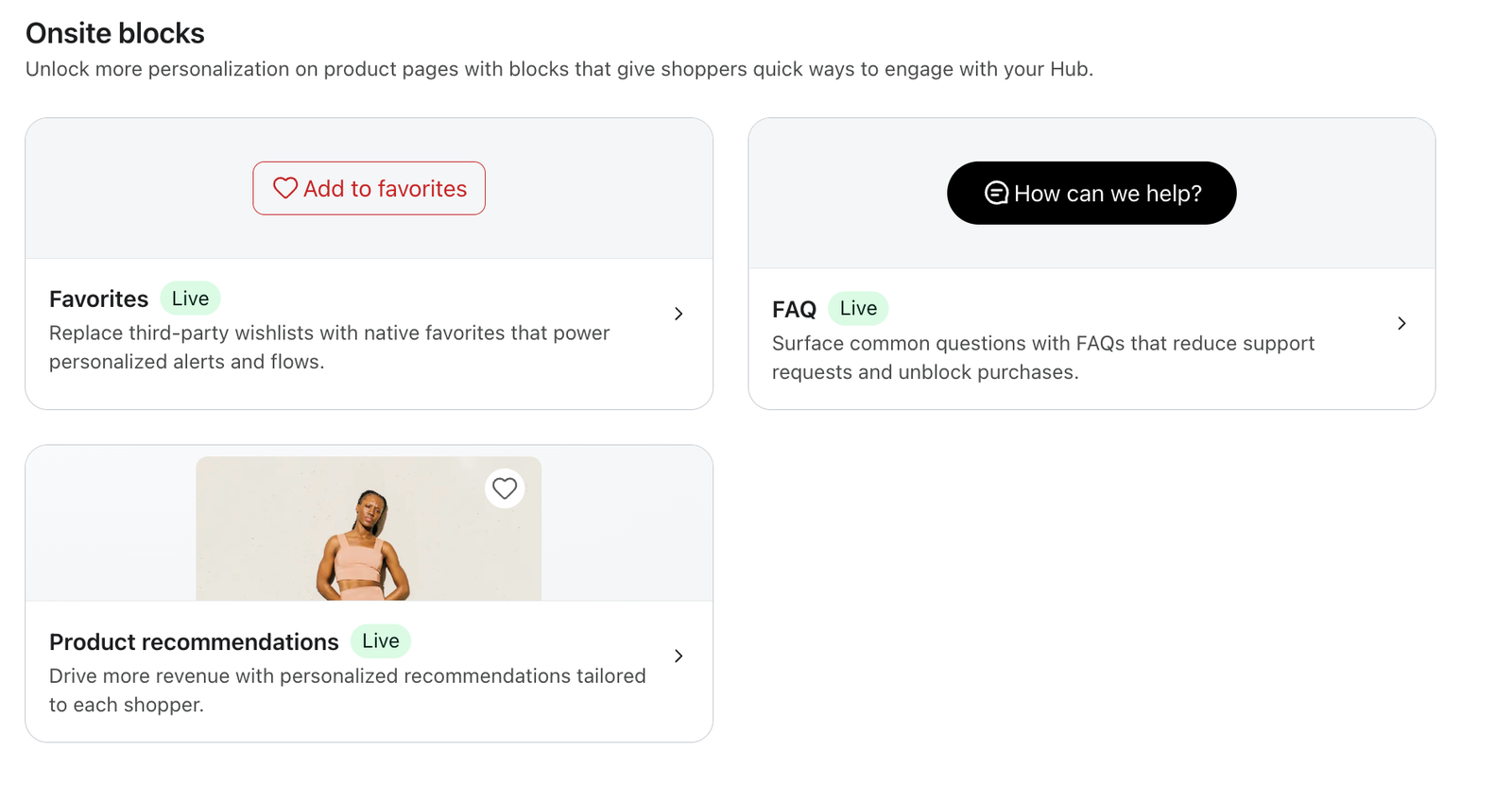
Configura il blocco Consigli sui prodotti in Blocchi onsite. Ha impostazioni proprie, separate dai blocchi di contenuto che crei per testo personalizzato, immagini o promozioni.
- Apri l'editor dei consigli:
- Vai a Servizio > Customer Hub nel menu a sinistra su Klaviyo. Seleziona Design. In Blocchi onsite, seleziona Consigli sui prodotti per aprire l’editor.
- Scegli il tuo pubblico e il filtro prodotto:
- Nella scheda Contenuto, usa Visibilità per scegliere chi vede il blocco:
- Tutti gli acquirenti: mostra il blocco ad acquirenti con accesso, riconosciuti e anonimi.
- Acquirenti che hanno effettuato l'accesso: mostralo solo dopo l'accesso.
- Acquirenti con accesso effettuato o riconosciuti: includono anche gli acquirenti che Klaviyo riconosce senza accesso.
- Acquirenti disconnessi: mostrala agli acquirenti che non hanno effettuato l'accesso.
- Nascosto: nascondi il blocco.
- Filtra i prodotti esauriti: attivalo per escludere i prodotti esauriti dai consigli.
- Il prodotto attualmente visualizzato viene escluso automaticamente.
- Nella scheda Contenuto, usa Visibilità per scegliere chi vede il blocco:
- Progetta e personalizza:
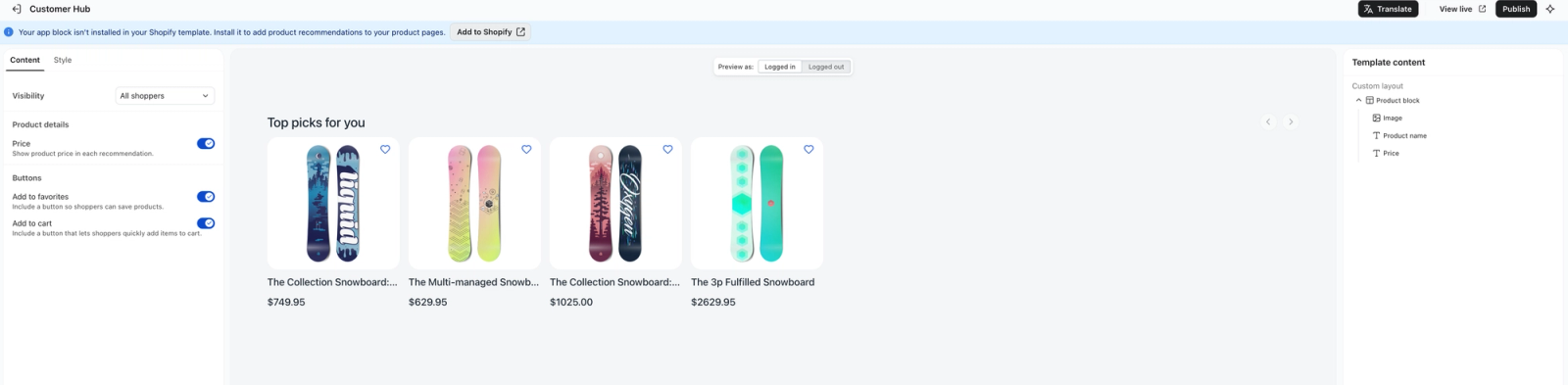
- Nella scheda Contenuto, modifica l’ intestazione e scegli quali dettagli del prodotto e pulsanti mostrare. Usa la scheda Stile per regolare l’aspetto del blocco:
- Elementi: mostra o nascondi Prezzo, Aggiungi ai preferiti e Aggiungi al carrello nella scheda Contenuto. Per i prodotti con più varianti, la scheda invita chi acquista a scegliere una variante quando la aggiunge al carrello.
- Pulsanti: scegli una Forma arrotondata, quadrata o curva. Imposta i colori Riempimento aggiungi al carrello e Testo aggiungi al carrello in Colori, quindi scegli Maiuscole/minuscole testo in Caratteri.
- Layout: imposta Prodotti max da 1–10 (4 se non è impostato alcun valore). Scegli la larghezza della sezione Automatica o Manuale; per Manuale, inserisci una larghezza massima. Regola il padding del prodotto e della sezione e imposta larghezza e altezza dell’immagine.
- Font: seleziona la famiglia di caratteri Paragrafo oppure scegli Eredita dal sito per utilizzare il carattere del tuo negozio online.
- CSS personalizzato: seleziona Aggiungi CSS personalizzato per aggiungere regole CSS per il blocco di consigli.
- Nella scheda Contenuto, modifica l’ intestazione e scegli quali dettagli del prodotto e pulsanti mostrare. Usa la scheda Stile per regolare l’aspetto del blocco:
- Pubblica le impostazioni:
- Fai clic su Pubblica per salvare le impostazioni di visibilità, filtro e design in Klaviyo. Completa l’installazione dello store qui sotto prima di controllare il blocco live.
- Configurazione completa della piattaforma:
- Scegli il metodo di installazione per il tuo storefront:
- Tema Shopify: Se l’editor mostra un banner di installazione, seleziona Aggiungi a Shopify per aprire il modello del prodotto nell’editor dei temi Shopify. Posiziona il blocco dell’app dove vuoi che vengano visualizzati i consigli, quindi salva le modifiche al tema.
- Vetrina personalizzata: Collabora con il tuo sviluppatore per completare l'installazione incorporata sulle pagine dei tuoi prodotti. I negozi Shopify Plus che utilizzano un tema Shopify compatibile possono seguire i passaggi del tema Shopify indicati sopra.
- Scegli il metodo di installazione per il tuo storefront:
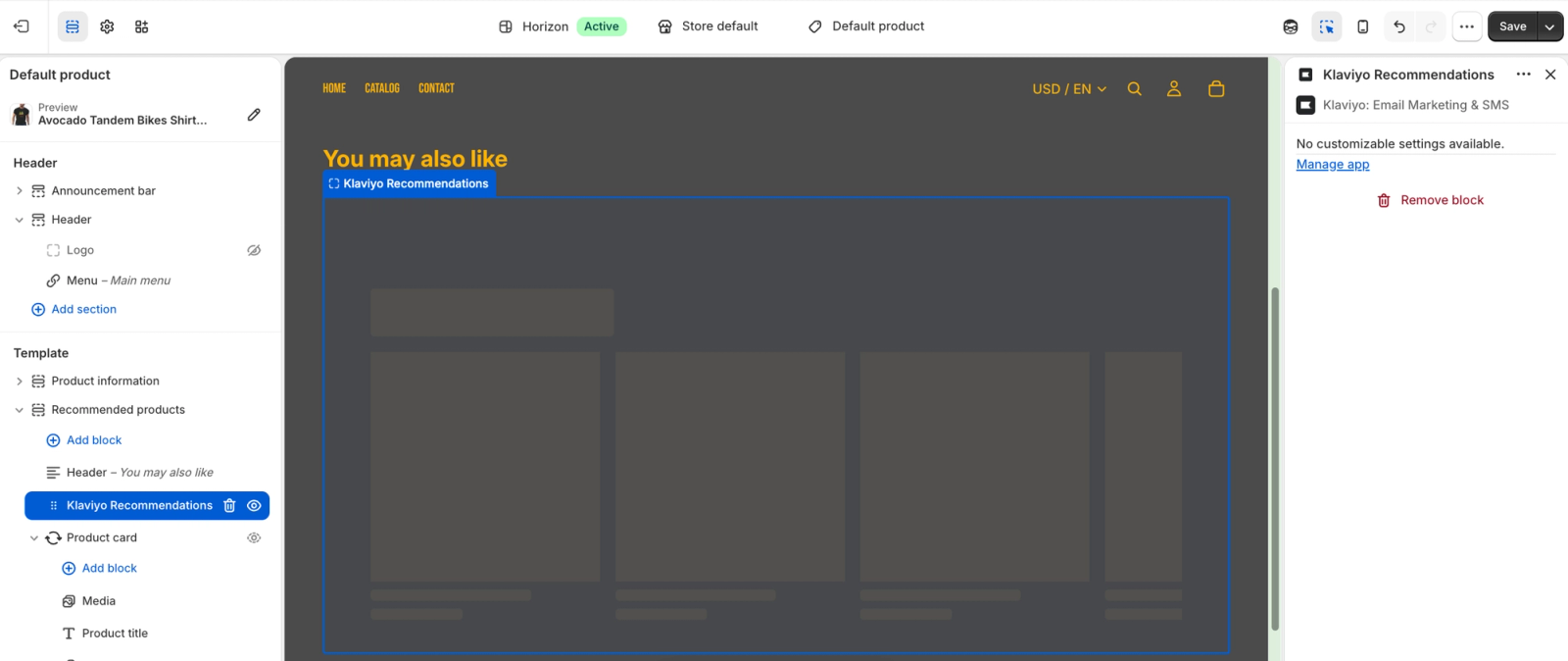
Verifica il blocco sulle pagine prodotto live con gli stati dell’acquirente selezionati. Testa i link ai prodotti, i preferiti e le aggiunte al carrello, dove abilitati. Se Klaviyo indica che i consigli sono ancora in fase di generazione, attendi fino a 24 ore perché vengano visualizzati. L’anteprima dell’editor del tema Shopify conferma posizionamento e stile, non la disponibilità live dei consigli.
Attribuzione e analisi
- I clic sui prodotti generano un evento Customer Hub Clicked Product con Visualizza origine impostato su Consigli sui prodotti incorporati.
- I clic vengono attribuiti nello stesso modo di un clic su un prodotto all’interno del cassetto dell’Hub. Anche le aggiunte al carrello riuscite generano eventi Customer Hub Clicked Add to Cart con la stessa origine embedded-recommendations.
- Klaviyo registra quando le raccomandazioni vengono mostrate, cliccate o aggiunte al carrello. Un evento “mostrata” viene registrato quando vengono visualizzate le schede prodotto; non è la prova che una persona che acquista le abbia viste. In Customer Hub > Panoramica, il grafico dei ricavi può mostrare Raccomandazioni di prodotto incorporate come fonte. Consulta Capire il pannello di controllo della panoramica di Customer Hub per indicazioni sulla reportistica del pannello di controllo.
Stile corrispondente
Per abbinarlo al tuo tema, scegli Eredita dal sito per il font del paragrafo, poi regola i colori, la forma, le dimensioni e il padding del blocco. L'intestazione utilizza, dove disponibili, gli stili di intestazione del tuo tema. Usa CSS personalizzato per ulteriori modifiche e controlla il risultato sul tuo negozio online.