Pierwsze kroki z rekomendacjami produktów na stronie
Czego się dowiesz?
Dowiedz się, jak skonfigurować i ostylować blok rekomendacji produktów na stronie oraz dodać go do stron szczegółów produktu (PDP). Blok wyświetla rekomendacje na stronie, poza wysuwanym panelem Klaviyo Customer Hub.
Skonfiguruj blok w Klaviyo, a potem dokończ instalację w swoim sklepie. Opublikowanie ustawień bloku nie dodaje go do motywu Shopify.
Kilka słów na początek
- Wymaganie: Włącz Klaviyo Customer Hub przed skonfigurowaniem bloku. Zobacz Pierwsze kroki z Klaviyo Customer Hub w Shopify, aby przeprowadzić wstępną konfigurację.
- Obsługa platform: Sklepy Shopify ze zgodnym motywem mogą korzystać z bloku aplikacji motywu, w tym sklepy Shopify Plus. Niestandardowe sklepy wymagają instalacji osadzonej. Obsługa Salesforce Commerce Cloud jest ograniczona do sklepów SFRA.
- Dostęp: Potrzebujesz dostępu do funkcji personalizacji Klaviyo Customer Hub oraz uprawnień do edytowania ustawień Klaviyo Customer Hub.
Rekomendacje produktów onsite oraz rekomendacje w wysuwanym panelu są konfigurowane osobno. Użyj Projekt w przypadku bloku na stronie i Rozszerzenia w przypadku rekomendacji w wysuwanym panelu Klaviyo Customer Hub.
Co możesz zrobić z osadzonymi rekomendacjami produktów
Blok wyświetla rekomendacje produktów na Twoich stronach szczegółów produktu (PDP) dla wybranej przez Ciebie grupy odbiorców. Jeśli nie ma żadnych rekomendacji do wyświetlenia, blok jest ukryty.
- Dopasuj do stylu swojej witryny: Dostosuj czcionki, kolory, układ i style przycisków, aby blok wyglądał jak natywna część Twojego motywu. Edytuj nagłówek, na przykład "Top propozycje dla Ciebie" lub "Może Ci się też spodobać". Użyj niestandardowego CSS do dalszego stylizowania. Produkty wyświetlają się w karuzeli.
- Personalizuj rekomendacje dla znanych odwiedzających: Rekomendacje wykorzystują to, co Klaviyo wie o profilu, gdy kupujący jest zalogowany lub rozpoznany.
- Wyświetlaj rekomendacje bez logowania: Wybierz Wszyscy kupujący, aby blok był widoczny dla anonimowych odwiedzających, a także dla zalogowanych i rozpoznanych kupujących.
- Podgląd przed uruchomieniem: Użyj edytora motywu Shopify, aby sprawdzić umiejscowienie i styl, a następnie przetestuj blok w swoim sklepie. Edytor motywu używa przykładowych produktów z twojego katalogu, a nie rekomendacji, które zobaczy klient.
- Śledź interakcje kupujących: Kliknięcia produktów generują zdarzenie Klaviyo Customer Hub Clicked Product. Pomyślne dodania do koszyka generują zdarzenie Klaviyo Customer Hub Clicked Add to Cart.
- Rekomendacje dla strony produktu: Blok wyklucza produkt, który aktualnie przeglądasz. Te rekomendacje mogą się różnić od tych w wysuwanym panelu Klaviyo Customer Hub.
- Pozwól kupującym zapisać produkty na później: Włącz Dodaj do ulubionych, aby kupujący mogli zapisać polecany produkt bezpośrednio z jego karty. Włącz Dodaj do koszyka, aby mogli dodać go do koszyka. W przypadku produktów z wieloma wariantami kupujący wybierają wariant przed dodaniem produktu.
- Unikaj rekomendowania tego, co już jest w koszyku: Produkty, które znajdują się już w koszyku kupującego, są wykluczane z rekomendacji wyświetlanych tej osobie.
Skonfiguruj i opublikuj blok rekomendacji produktów na stronie
Skonfiguruj blok rekomendacji produktów w sekcji Bloki onsite. Ma własne ustawienia, niezależne od bloków treści, które tworzysz dla spersonalizowanego tekstu, obrazów lub promocji.
- Otwórz edytor rekomendacji:
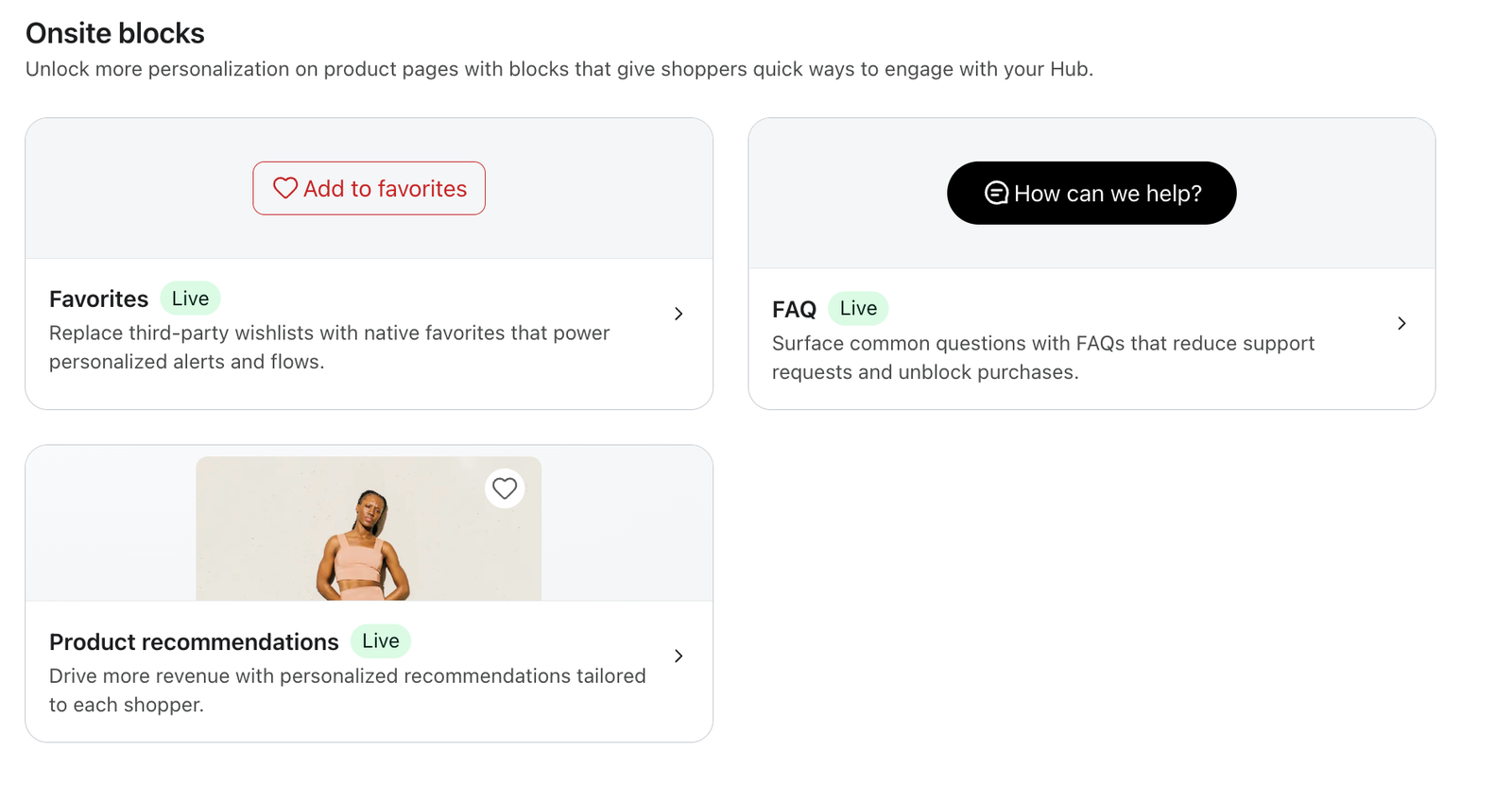
- W menu nawigacyjnym Klaviyo po lewej stronie przejdź do Service > Klaviyo Customer Hub. Wybierz Projekt. W sekcji Bloki na stronie wybierz Rekomendacje produktów, aby otworzyć edytor.
- Wybierz odbiorców i filtr produktów:
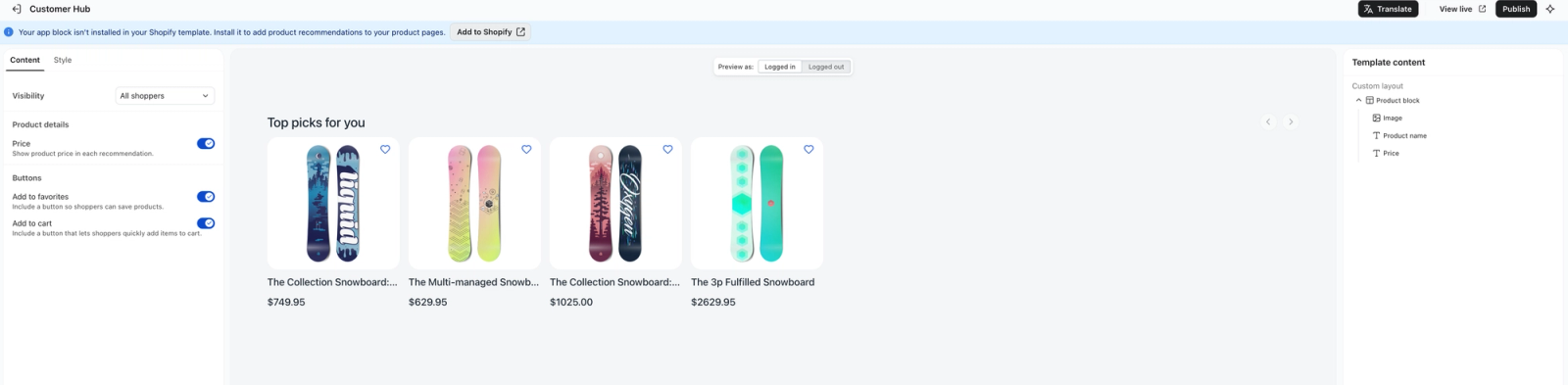
- Na karcie Treść użyj opcji Widoczność, aby wybrać, kto widzi blok:
- Wszyscy kupujący: pokaż blok zalogowanym, rozpoznanym i anonimowym kupującym.
- Zalogowani kupujący: pokazuj to tylko po zalogowaniu.
- Zalogowani lub rozpoznani klienci: uwzględnij też klientów, których Klaviyo rozpoznaje bez logowania.
- Niezalogowani kupujący: pokaż to kupującym, którzy nie są zalogowani.
- Ukryty: ukryj blok.
- Filtruj niedostępne produkty: włącz tę opcję, aby wykluczyć niedostępne produkty z rekomendacji.
- Obecnie wyświetlany produkt jest automatycznie wykluczany.
- Na karcie Treść użyj opcji Widoczność, aby wybrać, kto widzi blok:
- Zaprojektuj i dostosuj:
- Na karcie Treść edytuj Nagłówek i wybierz, które szczegóły produktu oraz przyciski mają być wyświetlane. Użyj karty Styl, aby dostosować wygląd bloku:
- Elementy: Pokaż lub ukryj Cenę, Dodaj do ulubionych oraz Dodaj do koszyka na karcie Treść. W przypadku produktów z wieloma wariantami karta zachęca kupujących do wybrania wariantu podczas dodawania produktu do koszyka.
- Przyciski: Wybierz zaokrąglony, kwadratowy lub zakrzywiony Kształt. Ustaw kolory Wypełnienia przycisku dodania do koszyka i Tekstu przycisku dodania do koszyka w sekcji Kolory, a następnie wybierz Wielkość liter w sekcji Czcionki.
- Układ: Ustaw Maks. liczba produktów na 1–10 (cztery, gdy nie ustawiono żadnej wartości). Wybierz szerokość sekcji automatyczną lub ręczną; w przypadku opcji Ręczna wpisz maksymalną szerokość. Dostosuj wypełnienie produktu i sekcji oraz ustaw szerokość i wysokość obrazu.
- Czcionki: Wybierz rodzinę czcionek Akapit lub wybierz Dziedzicz ze strony, aby użyć czcionki Twojego sklepu.
- Niestandardowy CSS: Wybierz Dodaj niestandardowy CSS, aby dodać reguły CSS do bloku rekomendacji.
- Na karcie Treść edytuj Nagłówek i wybierz, które szczegóły produktu oraz przyciski mają być wyświetlane. Użyj karty Styl, aby dostosować wygląd bloku:
- Opublikuj swoje ustawienia:
- Kliknij Opublikuj, aby zapisać ustawienia widoczności, filtrów i projektu w Klaviyo. Zanim sprawdzisz blok na żywo, dokończ poniżej instalację witryny sklepu.
- Dokończ konfigurację platformy:
- Wybierz metodę instalacji dla swojego sklepu:
- Motyw Shopify: Jeśli edytor wyświetla baner instalacji, wybierz Dodaj do Shopify, aby otworzyć szablon produktu w edytorze motywu Shopify. Umieść blok aplikacji w miejscu, w którym mają się pojawić rekomendacje, a następnie zapisz zmiany w motywie.
- Niestandardowy sklep: Współpracuj ze swoim deweloperem, aby dokończyć instalację osadzoną na stronach produktów. Sklepy Shopify Plus, które korzystają z kompatybilnego motywu Shopify, mogą wykonać powyższe kroki dotyczące motywu Shopify.
- Wybierz metodę instalacji dla swojego sklepu:
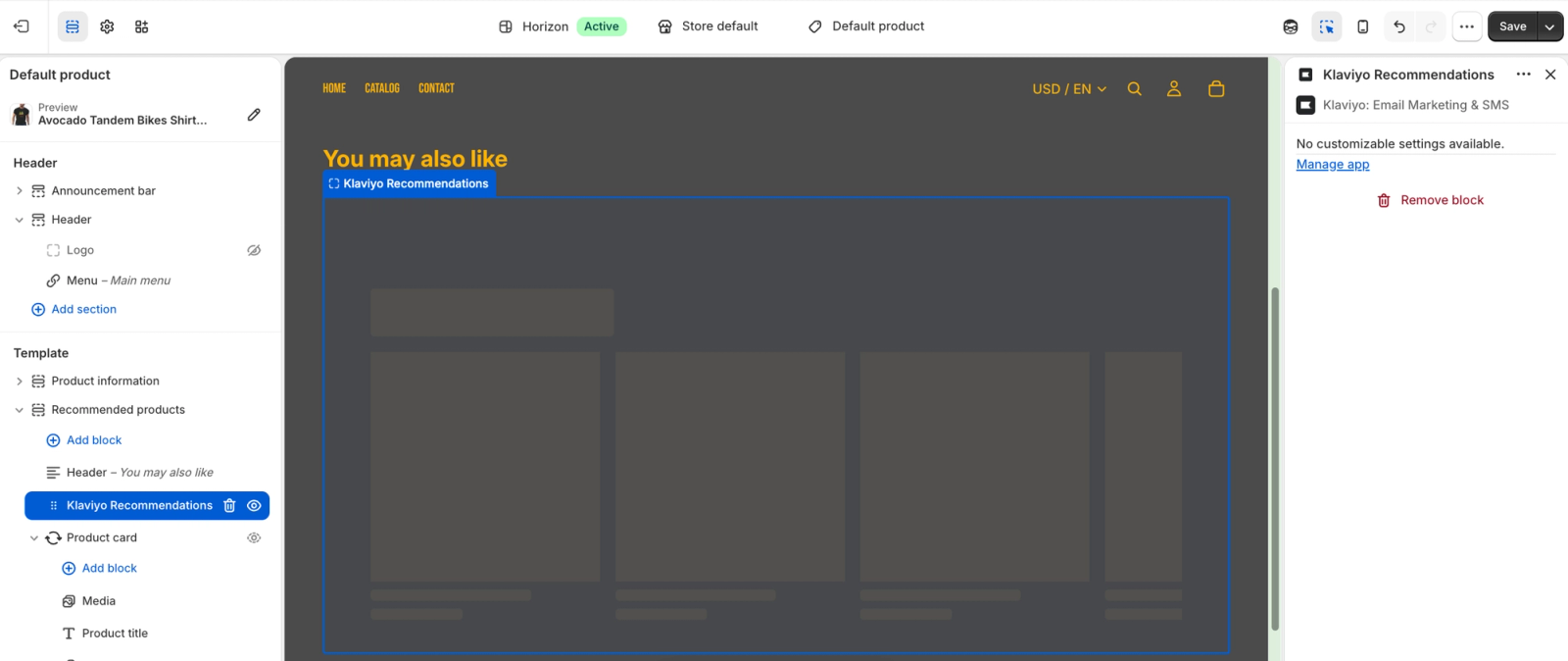
Sprawdź blok na aktywnych stronach produktów w swoim sklepie dla wybranych przez Ciebie stanów kupującego. Przetestuj linki do produktów, ulubione oraz dodania do koszyka tam, gdzie są włączone. Jeśli Klaviyo pokazuje, że rekomendacje nadal się generują, poczekaj do 24 godzin, aż się pojawią. Podgląd w edytorze motywu Shopify potwierdza umiejscowienie i styl, ale nie dostępność rekomendacji na żywo.
Atrybucja i analityka
- Kliknięcia produktów generują zdarzenie Klaviyo Customer Hub Clicked Product z ustawioną wartością View Source na Osadzone rekomendacje produktów.
- Kliknięcia są przypisywane w taki sam sposób jak kliknięcie produktu w wysuwanym panelu Klaviyo Customer Hub. Pomyślne dodania do koszyka generują też zdarzenia Klaviyo Customer Hub: kliknięto Dodaj do koszyka z tym samym źródłem embedded-recommendations.
- Klaviyo rejestruje, kiedy rekomendacje są wyświetlane, klikane lub dodawane do koszyka. Zdarzenie „wyświetlenie” jest rejestrowane, gdy renderują się karty produktów; nie jest to dowód na to, że klient je zobaczył. W Klaviyo Customer Hub > Przegląd wykres przychodów może pokazywać osadzone rekomendacje produktów jako źródło. Zobacz Omówienie pulpitu Przegląd w Klaviyo Customer Hub, aby uzyskać wskazówki dotyczące raportowania na pulpicie.
Dopasowanie stylu
Aby dopasować do motywu, wybierz Dziedzicz z witryny dla czcionki akapitów, a następnie dostosuj kolory, kształt, wymiary oraz dopełnienie bloku. Nagłówek korzysta ze stylów nagłówków Twojego motywu, jeśli są dostępne. Aby wprowadzić dalsze zmiany, użyj Niestandardowy CSS i sprawdź efekt w swoim sklepie.