Come effettuare test A/B delle offerte usando i moduli d'iscrizione
Cosa imparerai
Scopri come effettuare un test A/B di diversi tipi di promozioni nei moduli d'iscrizione, in modo da stabilire quale funziona meglio e inviare quell'offerta ai nuovi iscritti. Offrire un vantaggio, come uno sconto o un articolo gratuito, può motivare i visitatori del sito a iscriversi e scoprire di più sul tuo brand; tuttavia, può essere difficile capire se il tuo vantaggio sta funzionando o se esiste un'alternativa più efficace.
Questa guida spiegherà come eseguire un test A/B su un modulo d'iscrizione con 2 tipi diversi di offerte e come inviare la promozione corretta a chi si iscrive a ciascuna.
Testa le offerte usando un modulo
Puoi usare un test A/B su un modulo d'iscrizione per sperimentare diverse offerte. Questo ti aiuterà a capire quali funzionano meglio e risultano più convincenti per il tuo pubblico specifico. Ad esempio, puoi confrontare un sconto del 10% con un coupon per la spedizione gratuita.
Per creare un test A/B per 2 offerte diverse:
- Crea un nuovo modulo d'iscrizione o aprine uno esistente.
- Modifica il design e il contenuto del modulo d'iscrizione in modo che includa 1 delle offerte che vuoi testare. Questa sarà la variante A del tuo test.
- Nell'angolo in alto a sinistra dell'editor, clicca su Crea test A/B.
- Modifica i nomi delle 2 varianti che prevedi di testare, così puoi distinguerle facilmente. Poi fai clic su Crea test.
- Passa alla variante B utilizzando la freccia del menu a discesa in alto a destra. Qui, modifica il testo del modulo per indicare la nuova offerta che intendi testare in questa versione.
- Aggiungi una proprietà nascosta che indichi l’offerta corrispondente a questa versione del modulo. Lo userai più avanti quando configurerai il flusso per inviare le offerte corrette ai nuovi iscritti.
- Per aggiungere una proprietà nascosta, fai clic sul pulsante Invia nell’editor del modulo. In Submit Hidden Fields, fai clic su Aggiungi una proprietà. Imposta Proprietà del profilo su Offer e imposta Value in modo che corrisponda all’offerta nella versione del tuo modulo. Ad esempio, se la tua variante A offre uno sconto del 15%, potresti impostare il valore su 15% di sconto.
- Torna all'altra variante del modulo, poi aggiungi anche lì una proprietà dell'offerta nascosta. Assicurati di impostare il valore in modo che corrisponda all’offerta specificata in questa variante (ad es. spedizione gratuita).
- Dopo aver creato entrambe le versioni del modulo e aver aggiunto una proprietà nascosta univoca a ciascuna, fai clic su Continua alle impostazioni di test.
- Personalizza le impostazioni di traffico e selezione del vincitore per il tuo test A/B.
- Quando sei pronto a pubblicare entrambe le varianti del tuo modulo d'iscrizione, fai clic su Pubblica test A/B.
- Infine, testa il modulo compilando il modulo.
- Vai al tuo sito e attiva la visualizzazione del modulo. Assicurati di soddisfare le condizioni per il modulo impostate nella sezione Targeting & Behaviors, altrimenti potrebbe non essere visualizzato. Dopo aver compilato il modulo, la nuova proprietà nascosta verrà aggiunta al tuo profilo in Klaviyo, il che è importante per il passaggio successivo: creare il tuo flusso.
Offri l'offerta giusta agli iscritti
Dopo aver creato le tue 2 versioni del modulo e averle pubblicate, dovrai fornire le offerte corrette a chi si è iscritto a ciascuna. Per farlo, crea un flusso e usa un filtro del flusso e una suddivisione condizionale:
- Vai a Flussi > Crea da zero.
- Nel generatore di flussi, seleziona Elenco nel riquadro Configurazione dell’attivatore nella barra laterale sinistra.
- Imposta la lista collegata al tuo modulo d'iscrizione come lista di attivazione del flusso. Se devi ricontrollare la lista, vai a Modulo d'iscrizione, poi guarda nella colonna List accanto al tuo modulo.
- Fai clic su Filtro del flusso > Aggiungi un filtro del flusso.
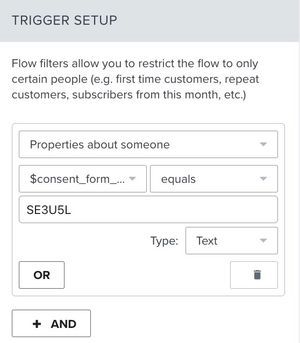
- Imposta la seguente definizione: Proprietà relative a qualcuno > $consent_form_id, e seleziona l’ID del tuo modulo come Valore della dimensione.
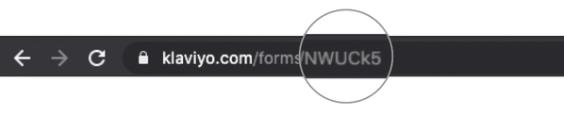
- Puoi trovare l’ID di qualsiasi modulo andando nell’editor del modulo e visualizzandone l’URL. L'ID del modulo sarà un codice di sei caratteri alla fine dell'URL.
Se hai altri flussi di benvenuto attivati dallo stesso elenco, assicurati di escludere questi nuovi iscritti da quel flusso di benvenuto. Puoi escluderli entrando nel builder del flusso per il flusso di benvenuto, quindi aggiungendo questo filtro del flusso: Properties about someone > $consent_form_id > doesn’t equal > [your form ID] (con l'ID che rappresenta l'ID del modulo delle offerte).
- Una volta impostato il filtro del flusso, fai clic su Salva > Fine.
- Trascina un blocco suddivisione condizionale nel flusso, quindi configura la condizione su Proprietà di una persona.
- In Dimensione, seleziona Offerta (o il nome che hai usato nella proprietà nascosta). Nella sezione Valore della dimensione, seleziona 1 delle 2 offerte.
- Non vedi la dimensione o il valore della dimensione disponibile nel menu a discesa del filtro del flusso? Assicurati di aver testato il modulo compilando i campi. Quando compili il modulo, la proprietà e il valore verranno aggiunti alle Proprietà del profilo in Klaviyo, nonché al menu a discesa del filtro del flusso.
- Non vedi la dimensione o il valore della dimensione disponibile nel menu a discesa del filtro del flusso? Assicurati di aver testato il modulo compilando i campi. Quando compili il modulo, la proprietà e il valore verranno aggiunti alle Proprietà del profilo in Klaviyo, nonché al menu a discesa del filtro del flusso.
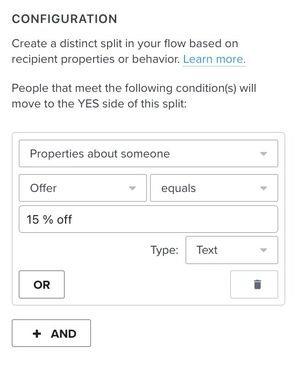
- Quando la suddivisione condizionale è impostata, fai clic su Salva.
- Sotto il percorso Sì dello split, trascina e rilascia un messaggio di benvenuto (e-mail o SMS, a seconda del modulo) che includa l’offerta appropriata. In questo caso, un'e-mail con un codice coupon per uno sconto del 15%.
- Aggiungi un altro messaggio nel percorso No con la seconda offerta che stai testando nel tuo test A/B.
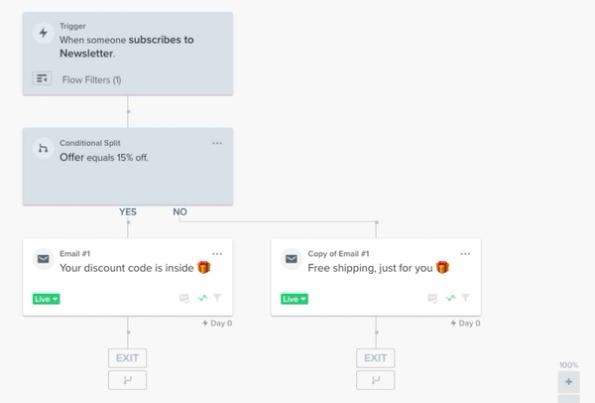
- Una volta che i messaggi sono pronti, attiva il flusso. I nuovi iscritto verranno indirizzati lungo il percorso corretto in base all’offerta che hanno visto nel loro modulo d'iscrizione.
I prossimi passaggi
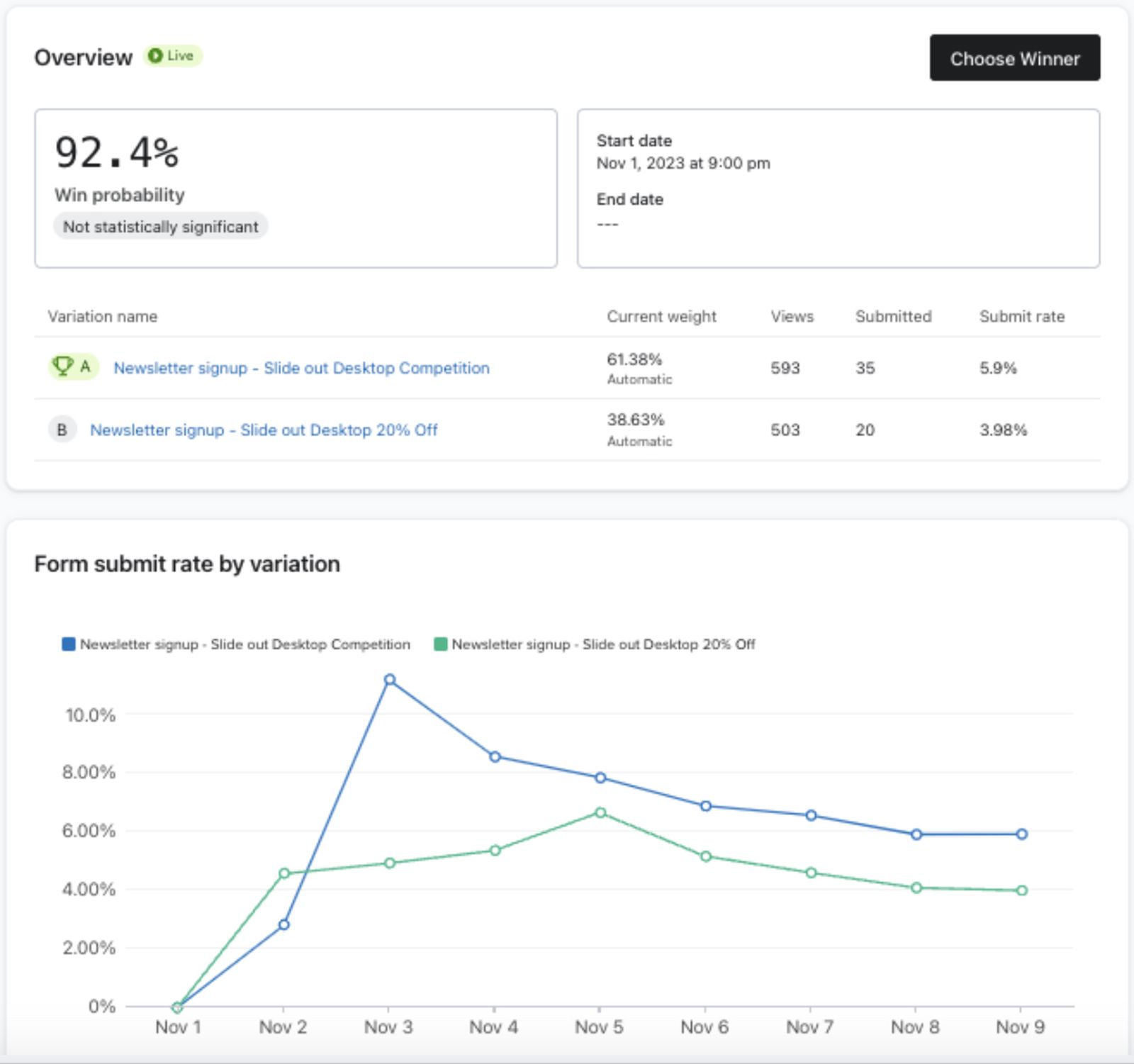
Usa la pagina Risultati del test A/B per analizzare le metriche del test in corso o per misurare i risultati una volta completato. Per trovare questa pagina:
- Vai a Moduli d'iscrizione.
- Clicca sul menu con i 3 puntini accanto al modulo su cui hai eseguito il test A/B.
- Seleziona Analytics dal menu a discesa.
- Vai alla scheda Risultati del test A/B e consulta analisi dei risultati del test A/B per indicazioni su come analizzare le metriche del modulo.