Riferimento dati WooCommerce
Dati sincronizzati con l'integrazione con WooCommerce
Questo articolo illustra i dati sincronizzati quando integri il tuo negozio WooCommerce con il tuo account Klaviyo.
Klaviyo si sincronizza con WooCommerce in tempo reale.
Nel tuo account Klaviyo, vai a Analytics > Metriche per vedere tutte le metriche nel tuo account. Cerca una metrica per nome, poi selezionala per visualizzarne i dati. Tutte le metriche WooCommerce avranno un’icona WooCommerce, fatta eccezione per la metrica Added to Cart, che avrà un’icona a forma di ingranaggio. Ogni metrica è trattata singolarmente di seguito.
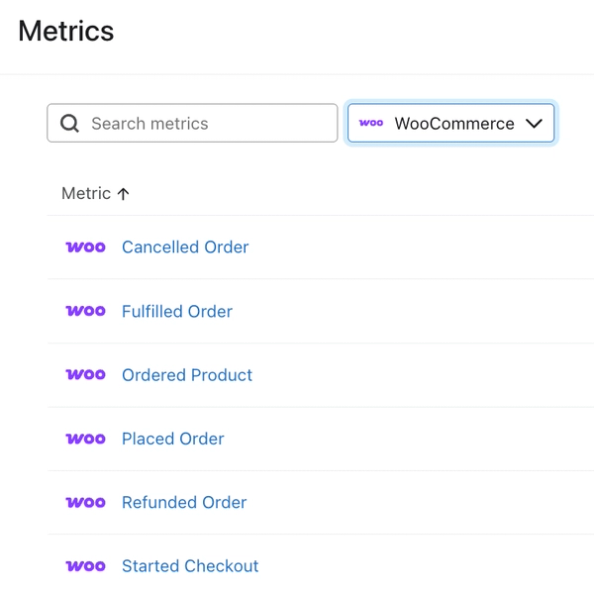
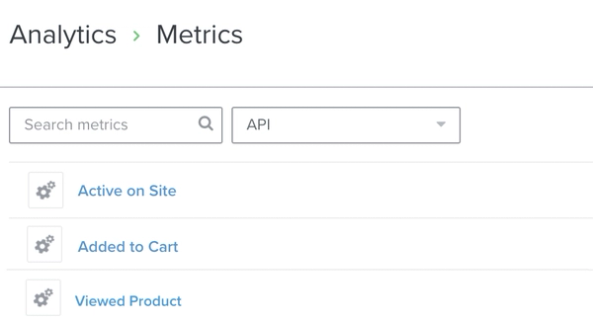
Klaviyo limita il numero di metriche univoche che puoi creare a 200. Quando ti avvicini a questa soglia, riceverai un avviso nel tuo account, insieme a un'e-mail al titolare dell'account.
Pagamento avviato
Questo evento monitora quando si verifica una delle seguenti situazioni:
- Un cliente accede al proprio account, aggiunge un articolo al carrello e poi visualizza la pagina di checkout
- Un cliente aggiunge qualcosa al carrello, visualizza la pagina di checkout, inserisce un indirizzo e-mail per la fatturazione
Puoi filtrare e targetizzare le metriche Started Checkout in base ai seguenti criteri:
- $value: il valore del carrello
- Categorie: le categorie degli articoli nel carrello
- Valuta: il tipo di valuta per il carrello
- CurrencySymbol: il simbolo di valuta per il carrello
- ItemNames: un array contenente i nomi degli articoli nel carrello
Klaviyo acquisisce il valore del carrello al momento del pagamento, oltre ad altri dettagli pertinenti del carrello di un cliente che puoi sfruttare per e-mail personalizzate sul carrello abbandonato. Esistono due possibili flussi di carrello abbandonato per WooCommerce: un flusso attivato dalla metrica Started Checkout o dalla metrica Added to Cart. Entrambe le metriche ti consentono di sfruttare la chiave di ricostruzione del carrello, una chiave che ti consente di creare un link che ricostruisce il carrello del cliente nel caso in cui torni al carrello tramite un’e-mail attivata da questo evento su un altro dispositivo. Questa chiave si trova all’interno dell’array di proprietà “extra”. Puoi creare questo link utilizzando il seguente URL:
{{ organization.url|trim_slash }}/cart?wck_rebuild_cart={{ event.extra.CartRebuildKey }}
Aggiunto al carrello
Questa metrica viene monitorata ogni volta che un cliente (per cui Klaviyo ha impostato i cookie) aggiunge un articolo al carrello.
Include informazioni dettagliate sull'articolo aggiunto. È utile quando crei segmenti in base ai prodotti che gli utenti hanno aggiunto ai loro carrelli o quando crei un flusso per il carrello abbandonato. Puoi filtrare e targetizzare le metriche Added to Cart in base ai seguenti criteri:
- $value: valore dell’articolo
- AddedItemCategories: le categorie a cui appartiene l'articolo
- AddedItemDescription: la descrizione dell'articolo
- AddedItemImageURL: l'URL dell'immagine dell'articolo
- AddedItemPrice: il prezzo dell'articolo
- AddedItemProductID: l'ID personalizzato nel tuo negozio WooCommerce del prodotto, ad es. 1234
- AddedItemProductName: il nome del prodotto nel tuo negozio, ad esempio Maglietta rossa
- AddedItemQuantity: la quantità dell'articolo
- AddedItemSKU: lo SKU dell'articolo nel tuo negozio, ad es. REDMEDIUMTSHIRT
- AddedItemTags: eventuali tag associati all'articolo
- AddedItemURL: l’URL dell’articolo
- Categorie: le categorie di tutti gli articoli nel carrello
- ItemCount: Il conteggio del totale degli articoli nel carrello
- ItemNames: i nomi di tutti gli articoli nel carrello
- Tag: i tag di tutti gli articoli nel carrello
Klaviyo genera una chiave, la chiave di ricostruzione del carrello, che ti consente di creare un link che ricostruisce il carrello del cliente nel caso in cui torni al carrello tramite un’e-mail attivata da questo evento su un altro dispositivo. Questa chiave si trova nell’array di proprietà "extra". Puoi creare questo link utilizzando il seguente URL:
{{ organization.url|trim_slash }}/cart?wck_rebuild_cart={{ event.extra.CartRebuildKey}}
L'array di proprietà "extra", pur non essendo segmentabile, contiene informazioni utili oltre alla chiave di ricostruzione del carrello, ad esempio: le voci del carrello, il totale complessivo del carrello, il subtotale del carrello e il totale delle imposte del carrello.
Ordine effettuato
Questo evento monitora quando un cliente completa la procedura di pagamento e crea un ordine nel tuo negozio WooCommerce. Klaviyo registra un evento Placed Order quando sincronizza un ordine con stato in elaborazione o completato. Registra inoltre l'evento Placed Order per gli ordini rimborsati e per gli ordini annullati ma pagati, utilizzando l'ora di creazione originale dell'ordine. Gli ordini annullati e non pagati non vengono tracciati.
L'evento monitorato da Klaviyo include tutte le informazioni sui prodotti acquisite da WooCommerce, così puoi utilizzare questi dati dettagliati nelle e-mail di follow-up dell'acquisto. Puoi filtrare e targetizzare gli eventi Placed Order in base ai seguenti criteri:
- $value: il valore dell’ordine
- ItemNames: i nomi dei prodotti nell'ordine di una persona, ad esempio t-shirt o pantaloni
- IsDiscounted: l'ordine è stato scontato; true o false
- UsedCoupon: è stato utilizzato un coupon nell’ordine, ad esempio true o false
- ItemCategories: le categorie a cui appartengono gli articoli nel carrello
- ShippingMethods (se presenti)
- Coupon (se presenti)
I ricavi, ovvero il valore di Placed Order, usano il totale dell’ordine riportato da WooCommerce, incluse spedizione e imposte dopo gli sconti.
Le entrate di Placed Order di Klaviyo non sottraggono gli ordini rimborsati, quindi potrebbero differire dalle entrate di WooCommerce che sottraggono i rimborsi.
Se attivi la conversione di valuta nelle impostazioni delle integrazioni WooCommerce, Klaviyo converte i valori Placed Order e Ordered Product nella valuta selezionata usando il tasso di cambio al momento dell’elaborazione degli eventi. Per maggiori dettagli, consulta la guida alla configurazione di WooCommerce.
Ordine evaso
Questo evento registra quando Klaviyo sincronizza un ordine con lo stato completato nel tuo negozio WooCommerce.
L'evento tracciato da Klaviyo include tutte le informazioni sui prodotti degli articoli acquistati da una persona, inclusi nomi dei prodotti, immagini e informazioni sui prodotti variabili, così puoi usare queste informazioni nelle e-mail di follow-up dell'acquisto. Puoi filtrare e targetizzare gli eventi Fulfilled Order in base ai seguenti criteri:
- $value: il valore dell’ordine
- ItemNames: i nomi dei prodotti nell'ordine di una persona, ad esempio t-shirt o pantaloni
- IsDiscounted: l'ordine è stato scontato; true o false
- UsedCoupon: è stato utilizzato un coupon nell’ordine, ad esempio true o false
- ItemCategories: le categorie a cui appartengono gli articoli nel carrello
- ShippingMethods (se presenti)
- Coupon (se presenti)
Prodotto ordinato
Questo evento viene tracciato per ogni unità acquistata quando un ordine ha lo stato di elaborazione o completato. Ad esempio, se qualcuno acquista una maglietta e un paio di pantaloni, viene tracciato 1 evento Placed Order e 2 eventi Ordered Product: 1 evento per la maglietta e 1 evento per i pantaloni.
Se qualcuno acquista 2 t-shirt uguali, Klaviyo registra 2 eventi Ordered Product, ciascuno con Quantità impostata su 1. Klaviyo registra fino a 100 eventi Ordered Product per voce di riga.
L'evento tracciato da Klaviyo include informazioni dettagliate su ciascun prodotto acquistato da un utente. Ciò è utile quando si crea un segmento di comportamento basato sulle opzioni del prodotto e altre informazioni dettagliate che non sono disponibili nell'evento Placed Order. Puoi filtrare e targetizzare gli eventi Ordered Product in base ai seguenti criteri:
- $value: valore dell’articolo
- ProductID: l’ID personalizzato di un prodotto nel tuo negozio WooCommerce, ad esempio 1321
- SKU: lo SKU del prodotto nel tuo negozio, ad es. REDMEDIUMTSHIRT
- Name: il nome di un prodotto nel tuo negozio, ad esempio Maglietta rossa
- Quantità: 1, perché ogni evento rappresenta 1 unità acquistata
- Categorie: elenco di categorie
Ordine annullato
Questo evento viene tracciato quando Klaviyo sincronizza un ordine a pagamento con lo stato annullato nel tuo negozio WooCommerce. Gli ordini annullati non pagati non vengono tracciati. Puoi filtrare e targetizzare gli eventi Ordine annullato in base ai seguenti criteri:
- $value: il valore totale dell’ordine annullato
- IsDiscounted: ordine scontato; true o false
- ProductNames: i nomi dei diversi prodotti nell’ordine
- UsedCoupon: nell'ordine è stato utilizzato un coupon, ad esempio true o false
- ItemCategories: le categorie a cui appartengono gli articoli nel carrello
- ItemNames: i nomi dei prodotti nell'ordine di qualcuno, ad esempio t-shirt o pantaloni
- Coupon (se presenti)
- ShippingMethods (se presenti)
Ordine rimborsato
Questo evento viene tracciato quando Klaviyo sincronizza un ordine con lo stato rimborsato nel tuo negozio WooCommerce. Un rimborso parziale che lascia l’ordine in elaborazione o completato non attiva questo evento. Puoi filtrare e targetizzare gli eventi Refunded Order in base ai seguenti criteri:
- $value: Il valore totale dell'ordine rimborsato
- IsDiscounted: ordine scontato; true o false
- ProductNames: i nomi dei diversi prodotti nell'ordine
- UsedCoupon: nell'ordine è stato utilizzato un coupon, ad esempio true o false
- ItemCategories: le categorie a cui appartengono gli articoli nel carrello
- ItemNames: i nomi dei prodotti nell'ordine di qualcuno, ad esempio t-shirt o pantaloni
- Coupon (se presenti)
- ShippingMethods (se presenti)
Prodotto visualizzato
Questo evento viene monitorato quando un cliente (per cui Klaviyo ha precedentemente impostato i cookie) visualizza un prodotto. Ciò è utile se desideri impostare un flusso di abbandono della navigazione o creare segmenti in base ai dati di navigazione dei prodotti.
Attivo sul sito
Questo evento viene tracciato quando un cliente (precedentemente identificato da cookie da Klaviyo) è attivo sul tuo sito.
Dati dei clienti
La creazione di un account WooCommerce non sincronizza un profilo da sola. Klaviyo crea un profilo quando un ordine viene sincronizzato oppure quando il tracciamento sul sito identifica un cliente che ha effettuato l'accesso. Il consenso al marketing viene raccolto separatamente tramite le opzioni di consenso al checkout che hai configurato.