Comment installer manuellement Klaviyo.js pour les boutiques Shopify
Objectif de cet article
Découvrez comment installer manuellement l’extrait de code de tracking Active on Site de Klaviyo, également appelé le JavaScript sur site de Klaviyo ou Klaviyo.js, sur votre boutique Shopify. Vous ne devez effectuer cette opération que si vous constatez un trafic Web très élevé ou si votre site souffre de temps de chargement lents pour une autre raison (bien que Klaviyo ait récemment amélioré les temps de chargement et que cela puisse donc ne pas être la cause). Sinon, nous vous recommandons d’installer Klaviyo.js en activant l’intégration de l’application Shopify de Klaviyo.
Avant de commencer
Si vous choisissez d’installer Klaviyo.js manuellement et que vous l’aviez auparavant activé via l’intégration d’application de Klaviyo, vous devez d’abord désactiver l’intégration d’application dans les paramètres de thème Shopify, puis enregistrer la modification.
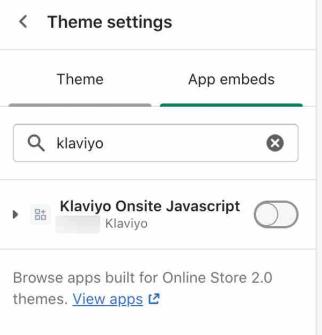
Pour copier-coller ce code, il faut pouvoir accéder au code HTML de votre site et à la plateforme d’e-commerce. Par conséquent, notre équipe d’assistance ne pourra pas intervenir directement pour vous aider. Si vous n’avez pas de développeur dans votre équipe et si vous ne disposez pas des compétences nécessaires pour faire la manipulation vous-même, vous pouvez demander l’ aide d’un partenaire de Klaviyo.
Installer Klaviyo.js sur votre boutique Shopify
- Copiez l’extrait de code ci-dessous :
<script type="text/javascript" async="" src="https://static.klaviyo.com/onsite/js/PUBLIC_API_KEY/klaviyo.js"></script>- Dans l’extrait de code, veillez à remplacer PUBLIC_API_KEY par votre clé d’API publique Klaviyo à 6 caractères (ID de site).
- Si vous avez activé les comptes clients pour votre boutique, utilisez l’ensemble complet de scripts ci-dessous à la place du premier extrait afin d’identifier les clients connectés à l’aide de leur adresse e-mail. Remplacez PUBLIC_API_KEY dans cette version par votre clé d’API publique également :
<script type="text/javascript" async="" src="https://static.klaviyo.com/onsite/js/PUBLIC_API_KEY/klaviyo.js"></script>
<script type="text/javascript">
//Initialize the Klaviyo object on page load
!function(){if(!window.klaviyo){window._klOnsite=window._klOnsite||[];try{window.klaviyo=new Proxy({},{get:function(n,i){return"push"===i?function(){var n;(n=window._klOnsite).push.apply(n,arguments)}:function(){for(var n=arguments.length,o=new Array(n),w=0;w<n;w++)o[w]=arguments[w];var t="function"==typeof o[o.length-1]?o.pop():void 0,e=new Promise((function(n){window._klOnsite.push([i].concat(o,[function(i){t&&t(i),n(i)}]))}));return e}}})}catch(n){window.klaviyo=window.klaviyo||[],window.klaviyo.push=function(){var n;(n=window._klOnsite).push.apply(n,arguments)}}}}(); </script>
<script type="text/javascript">
//Customer accounts
var klaviyo = window.klaviyo || [];
if ("{{ customer.email }}") {klaviyo.identify({"$email" : "{{ customer.email }}"})};
</script>- Ouvrez l’éditeur de code de votre thème Shopify en suivant les instructions de Shopify pour modifier le code du thème.
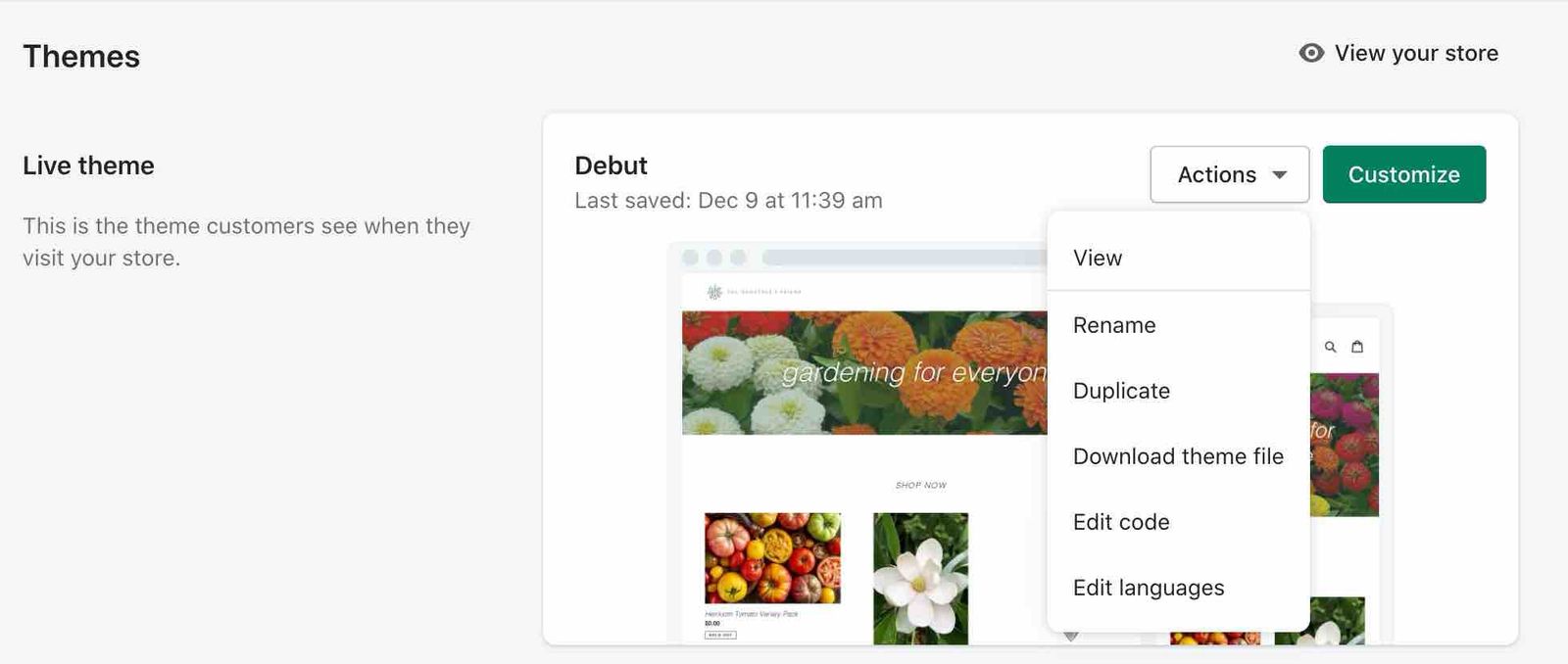
- Ouvrez le modèle Liquid ou la section Liquid pour les pages où vous souhaitez les formulaires Klaviyo et le tracking. Si une page utilise un modèle JSON, ajoutez l’extrait à une section Liquid référencée par ce modèle, et non au fichier JSON. Pour en savoir plus, consultez la documentation de Shopify sur le modèle JSON.
- Collez votre extrait sous le code HTML existant dans le fichier Liquid, en dehors de tout bloc
{% schema %},{% javascript %}ou{% stylesheet %}. N’incluez Klaviyo.js qu’une seule fois sur chaque page.
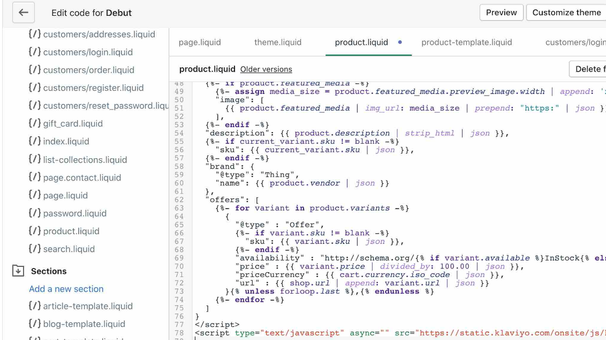
- Cliquez sur Enregistrer.
Testez votre tracking d’activité sur le site
Pour tester si votre tracking Actif sur le site est correctement configuré, suivez les étapes suivantes :
- Accédez à une page de votre boutique sur laquelle vous avez installé le snippet. Si votre boutique exige un consentement au tracking pour votre visite, fournissez-le avant de tester.
- Sur cette page, ajoutez ce qui suit à la fin de l’URL, en remplaçant example@gmail.com par votre adresse e-mail :
?utm_email=example@gmail.com
Si l’URL contient déjà un point d’interrogation (?), ajoutez&utm_email=example@gmail.comà la place, en utilisant votre adresse e-mail.

- Actualisez la page.
- Recherchez votre adresse e-mail dans Klaviyo et ouvrez votre profil.
Vous devriez voir un profil Klaviyo associé à votre adresse e-mail (créé s’il n’en existait pas déjà). Dans son Journal d’activité, recherchez un évènement Actif sur le site pour votre visite de test.
Maintenant que vous avez installé Klaviyo.js, vous pourrez utiliser le tracking Active on Site, les formulaires d’inscription Klaviyo, et plus encore.
En fonction de vos paramètres de confidentialité client dans Shopify, Klaviyo ne peut pas suivre les événements sur site pour les visiteurs de votre boutique Shopify situés dans l’UE, dans l’EEE, au Royaume-Uni et en Suisse, à moins qu’ils n’aient donné leur consentement.
Ressources supplémentaires
- Getting started with Shopify
Learn how to integrate Klaviyo with Shopify in order to bring your customer profile and order data into Klaviyo and reach customers with targeted messaging. Additionally, enable Klaviyo onsite tracking and sign-up forms, and sync data from Klaviyo to Shopify.
- Getting started with Klaviyo onsite tracking
Learn about the different ways that Klaviyo can support onsite tracking on your ecommerce site. There are 2 key types of onsite tracking:
- Getting started with sign-up forms
Learn how to create and customize sign-up forms in Klaviyo to publish on your website so you can engage shoppers, collect emails and phone numbers, and build long-lasting customer relationships.