Referencia de datos de WooCommerce
Datos sincronizados con la integración de WooCommerce
Este artículo cubre los datos que se sincronizan cuando integras tu tienda WooCommerce con tu cuenta de Klaviyo.
Klaviyo se sincroniza con WooCommerce en tiempo real.
En tu cuenta de Klaviyo, ve a la pestaña Analytics y selecciona Métricas para ver todas las métricas de tu cuenta. Todas las métricas de WooCommerce tendrán un icono de WooCommerce, con la excepción de la métrica Added to Cart, que tendrá un icono de engranaje. Cada métrica se trata de forma individual a continuación.
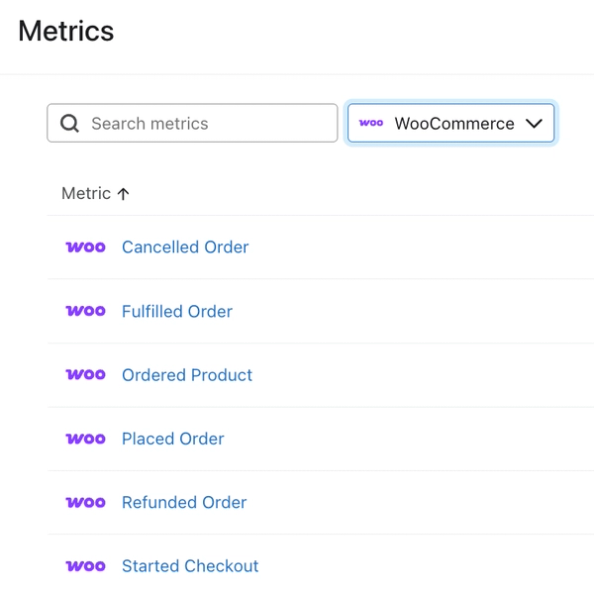
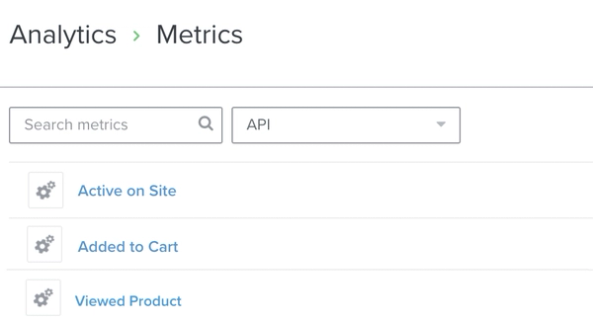
Klaviyo limita la cantidad de métricas únicas que puedes crear a 200. Cuando te acerques a este umbral, se te avisará mediante una advertencia en tu cuenta, junto con un email al propietario de la cuenta.
Pago iniciado
Este evento hace un seguimiento de cuándo se produce una de las siguientes acciones:
- Un cliente ha iniciado sesión en su cuenta, ha añadido algo al carrito y luego ve la página de pago
- Un cliente añade algo a su carrito, ve la página de pago e introduce una dirección de email de facturación
Puedes filtrar y orientar las métricas de Inicio del proceso de pago en función de los siguientes criterios:
- $value: El valor del carrito
- Categorías: las categorías de los artículos del carrito
- Moneda: el tipo de moneda del carrito
- CurrencySymbol: El símbolo de moneda del carrito
- ItemNames: una matriz que contiene los nombres de los artículos del carrito
Klaviyo captura el valor de un carrito en el momento del pago, así como otros detalles pertinentes del carrito del cliente que puedes aprovechar para personalizar los emails de carrito abandonado. Hay dos posibles flujos de carrito abandonado para WooCommerce: un flujo activado por la métrica Started Checkout o la métrica Added to Cart. Ambas métricas te permiten aprovechar la clave de reconstrucción del carrito, una clave que te permite crear un enlace que reconstruye el carrito del cliente en caso de que vuelva a su carrito a través de un email activado por este evento en otro dispositivo. Esta clave se puede encontrar dentro del array de propiedades «extra». Puedes crear este enlace usando la siguiente URL:
{{ organization.url|trim_slash }}/cart?wck_rebuild_cart={{ event.extra.CartRebuildKey }}
Añadido al Carrito
Esta métrica se rastrea cada vez que un cliente al que Klaviyo le ha asignado una cookie añade un artículo a su carrito.
Incluye información detallada sobre el artículo que se ha añadido. Esto es útil al crear segmentos basados en los productos que los usuarios han añadido a sus carritos o al crear un flujo de carrito abandonado. Puedes filtrar y orientar las métricas de Añadido al carrito en función de los siguientes criterios:
- $value: valor del artículo
- AddedItemCategories: las categorías a las que pertenece el artículo
- AddedItemDescription: La descripción del artículo
- AddedItemImageURL: la URL de la imagen del artículo
- AddedItemPrice: el precio del artículo
- AddedItemProductIDEl ID personalizado en tu tienda de WooCommerce del producto, por ejemplo, 1234
- AddedItemProductName: el nombre del producto en tu tienda, por ejemplo, Camiseta roja
- AddedItemQuantity: la cantidad del artículo
- AddedItemSKU: El SKU del artículo de tu tienda; por ejemplo, REDMEDIUMTSHIRT
- AddedItemTags: cualquier etiqueta asociada al artículo
- AddedItemURL: La URL del artículo
- Categorías: las categorías de todos los artículos del carrito
- ItemCount: El recuento del total de artículos del carrito
- ItemNames: los nombres de todos los artículos del carrito
- Etiquetas: Las etiquetas de todos los artículos del carrito
Klaviyo genera una clave, la clave de reconstrucción del carrito, que te permite crear un enlace que reconstruye el carrito del cliente en caso de que vuelva a su carrito a través de un email activado por este evento en otro dispositivo. Esta clave se puede encontrar dentro de la matriz de propiedades «extra». Puedes crear este enlace usando la siguiente URL:
{{ organization.url|trim_slash }}/cart?wck_rebuild_cart={{ event.extra.CartRebuildKey}}
La matriz de propiedades «extra», aunque no es segmentable, contiene información útil además de la clave de reconstrucción del carrito, como: partidas del carrito, el total general del carrito, el subtotal del carrito y el total de impuestos del carrito.
Pedido Realizado
Este evento registra cuándo un cliente completa el proceso de pago y crea un pedido en tu tienda de WooCommerce. Klaviyo registra un evento Placed Order cuando sincronizamos un pedido con el estado de procesamiento.
El evento que Klaviyo rastrea incluye toda la información del producto capturada por WooCommerce para que puedas usar estos datos detallados en emails de seguimiento de compra. Puedes filtrar y orientar los eventos de Pedido realizado en función de los siguientes criterios:
- $value: El valor del pedido
- ItemNames: los nombres de los productos del pedido de una persona (por ejemplo, t-shirt o pants)
- IsDiscounted: el pedido se ha descontado; true o false
- UsedCoupon: se usó un cupón en el pedido, por ejemplo, true o false
- CategoríasDeArtículos: las categorías a las que pertenecen los artículos del carrito
- MétodosDeEnvío (si corresponde)
- Cupones (si los hay)
Los ingresos, o el valor de Pedido realizado, se calculan de la siguiente forma: (subtotal + envío) - cualquier descuento.
Puede que veas que el valor de Ingresos en tu panel de Klaviyo no siempre coincide con el valor de ingresos que ves en WooCommerce; esto se debe a que WooCommerce resta los pedidos reembolsados de su cálculo de ingresos, mientras que Klaviyo no lo hace.
Pedido Procesado
Este evento realiza el seguimiento de cuándo un pedido pasa a «Complete» en tu tienda WooCommerce.
El evento que rastrea Klaviyo incluye toda la información del producto sobre los artículos que alguien compró, incluidos los nombres de los productos, las imágenes y la información variable de los productos, para que puedas usar esa información en emails de seguimiento de compra. Puedes filtrar y orientar los eventos de Fulfilled Order en función de los siguientes criterios:
- $value: El valor del pedido
- ItemNames: los nombres de los productos del pedido de una persona (por ejemplo, t-shirt o pants)
- IsDiscounted: el pedido se ha descontado; true o false
- UsedCoupon: se usó un cupón en el pedido, por ejemplo, true o false
- CategoríasDeArtículos: las categorías a las que pertenecen los artículos del carrito
- MétodosDeEnvío (si corresponde)
- Cupones (si los hay)
Producto Pedido
Este evento se registra cuando un cliente realiza un pedido, pero se hace un seguimiento de un evento por cada artículo que alguien compra. Por ejemplo, si alguien compra una camiseta y un par de pantalones, se registra un evento de Pedido realizado y dos eventos de Producto pedido: un evento para la camiseta y un evento para los pantalones.
El evento del que Klaviyo realiza un seguimiento incluye información detallada sobre cada producto que compre alguien. Esto resulta útil a la hora de crear segmentos de comportamiento basados en opciones de productos y otra información detallada que no esté disponible en el evento Pedido Realizado. Puedes filtrar y orientar los eventos de Producto Pedido en función de los siguientes criterios:
- $value: Valor del artículo
- ProductId: el ID personalizado de un producto en tu tienda de WooCommerce, p. ej., 1321
- SKU: el SKU del producto en tu tienda, por ejemplo, REDMEDIUMTSHIRT
- Nombre: el nombre de un producto en tu tienda, por ejemplo, Camiseta roja
- Cantidad: La cantidad del artículo pedido
- Categorías: lista de categorías
Pedido Cancelado
Este evento se registra cuando un cliente crea un pedido en tu tienda WooCommerce, pero luego cancela el pedido antes del envío. Puedes filtrar y orientar los eventos de Pedido cancelado en función de los siguientes criterios:
- $value: El valor total del pedido cancelado
- IsDiscounted: se ha aplicado un descuento al pedido; true o false
- ProductNames: Los nombres de los distintos productos del pedido
- UsedCoupon: Se utilizó un cupón en el pedido, p. ej., true o false
- ItemCategories: las categorías a las que pertenecen los artículos del carrito
- ItemNames: los nombres de los productos del pedido de una persona, por ejemplo, camiseta o pantalones
- Cupones (si los hay)
- MétodosDeEnvío (si corresponde)
Pedido Reembolsado
Este evento se rastrea cuando un cliente reembolsa su pedido. Puedes filtrar y orientar los eventos de Pedido reembolsado en función de los siguientes criterios:
- $value: El valor total del pedido reembolsado
- IsDiscounted: se ha aplicado un descuento al pedido; true o false
- ProductNames: los nombres de los diferentes productos del pedido
- UsedCoupon: Se utilizó un cupón en el pedido, p. ej., true o false
- ItemCategories: las categorías a las que pertenecen los artículos del carrito
- ItemNames: los nombres de los productos del pedido de una persona, por ejemplo, camiseta o pantalones
- Cupones (si los hay)
- MétodosDeEnvío (si corresponde)
Producto visto
Este evento se registra cuando un cliente (al que Klaviyo le asignó una cookie anteriormente) ve un producto. Esto resulta útil si quieres configurar un flujo de abandono de navegación o crear segmentos basados en datos de navegación de productos.
Actividad en el Sitio
Este evento se registra cuando un cliente (al que Klaviyo ya le ha asignado una cookie) está activo en tu sitio.
Datos de clientes
Para cada cliente de tu cuenta de WooCommerce, se creará un perfil en tu cuenta de Klaviyo. La información del cliente, incluidos el nombre, los apellidos y la ubicación, se añade a este perfil.