Cómo insertar texto de vista previa en un email
Qué aprenderás
Descubre qué es el texto de vista previa, dónde aparece en tus emails de forma predeterminada y cómo insertarlo en el cuerpo de tus emails.
Acerca del texto de vista previa
El texto de vista previa es una de las primeras cosas que ven los destinatarios cuando un email llega a su bandeja de entrada. Se muestra en la bandeja de entrada después del asunto de un email y, por lo general, se extrae de la primera línea de texto del cuerpo de un email.

Hay 2 formas principales de usar el texto de vista previa para mejorar tus emails:
- Utiliza el texto de vista previa para resumir el email.
- Usa el texto de vista previa para complementar tu asunto.
Si no configuras el texto de vista previa, las bandejas de entrada lo extraen automáticamente del principio de tu email. Esto puede incluir el texto alternativo o la barra de navegación, así que lo mejor es especificar el texto que quieres que vean los destinatarios. Para obtener más información sobre cómo usar el texto de vista previa de forma estratégica, ve al Klaviyo Blog.
Los pasos de flujo y de campaña que se indican a continuación se aplican a las plantillas de arrastrar y soltar de Klaviyo. Para las plantillas HTML personalizadas (incluidas las plantillas HTML personalizadas compatibles con arrastrar y soltar), inserta el texto de vista previa que quieras al principio del código del email. Para los emails de solo texto, usa los controles de texto de vista previa del editor de solo texto, tal como se describe a continuación.
Añade texto de vista previa a un email de flujo
Para añadir texto de vista previa a un email de flujo de arrastrar y soltar:
- Abre el flujo que contiene el email que te gustaría editar.
- Haz clic en el mensaje del flujo para abrir la barra lateral Detalles del Email.
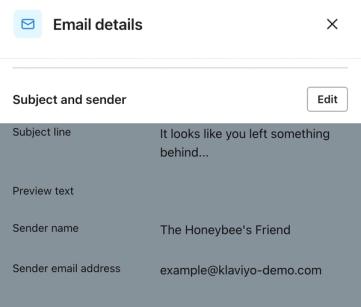
- En Asunto y remitente, haz clic en Editar si los campos aún no se pueden editar. Para un borrador de email, edita los campos directamente en la barra lateral.
- En el campo Texto de vista previa, añade el texto de vista previa que quieras.
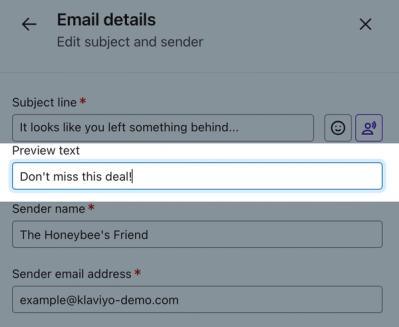
- Pulsa Guardar.
Añade texto de vista previa a un email de campaña
Para añadir texto de vista previa a un borrador de email de campaña con una plantilla de arrastrar y soltar:
- Abre la campaña que quieras editar.
- Ve al paso Message. Si estás en el paso Recipients, haz clic en Siguiente.
- En el campo Texto de vista previa, añade el texto de vista previa que quieras.
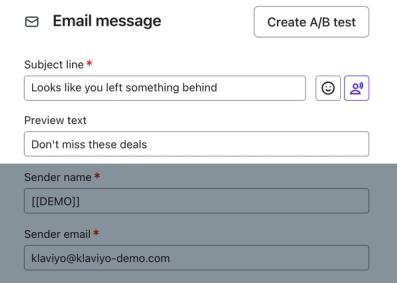
- Haz clic en Siguiente para guardar los cambios y continuar con la revisión.
Añadir texto de vista previa a un email de solo texto
- Abre el email de solo texto en el editor.
- Si aparece una pantalla de Revisión, compara las vistas de edición. Solo texto puede ajustar el estilo del email; HTML conserva el estilo original y cambia a la edición de HTML personalizado. No puedes cambiar de vista de edición después de confirmar. Para continuar con estos pasos, selecciona Solo texto, haz clic en Guardar y confirma.
- Introduce el texto en el campo Texto de vista previa, situado encima del cuerpo del email. Deja No mostrar texto de vista previa desmarcado.
- Pulsa Guardar.
Si dejas el Texto de vista previa en blanco y No mostrar texto de vista previa sin seleccionar, se utiliza el inicio del email como texto de vista previa.
Vista previa del texto en la bandeja de entrada
El campo Texto de vista previa añade automáticamente espacios después del texto para ayudar a evitar que el contenido del cuerpo del email aparezca en la vista previa de la bandeja de entrada. Los clientes de email pueden gestionar estos espaciadores de forma diferente, así que envía un email de prueba para comprobar el resultado.

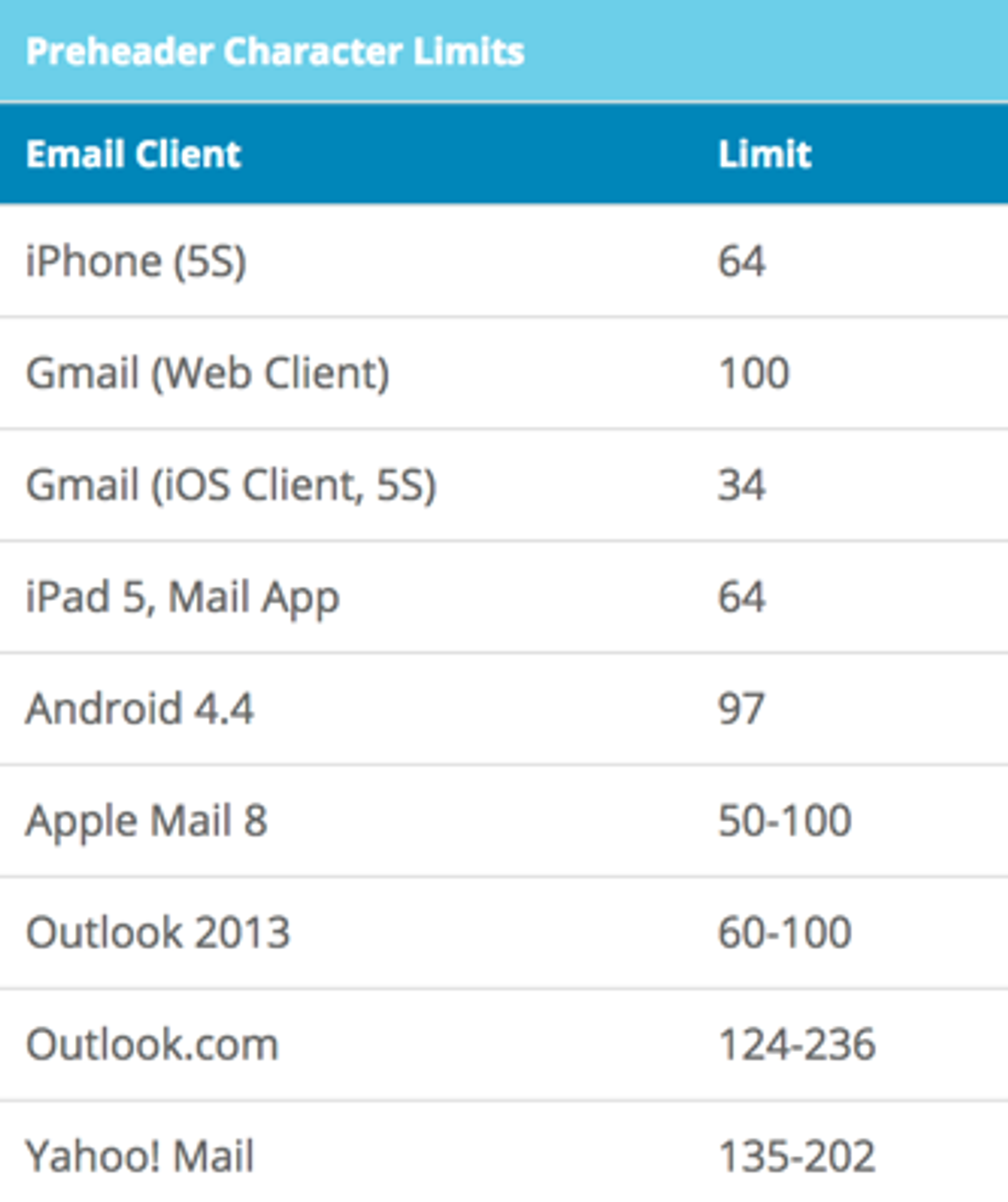
Los distintos dispositivos y clientes de email muestran diferentes cantidades de texto de vista previa, y las pantallas más pequeñas muestran menos caracteres. Mantén el texto de vista previa conciso. Considera los recuentos de caracteres que aparecen a continuación como ejemplos, no como límites garantizados, y prueba el email en las bandejas de entrada que utiliza tu audiencia.
Gmail puede eliminar las comas dentro de un conjunto de números de tu texto de vista previa. Por ejemplo, 10,000 se convertirá en 10000 en la vista previa de Gmail.
Mostrar el texto de vista previa dentro de tus emails
En algunos casos, puede que quieras mostrar el texto de vista previa dentro del cuerpo de la plantilla. Para mostrar el texto de vista previa configurado para un flujo de arrastrar y soltar o el email de una campaña, usa la siguiente etiqueta:
{% render_variable preview_text %}Pega la etiqueta en cualquier bloque de texto de tu plantilla.
Ocultar texto de vista previa
Para dejar en blanco el área de vista previa de la bandeja de entrada en un email de arrastrar y soltar, primero borra el campo Texto de vista previa y guarda el cambio mediante los pasos del flujo o de la campaña anteriores. A continuación, añade el fragmento de código siguiente en la parte superior del email. Los espaciadores invisibles empujan el contenido del cuerpo fuera del área de vista previa en los clientes de email que son compatibles con esta técnica.
- Añade un bloque HTML en la parte superior del email, por encima de todo el resto del contenido.
- Añade el siguiente fragmento de código:
<div style="display: none; max-height: 0px; overflow: hidden;">͏ ‌
­ ͏ ‌ ­ ͏ ‌ ­ ͏ ‌ ­ ͏ ‌ ­
͏‌ ­ ͏ ‌ ­ ͏ ‌ ­ ‌ ­ ͏ ‌
­ ͏ ‌ ­ ͏ ‌ ­ ‌ ­ ͏ ‌ ­ ͏ ‌
­ ͏ ‌ ­ ‌ ­ ͏ ‌ ­ ͏ ‌ ­
͏‌ ­ ͏ ‌ ­ ͏ ‌ ­ ͏ ‌ ­ ͏ ‌
­ ‌ ­ ͏ ‌ ­ ‌ ­ ͏ ‌ ­ ͏ ‌
­ ͏ ‌ ­ ͏ ‌ ­ ͏ ‌ ­ ‌ ­
͏‌ ­ ͏ ‌ ­ ͏ ‌ ­ ͏ ‌ ­ ͏ ‌
­ ͏ ‌ ­ ͏ ‌ ­ ‌ ­ ͏ ‌ ­ ͏ ‌
­ ͏ ‌ ­ ͏ ‌ ­ ͏ ‌ ­ ͏ ‌ ­
͏‌ ­
</div>- Haz clic fuera del bloque HTML para aplicar los cambios y, luego, espera a que el email termine de guardarse.
Envía un email de prueba para comprobar que el área de vista previa de la bandeja de entrada está en blanco. El resultado depende del cliente de email del destinatario.

Para un email de solo texto, abre el editor de solo texto, selecciona No mostrar texto de vista previa y haz clic en Guardar. Esto añade espaciadores invisibles sin que tengas que añadir tú mismo el fragmento de HTML. Envía un email de prueba para comprobar el resultado.
Recursos adicionales
- Glosario de plantillas y diseño
Aprende términos clave relacionados con email, SMS y plantillas push en Klaviyo.