Cómo importar manualmente datos de eventos históricos
Qué aprenderás
Descubre cómo importar manualmente datos históricos de eventos a Klaviyo. Aunque recomendamos usar integraciones creadas por Klaviyo con plataformas como Shopify, Magento y BigCommerce, y nuestra API para integraciones personalizadas, también es posible añadir estos datos manualmente. Un ejemplo común de esto es añadir datos históricos de compra de una plataforma de comercio electrónico anterior para la que Klaviyo no tiene una integración prediseñada.
Ten en cuenta que hay un límite de 50 MB para las cargas de CSV.
Dales formato a tus datos
El primer paso consiste en dar el formato correcto a tus datos en un archivo CSV. A continuación, verás un ejemplo de datos de Placed Order, junto con una descripción de los campos que aparecen debajo. Cada fila de tu archivo CSV debe representar una acción o actividad que alguien realizó, como "Purchased product" o "Signed up for webinar." Si tienes varias acciones que rastrear, deberías subirlas como archivos CSV independientes. La dirección de email debe ir primero cuando subas tu CSV.
Aquí tienes algunos CSV de eventos de ejemplo que puedes consultar al dar formato a tus datos.
Campos obligatorios
Los 2 campos obligatorios son una marca de tiempo para identificar cuándo se produjo el evento y una propiedad del cliente (un email o un ID único) para identificar quién realizó la acción.
- Marca de tiempo: una marca de tiempo que muestra el día y la hora del evento. El formato es AAAA-MM-DD HH:MM:SS. Por ejemplo, las 13:30 del 14 de noviembre de 2012 sería: 2012-11-14 13:30:00.
Si dos o más eventos de tu archivo CSV tienen la misma marca de tiempo, debes incluir un $event_id único o solo se importará uno de los eventos y se omitirán el resto. Consulta la sección sobre $event_id a continuación.
- Persona//email o Persona//ID: lo más probable es que uses un email para identificar a tus clientes. Algunos clientes también usarán un ID único. Puedes usar ambos si quieres.
Campos opcionales
Hay 2 campos especiales que debes tener en cuenta.
- $event_id: es un identificador único del evento. En la práctica, debes enviar un
$event_idsi tienes un identificador único para cada evento (p. ej., un ID de pedido). También debes configurar el$event_idsi esperas que ciertos eventos se produzcan en el mismo momento. Esto puede suceder cuando alguien realiza una acción que dividirás en varios eventos. Por ejemplo, si alguien compra varios artículos, puede que quieras registrar 1 evento por cada artículo comprado.
En los 2 conjuntos de datos de muestra que se muestran a continuación hay 1 evento de pedido realizado, junto con 3 eventos de producto pedido (1 por cada producto del pedido realizado). Todos estos eventos tienen la misma marca de tiempo, pero se importarán todos porque cada uno tiene un $event_id único. Si los $event_id fueran idénticos o no estuvieran presentes, solo se importaría uno de los eventos y los demás se omitirían.


- $value: usa este campo si el evento que estás importando incluye un valor. Por ejemplo, si estás importando datos del evento Placed Order, cada pedido tendrá un valor. No necesitas añadir un prefijo $ ni ningún otro símbolo de moneda a tus valores.
Si tienes datos adicionales sobre la persona que ha hecho algo, deben ir en una columna cuya etiqueta empiece por Person// y luego el tipo de datos que tiene esa columna. Por ejemplo, si tuvieras la empresa u organización a la que pertenece cada persona, te interesaría etiquetar esa columna como Person//Organization. El prefijo especial nos permite saber que hay que asociar los datos de esa columna con cada persona en lugar de con la actividad. A continuación se indican columnas especiales que puedes usar para ayudarte a identificar a las personas:
- Persona//Nombre: nombre
- Persona//Apellidos: apellidos
- Persona//Teléfono: número de teléfono
- Person//Organization: organización
- Persona//Puesto: puesto de trabajo
Si tienes datos adicionales sobre cada acción, puedes incluirlos en columnas adicionales con las etiquetas que quieras. Por ejemplo, si alguien compra algo y quieres incluir qué artículo compró, podrías incluir esos datos en una columna con la etiqueta Artículo comprado. A continuación, se muestran algunos ejemplos.
- Artículo comprado
- Categoría del artículo
- Producto
- Ubicación
Si no tienes datos para una columna en particular, déjala en blanco y la ignoraremos. Por ejemplo, si no sabes la organización de alguien, puedes dejar en blanco la columna de Persona//Organización y omitiremos el seguimiento de esa propiedad para esa fila en tus datos.
Cuando termines de dar formato a tus datos, guárdalos en un archivo CSV.
Subir un archivo CSV de datos
Cuando los datos tengan el formato correcto, ve a Klaviyo.
- En Klaviyo, selecciona la pestaña Integraciones.
- Selecciona Gestionar datos > Importar a través de CSV.
- Se te pedirá que subas el archivo CSV y, a continuación, hagas clic en Siguiente.
- Tendrás la oportunidad de nombrar el evento. Si estás intentando asignar los datos importados a una métrica de evento que ya existe en tu cuenta, asegúrate de escribir el nombre del evento exactamente como aparece.
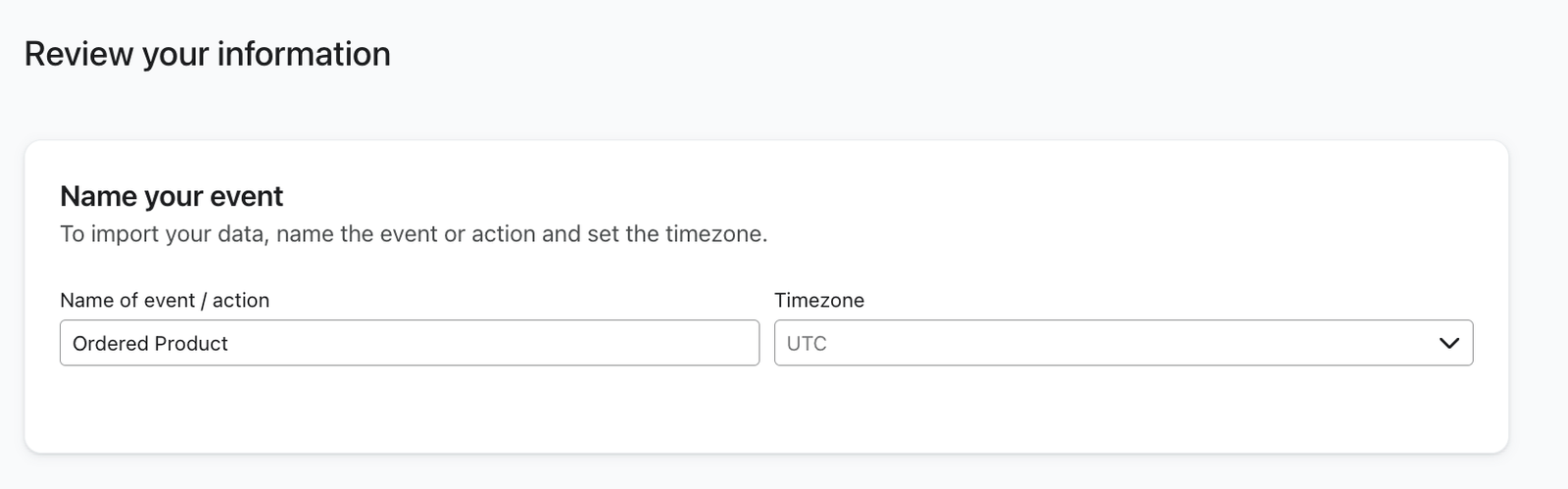
- Cuando hayas asignado un nombre a tu evento, puedes previsualizar tus datos a continuación.
- Cuando estés listo para importar tus datos, haz clic en Siguiente. Tu archivo empezará a procesarse y podrás salir de la página.
Nota para tienda de comercio electrónico que cargan datos de compra
Si vas a cargar datos de compra, tendrás que cargar dos archivos: uno para el pedido general y un segundo que incluya datos artículo por artículo. Por ejemplo, un cliente podría hacer un pedido de varios productos. En este caso, habría 1 evento para la acción Placed Order y, luego, eventos separados para cada uno de los Ordered Products. Esto es lo que suele incluir el encabezado de esos archivos:
Pedido Realizado
Persona//Email | Persona//Nombre | Persona//Apellidos | Marca de tiempo | $event_id | $value | Cantidad | Artículos |
John@gmail.com | John | Sánchez | 2014-03-10 08:55:01 | 12425 | 49,00 | 2 | ["Matar a un ruiseñor", "Pictionary"] |
Producto Pedido
Persona//Email | Persona//Nombre | Persona//Apellidos | Marca de tiempo | $event_id | $value | Cantidad | Artículo |
John@gmail.com | John | Sánchez | 2014-03-10 08:55:01 | 12425_TKM | 24,00 | 1 | Matar a un ruiseñor |
John@gmail.com | John | Sánchez | 2014-03-10 08:55:01 | 12425_P | 25,00 | 1 | Pictionary |
No usamos $ para anteponer los valores de pedido. Usa solo números para indicar el precio o el valor de un pedido. El uso del encabezado $value completará los datos correctamente en tu cuenta de Klaviyo.
El motivo de incluir dos métricas es que facilita que más adelante se activen email tanto a partir de un pedido general como a partir de categorías/artículos específicos.
Para los eventos de producto pedido, $event_id debe ser un identificador único para cada combinación del pedido y el producto pedido. Una forma sencilla de crear un identificador único es combinar el ID del pedido y el ID del producto, como en el ejemplo anterior.
Solución de problemas de importación
A continuación encontrarás algunos problemas comunes y sus soluciones que puedes ver al importar manualmente datos históricos de eventos.
Mi importación está tardando mucho
Las importaciones pueden tardar entre 5 minutos y 24 horas en función del tamaño de tu lista. Recomendamos encarecidamente iniciar la importación de cualquier lista al menos 24 horas antes de necesitarla para una campaña determinada, para asegurarte de que el proceso de importación no retrase tu envío.
Mi importación sigue fallando
Si falla tu importación, es probable que se deba a uno de los siguientes motivos:
- ¿Tu archivo es un archivo .csv? Tu archivo debe estar en formato .csv formato. Si intentas subir un archivo de Excel o un archivo .txt archivo, la importación fallará.
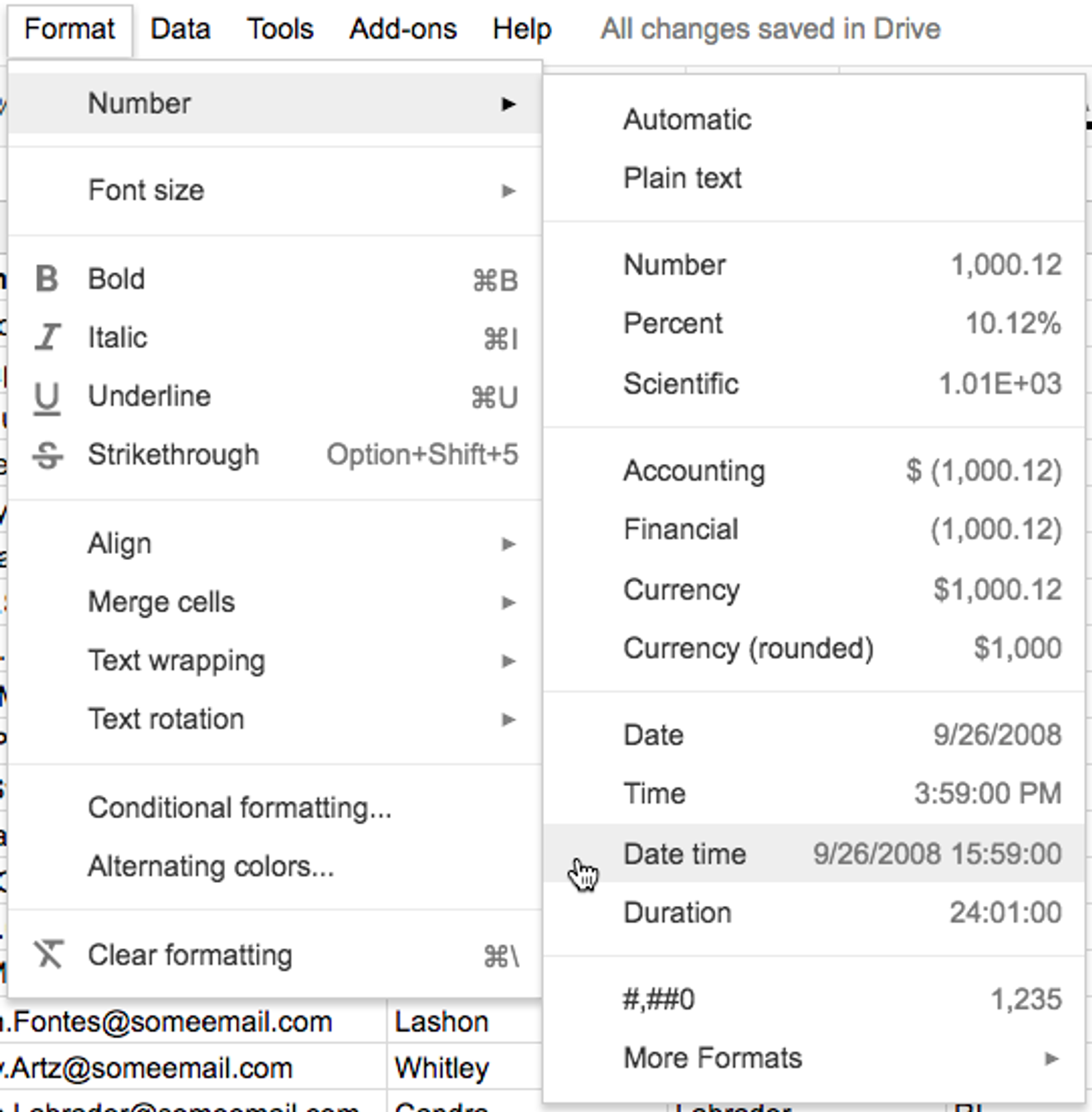
- ¿Has formateado correctamente la columna de marca de tiempo? Debes dar formato a la fecha y la hora como AAAA-MM-DD HH:MM:SS. Por ejemplo, la 1:30 p.m. del 14 de noviembre sería: 2012-11-14 13:30:00. Como segunda comprobación, abre tu CSV en un editor de texto para asegurarte de que los 0 finales en tus marcas de tiempo no se estén eliminando al guardar o exportar tus archivos CSV. Si trabajas con datos en una hoja de cálculo, asegúrate de que las celdas de marca de tiempo estén configuradas con el formato de marca de tiempo correcto.
- ¿Todas las columnas obligatorias tienen datos rellenados en cada fila? Debes tener una columna con la etiqueta Person//Email o Person//ID. Si cualquiera de estas columnas tiene una fila vacía, esto puede provocar que falle la importación.
- ¿Tu columna Person//Email tiene direcciones de email no válidas? Si tienes valores en Person//Email que no tienen un formato de dirección de email válido, esto puede hacer que falle la importación.
- ¿Todas tus columnas están etiquetadas correctamente? ¿Hay algún espacio? Asegúrate de que todos los encabezados de tus columnas coincidan con lo que se describe en esta guía. También te interesará asegurarte de que no haya espacios en los nombres de tus columnas.
Recursos adicionales
- Formatos de fecha y marca de tiempo aceptables para la referencia de propiedades de perfiles y eventos
Aprende qué formatos de fecha y hora reconoce Klaviyo en los datos de eventos y perfiles enviados a través de nuestras API o en una carga de CSV. Ten en cuenta que esto no se aplica a una marca de tiempo de evento enviada mediante la API Track, que debe ser tiempo Unix en segundos.
- Referencia para el formato de fechas para archivos CSV
Descubre cómo editar fechas en archivos de Excel y Google para que coincidan con el formato de fecha requerido en Klaviyo. Esto hará que el proceso de cargar un CSV con datos de clientes sea fluido y te ayudará a evitar errores de carga.
- Migrate to Klaviyo