Cómo crear, editar, eliminar y gestionar plantillas
Qué aprenderás
Descubre cómo crear, editar, eliminar y gestionar tus plantillas de email en la pestaña Plantillas de email.
Crear una plantilla
- Ve a Contenido > Plantillas.
- Ve a la pestaña Email: guardado y selecciona una plantilla base para usarla o haz clic en Crear para empezar desde cero. También puedes importar una plantilla HTML personalizada.
- Revisa la plantilla en el modal que aparece; luego, haz clic en Crear plantilla.
Esto te lleva al editor de plantillas, donde puedes crear y guardar tu plantilla.
Editar una plantilla
- Ve a Contenido > Plantillas.
- Haz clic en Email: guardado para ver tus plantillas existentes.
- Haz clic en el icono de la plantilla que quieras editar.
- Haz clic en Usar plantilla en la ventana modal disponible.
Esto te lleva al editor de plantillas, donde puedes editar tu contenido y guardar tu plantilla.
Esto no actualizará las plantillas que se estén usando en tus flujos o en campañas no enviadas.
Cambiar el nombre de una plantilla
- Ve a Contenido > Plantillas.
- Busca la plantilla que quieras actualizar.
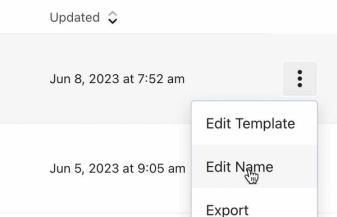
- Selecciona los tres puntos en el extremo derecho.
- En el menú desplegable, selecciona Editar nombre y cambia el nombre de la plantilla.
Clonar o eliminar una plantilla
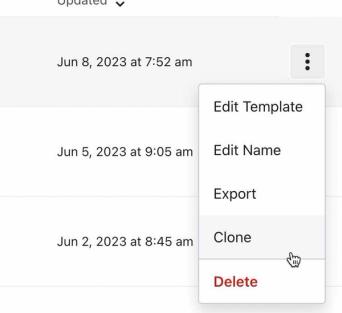
- Selecciona Contenido > Plantillas > Email: guardado para encontrar la plantilla que quieras clonar o eliminar.
- Haz clic en el menú desplegable y selecciona la opción que quieras realizar (es decir, Clonar o Eliminar).
Eliminar una plantilla no afectará a ningún flujo ni a ninguna campaña que use la plantilla. Cuando usas un email de plantilla en un flujo o una campaña, Klaviyo crea una copia de la plantilla y ya no está conectada a la plantilla que se encuentra en tu pestaña Plantilla.
Guardar un email como plantilla
Si estás trabajando con un email de campaña en borrador o un email de flujo, puedes guardar tu email como plantilla. Para guardar un email de campaña como plantilla:
- Haz clic en el paso Contenido dentro de una campaña existente sin enviar.
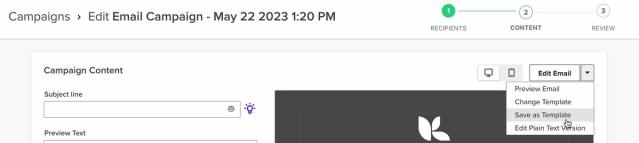
- Haz clic en el menú desplegable Editar email .
- Selecciona Guardar como plantilla.
- Introduce un nombre para tu plantilla y haz clic en Guardar como plantilla.
Tu plantilla de email ya está disponible en la pestaña Plantillas.
Para guardar un email del flujo como plantilla:
- Haz clic en la pestaña Contenido del mensaje.
- Haz clic en el menú desplegable Editar contenido.
- Selecciona Guardar como plantilla.
- Introduce un nombre para tu plantilla y haz clic en Guardar como plantilla.
Tu plantilla de email ya está disponible en la pestaña Plantillas.
Enviar plantillas
En Klaviyo, hay 2 formas principales de enviar tus plantillas de email a tus suscriptores:
- Usa una campaña para enviar una plantilla de email a un grupo de suscriptores al mismo tiempo.
- Usa un flujo para enviar una plantilla de email en función de cuándo un suscriptor haga algo.
Cambiar de plantilla
Si trabajas con un email de campaña en borrador o con cualquier email de flujo, puedes cambiar la plantilla con la que estás trabajando.
- Haz clic en la pestaña Contenido del mensaje (es decir, email de flujo o campaña sin enviar).
- Haz clic en el menú desplegable Editar email .
- Selecciona Cambiar plantilla.
- Selecciona una opción: Arrastrar y soltar, Solo texto o HTML; después, selecciona y edita tu plantilla.
Recursos adicionales
- Acerca de las prácticas recomendadas para imágenes en email
Descubre las mejores prácticas al usar imágenes en Klaviyo Email, incluidas recomendaciones de tamaño y cómo añadir imágenes.
- Cómo crear una plantilla base
Descubre cómo crear una plantilla base de email en Klaviyo. Una vez que crees una plantilla base, podrás usarla en todas tus campañas y flujos para acelerar el proceso de creación y garantizar que tu marca sea coherente en todos los mensajes.