Mobile E-Mail-Optimierung verstehen
Übersicht
Erfahre mehr über die standardmäßigen Einstellungen zur mobilen Optimierung, die Klaviyo für E-Mails anbietet, sowie über Tools, mit denen du anpassen kannst, wie deine Nachricht auf verschiedenen Geräten angezeigt wird. Du kannst außerdem alle mobilen Optimierungen deaktivieren, indem du zum Tab Stile deiner E-Mail-Vorlage navigierst.
Allgemeine Optionen zur Optimierung für Mobilgeräte
Wenn du mobile Optimierungen aktivierst, werden bestimmte Anpassungen automatisch vorgenommen, um das Erscheinungsbild deiner E-Mail zu optimieren, wenn sie auf einem Mobilgerät angezeigt wird.
Wenn du möchtest, dass deine E-Mail nicht für Mobilgeräte optimiert wird, öffne den Tab Stile deiner Vorlage. Deaktiviere unter Mobile Optimierung die Option Für Mobilgeräte optimieren.
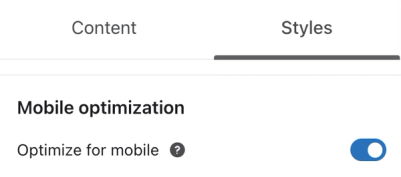
Wenn Für Mobilgeräte optimieren aktiviert ist, kannst du weitere Anpassungen speziell für die mobile Ansicht vornehmen, darunter:
- Inhaltsränder anpassen
- Text- und Überschriftengrößen auf Mobilgeräten anpassen
- Abstände von Text und Überschriften auf Mobilgeräten anpassen
- Blockabstand auf Mobilgeräten anpassen
Layout der Kopfzeile auf Mobilgeräten
Wähle einen Kopfzeilenleisten -Block aus und scrolle dann im Tab Stile nach unten zum Menü Mobiles Layout, um ein mobiles Layout auszuwählen. Die Standardeinstellung ist Alle stapeln, und du kannst dies an deine Anforderungen anpassen.
Auf Mobilgeräten oder Desktop ausblenden
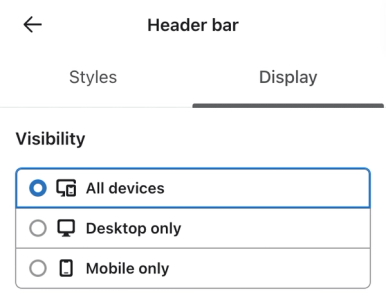
Du kannst auswählen, ob ein Block auf Mobilgeräten, Desktops oder auf beiden angezeigt wird. Wähle den Block aus und öffne seinen Tab Anzeige, und wähle dann unter Anzeigen auf eine Option aus.
Wenn die Gerätesichtbarkeit im Abschnitt festgelegt ist, überschreibt sie die Einstellungen für die zugehörigen Blöcke. Wähle den Abschnitt aus und öffne den Tab Anzeige, um die Sichtbarkeit des Abschnitts zu ändern, oder deaktiviere Gleiche Sichtbarkeit für alle Blöcke in diesem Abschnitt festlegen, um die Sichtbarkeit für jeden Block separat festzulegen.
Option zum Strecken von Bildern
Für einen Bildblock kannst du auswählen, das Bild auf Mobilgeräten in seiner maximal verfügbaren Größe anzuzeigen. Wähle den Bildblock aus und öffne den Tab Stile. Aktiviere unter Bildlayout die Option Spalte auf Mobilgeräten ausfüllen. Wenn Spalte ausfüllen aktiviert ist, ist Spalte auf Mobilgeräten ausfüllen bereits aktiviert. Um die Einstellung für Mobilgeräte zu deaktivieren, deaktiviere zuerst Spalte ausfüllen.
Um den horizontalen Block-Innenabstand auf Mobilgeräten zu entfernen, aktiviere unter Block-Innenabstand im Tab Styles des Bild-Blocks Volle Breite auf Mobilgeräten.
Spalten werden auf Mobilgeräten vertikal dargestellt
Das Stapeln von Spalten (erstellt mit dem Layout Spalten oder den Blockoptionen Split) auf Mobilgeräten ermöglicht größeren Text und größere Bilder, die auf einem kleinen Bildschirm leichter zu lesen sind. Wenn du möchtest, dass deine Spalten auf Mobilgeräten nebeneinander angezeigt werden, wähle die Einstellung für dein Layout:
- Wähle für ein Spalten -Layout den Abschnitt aus und öffne den Tab Stile. Wähle unter Mobiles Stapeln die Option Kein Stapeln aus.
- Wähle für einen Split -Block den Block aus und öffne den Tab Stile. Wähle unter Mobiles Stapeln die Option Kein Stapeln aus.
Die Spalten bleiben nebeneinander, werden aber in der Größe angepasst, damit sie auf einen mobilen Bildschirm passen.
Innenabstand des Textblocks auf Mobilgeräten
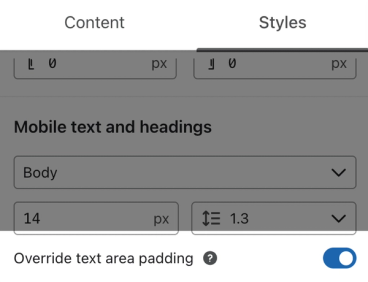
Wenn die mobile Optimierung aktiviert ist, ist Abstand der Textfläche überschreiben standardmäßig aktiviert und legt den linken und rechten Abstand der Textfläche auf 18 px fest. So verwendest du stattdessen den Abstand innerhalb des Textbereichs jedes Textblocks:
- Öffne das Menü Stile deiner Vorlage.
- Scrolle zum Abschnitt Text und Überschriften für Mobilgeräte.
- Schalte den Schalter Innenabstand des Textbereichs überschreiben aus.
Unterstützung von E-Mail-Clients für mobile Optimierung
Viele E-Mail-Apps unterstützen mobile Optimierungen in unterschiedlichem Umfang.
Wenn du dir Sorgen machst, wie dein E-Mail-Design in verschiedenen E-Mail-Clients und auf verschiedenen Geräten dargestellt wird, kann dir ein E-Mail-Testtool eines Drittanbieters helfen.
Wir empfehlen, ein Tool wie Litmus auszuprobieren, das sowohl eine kostenlose Testversion als auch kostenpflichtige Monatsabos anbietet. Du kannst auch nach kostenlosen Alternativen suchen, mit denen du testen und in der Vorschau ansehen kannst, wie deine E-Mails aussehen, wenn sie von Empfänger*innen mit verschiedenen E-Mail-Clients und Geräten angesehen werden.
Ermitteln, wie viele Abonnent*innen auf Mobilgeräten öffnen
Scrolle im Tab Zustellbarkeit einer gesendeten E-Mail-Kampagne nach unten zu Performance nach E-Mail-Client, um eindeutige Öffnungen zu sehen, gruppiert nach E-Mail-Client und per Split zwischen Mobilgerät und Desktop. Das kann dir einen Hinweis darauf geben, wie deine Zielgruppe mit deinen E-Mails interagiert. Öffnungen von unbekannten E-Mail-Clients sind ausgeschlossen, daher zeigt das Diagramm keine vollständige Aufschlüsselung der Geräte deiner Zielgruppe.
Du kannst auch basierend auf diesen Informationen segmentieren, indem du der Bedingung Was jemand getan hat (oder nicht getan hat) > E-Mail geöffnet einen Filter hinzufügst. Um zum Beispiel mobile Öffner*innen zu finden, füge einen Filter hinzu, bei dem Client Type Mobile Browser entspricht.

Weitere Ressourcen
- How to optimize popup and flyout forms for mobile
Learn how to design your mobile sign-up forms with Klaviyo's best practices in mind so you can ensure your popup and flyout forms are optimized for mobile visitors.
- Getting started with SMS and MMS for the first time