So richtest du Gutscheine ein (für Magento 1.x)
Klaviyo's Magento 1-Integration akzeptiert keine neuen Installationen mehr und wird Ende 2027 vollständig eingestellt. Der Klaviyo-Support kann bei Anfragen zu Magento 1 nicht mehr helfen.
Übersicht
Magento unterstützt Warenkorb-Preisregeln, die verwendet werden können, um einen Rabatt auf die Bestellung einer Kund*in anzuwenden. Für bestehende Preisregeln können Gutscheincodes erstellt werden, damit Käufer*innen während des Checkouts einen Code verwenden können, um einen Rabatt anzuwenden.
Klaviyos Gutschein-Funktionen für Magento ermöglichen es Stores mit einer bestehenden Magento-1.x-Integrationen, Folgendes zu tun:
- Erstelle neue Gutscheine in Klaviyo, die mit bereits vorhandenen Preisregeln in Magento verknüpft sind.
- Füge personalisierte Gutscheine in E-Mail- und SMS/MMS-Flow-Nachrichten ein, damit jede*r Empfänger*in einen einzigartigen Code erhält.
In diesem Leitfaden erfährst du, wie du Magento-Gutscheine in Klaviyo einrichtest.
Von Magento generierte personalisierte Gutscheine sind in E-Mail- und SMS/MMS-Flow-Nachrichten verfügbar. In Kampagnen-E-Mails sind sie nicht verfügbar. Das Senden von eindeutigen Gutscheincodes in einer Kampagne kann Tausende von Codes pro Sekunde erfordern, und die Rate-Limits des Magento-Servers können die Codegenerierung bei diesem Volumen beeinträchtigen.
Anforderungen
Für diese Schritte sind eine bestehende, aktivierte Magento 1-Integration sowie die in Magento installierte Klaviyo-Erweiterung erforderlich. Details zu den Daten, die durch die Integration synchronisiert werden, findest du in der Magento 1-Datenreferenz.
Die REST API aktivieren
Aktiviere zuerst die REST API, indem du eine neue REST-Rolle erstellst und ihr vollen Zugriff gewährst. Weise die Rolle dann einer*einem deiner Admin-Nutzer*innen zu.
- Klicke auf System > Web Services > REST - Rollen.
- Erstelle eine neue Administrator-Rolle. Gib für das Feld Rollenname einen Namen ein, zum Beispiel „Administrator“.
- Auf der linken Seite auf den Tab Role API Resources klicken. Resource Access auf All festlegen und auf Save Role klicken.
- Navigiere als Nächstes zu System > Web Services > REST - Attribute.
- Wähle Administrator aus der Liste der Benutzertypen aus.
- Setze Ressourcenzugriff auf Alle und klicke auf Speichern.
- Navigiere als Nächstes zu System > Berechtigungen > Benutzer*innen.
- Wähle eine*n Admin-Nutzer*in aus der Liste aus und klicke auf Nutzer*in bearbeiten.
- Klicke in der linken Seitenleiste auf den Tab REST role.
- Klicke auf das Optionsfeld, um deinem*r Nutzer*in die neue REST-Adminrolle zuzuweisen.
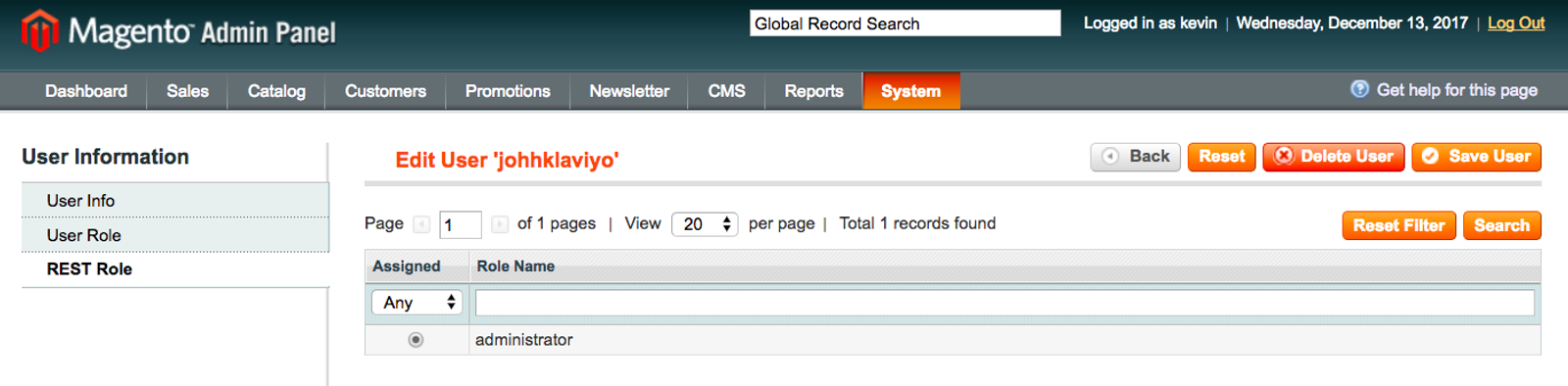
- Klicke auf Benutzer*in speichern.
Du hast jetzt die REST API für deinen Magento-Shop aktiviert.
Wenn du dir nicht sicher bist, ob deine REST API richtig konfiguriert ist, sieh dir bitte die Schritte in unserer Ressource zur Fehlerbehebung bei Gutscheinen für Magento 1x an.
Generiere REST-Anmeldedaten in Magento
Um Klaviyos Magento-Gutschein-Funktion zu aktivieren, generiere REST API-Anmeldedaten mit dem Admin-Nutzer, dem du die REST-Rolle zugewiesen hast, und gib sie dann in Klaviyo ein.
- Melde dich als Admin-Benutzer*in an, dem/der du die REST-Rolle im obigen Abschnitt „REST API aktivieren“ zugewiesen hast.
- Klicke auf System > Konfiguration und klicke dann im Abschnitt Kund*innen auf Klaviyo.
- Klicke auf OAuth-Token generieren.
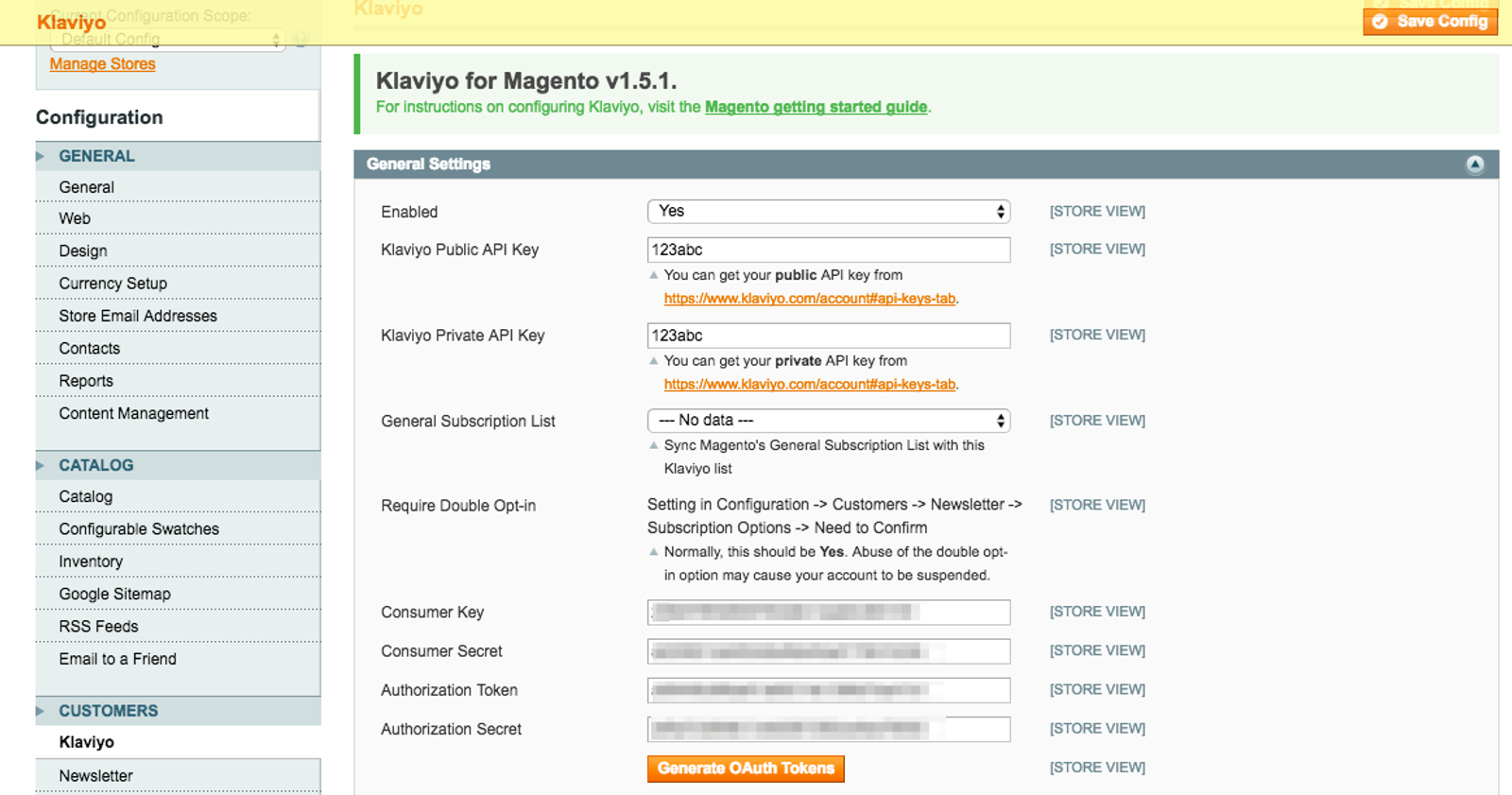
Der Consumer Key, Consumer Secret, Authorization Token und das Authorization Secret werden ausgefüllt. Du kopierst diese Werte im nächsten Schritt per Copy/Paste in dein Klaviyo-Konto.
Magento-Gutscheine in Klaviyo einrichten
Dein Magento-Server muss HMAC-SHA1-Signaturen für die OAuth-Authentifizierung unterstützen.
- Im Klaviyo-Konto zur Magento-Integrationen navigieren.
- Gehe im Tab Einstellungen zu Erweitert > Gutscheine und wähle Gutscheine aktivieren aus.
- Gib deinen Consumer key, Consumer secret, Authorization token und Authorization secret aus Magento ein.
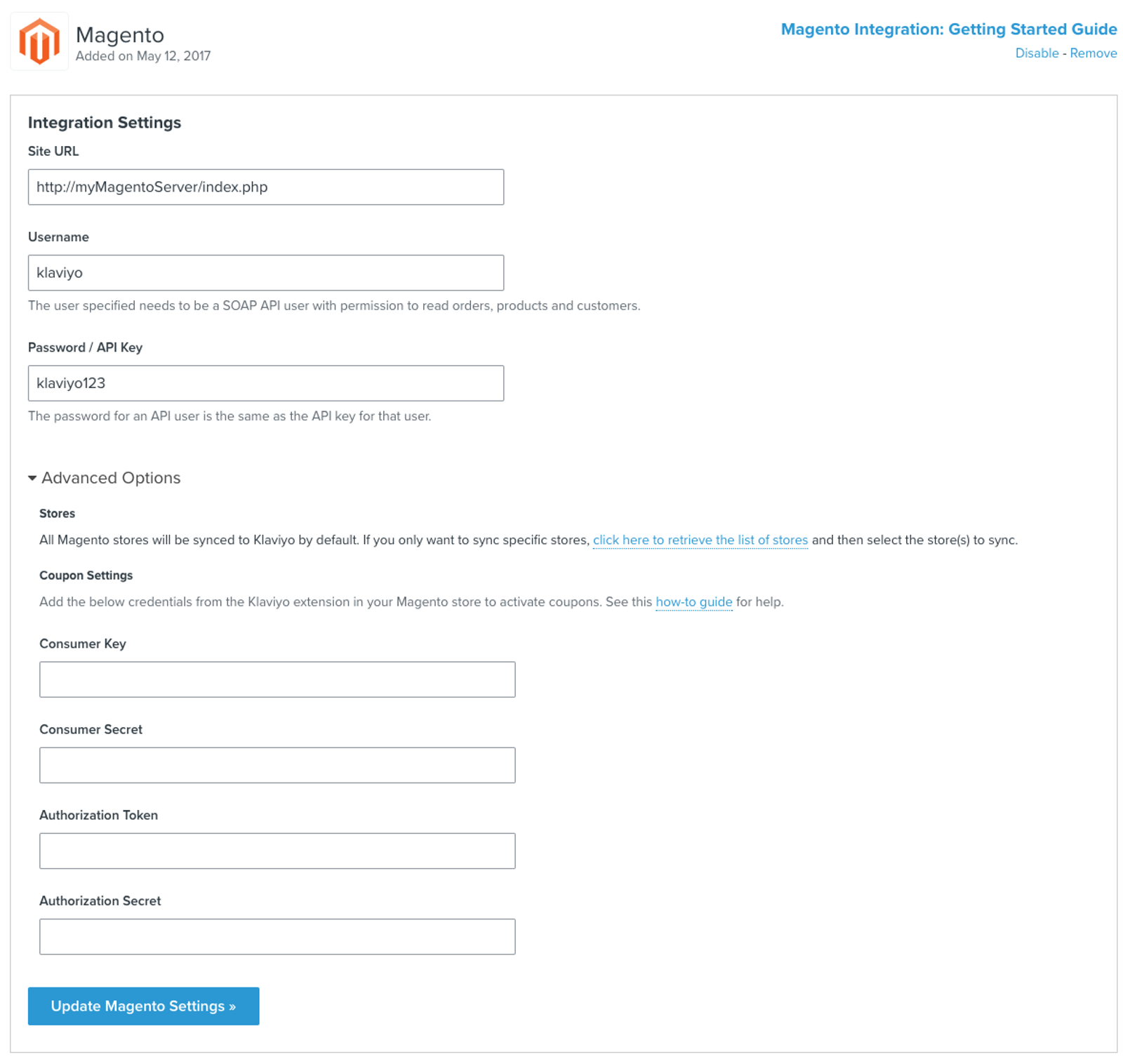
- Klicke auf Speichern.
Nachdem die Einstellungen erfolgreich gespeichert wurden, kannst du auf der Seite Gutscheine einen Gutschein erstellen.
Einen Magento-Gutschein in Klaviyo erstellen
Öffne in Klaviyo die Gutschein-Seite und wähle den Tab Magento 1 Gutscheine aus.
Bevor du einen neuen Gutschein erstellst, musst du zuerst in Magento eine Preisregel definieren, die alle Spezifikationen für den Gutschein enthält. Preisregeln können nicht in Klaviyo erstellt werden. Ein neuer in Klaviyo erstellter Gutschein muss auf eine bereits vorhandene Preisregel in Magento verweisen.
Wenn du in Magento eine Preisregel erstellst, beachte, dass die Option, eine neue Preisregel einem bestimmten Gutschein zuzuordnen, auf Spezifischer Gutschein gesetzt bleiben sollte, und du musst das Kontrollkästchen Use Auto Generation aktiviert haben.
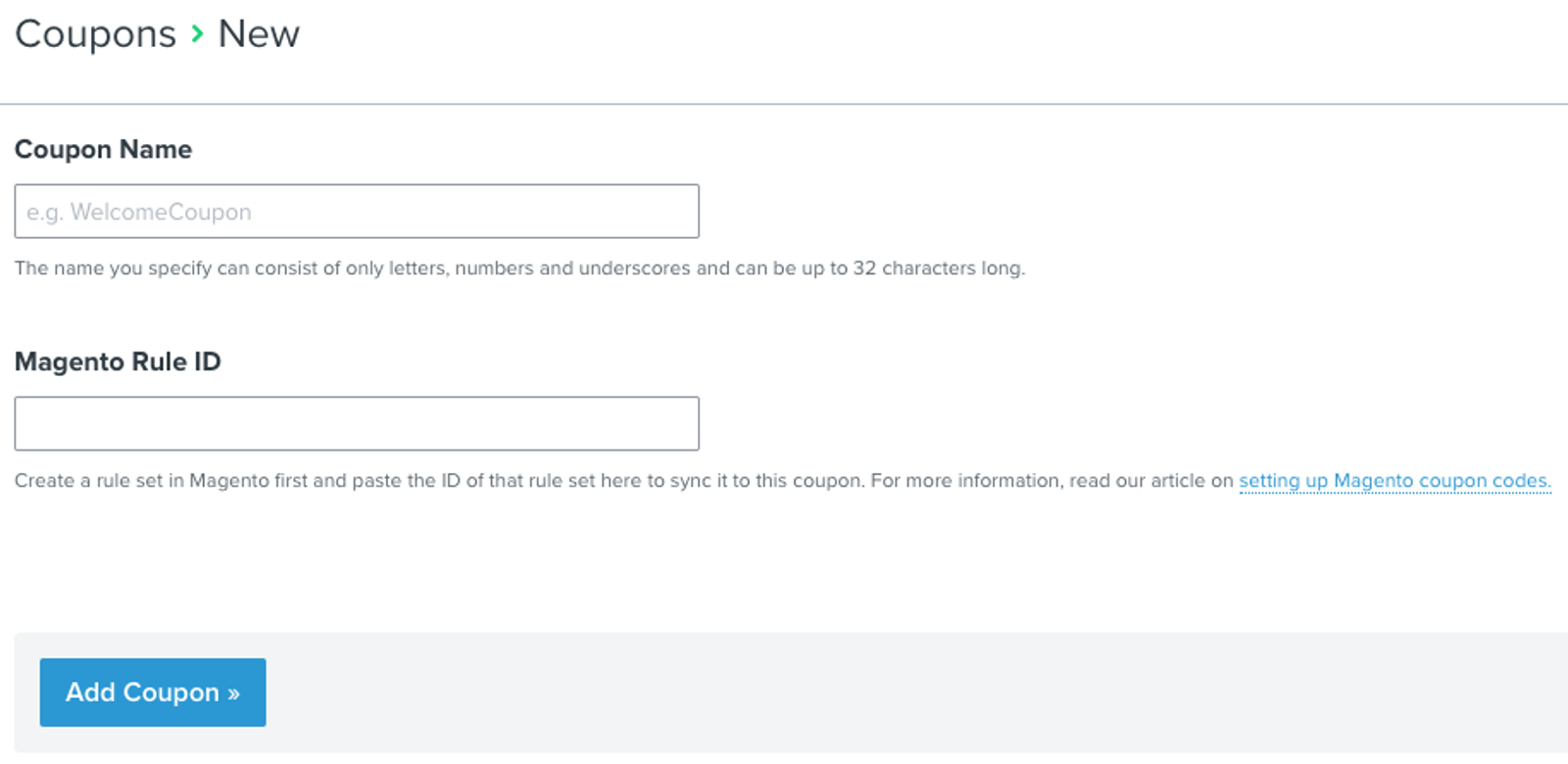
- Klicke auf Magento 1-Gutschein erstellen.
- Gib den Namen und die Magento-Regel-ID ein:
- Name: Verwende einen eindeutigen Namen mit nur Buchstaben, Zahlen und Unterstrichen, der maximal 32 Zeichen lang ist. Du kannst den Namen nach dem Erstellen des Gutscheins nicht mehr ändern.
- Magento-Regel-ID: Gib die ID der Preisregel ein, die du in Magento erstellt hast, um sie mit diesem Gutschein zu verknüpfen.
- Klicke auf Gutschein erstellen. Nachdem die Erstellung erfolgreich war, führt dich Klaviyo zurück zur Magento-Gutscheinliste.
Nach der Erstellung kannst du die folgenden Details in Klaviyo überprüfen:
- Gutschein: Der Gutscheinname in der Liste.
- Aktiver Zeitraum: Öffne den Gutschein, um die Daten zu sehen, die durch die Magento-Preisregel angegeben werden. Der Zeitraum kann Folgendes anzeigen:
- Aktiv, kein Ablaufdatum
- Datum A – Kein Ablaufdatum
- Datum A - Datum B
- Ablaufdatum B
- Erstellt: Das Datum, an dem der Gutschein erstellt wurde.
- Zuletzt aktualisiert: Das Datum, an dem der Gutschein zuletzt aktualisiert wurde.
Um einen Gutschein zu bearbeiten, klicke auf seinen Namen, aktualisiere die Magento-Regel-ID und klicke auf Gutschein aktualisieren. Um einen Gutschein zu löschen, öffne das Zeilenmenü, wähle Löschen aus und bestätige den Löschvorgang.

Verwende einen Magento-Gutschein in einer Flow-E-Mail
Sobald ein Gutschein erstellt wurde, füge ihn mithilfe des folgenden Vorlagen-Tags in eine Flow-E-Mail ein. Um denselben Code an mehreren Stellen anzuzeigen, wiederhole den Tag mit demselben Gutscheinnamen.
{% coupon_code 'CouponName' %}Ersetze CouponName durch den Namen deines Gutscheins. Zum Beispiel:
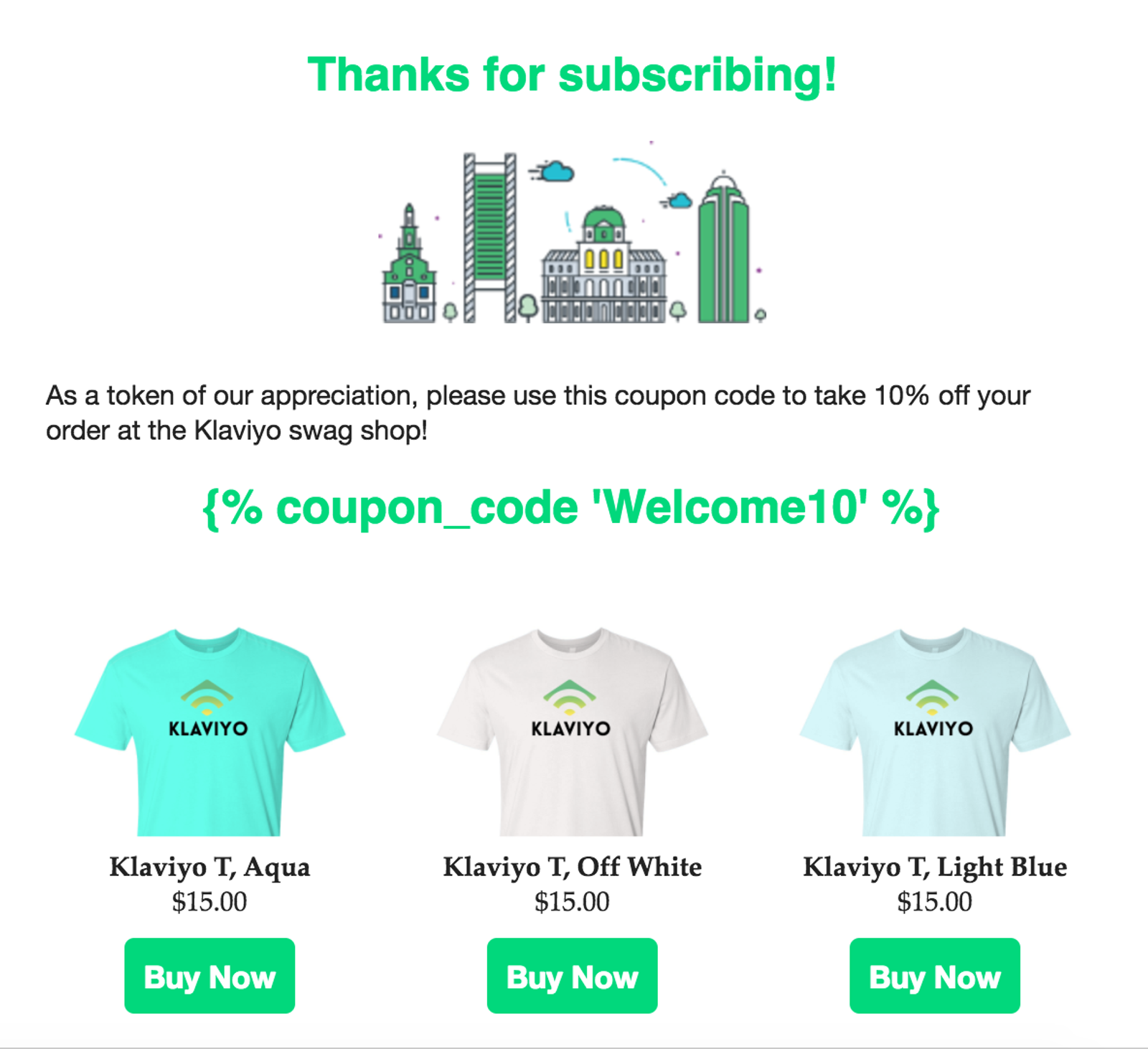
Wenn du denselben Gutschein in einer E-Mail und einer SMS/MMS-Flow-Nachricht verwendest, kann Klaviyo den Code wiederverwenden, der dieser*m Empfänger*in bereits zugewiesen wurde. Wenn du den Gutscheinnamen wiederholst, wird dadurch nicht garantiert, dass du für jede Nachricht einen neuen Code erhältst.
Personalisierte Gutscheine in SMS-Flow-Nachrichten verwenden
Personalisierte Gutscheine sind auch für deine SMS/MMS-Nachrichten in Flows verfügbar. Generiere die Codes genau wie für E-Mails. Verwende dann das folgende Vorlagen-Tag, um den Gutscheincode in deine SMS- oder MMS-Nachricht einzufügen:
{% coupon_code 'CouponName' %}.
Ändere im Snippet CouponName in den Namen deines Gutscheins und füge das Snippet zu deiner SMS- oder MMS-Flow-Nachricht hinzu.
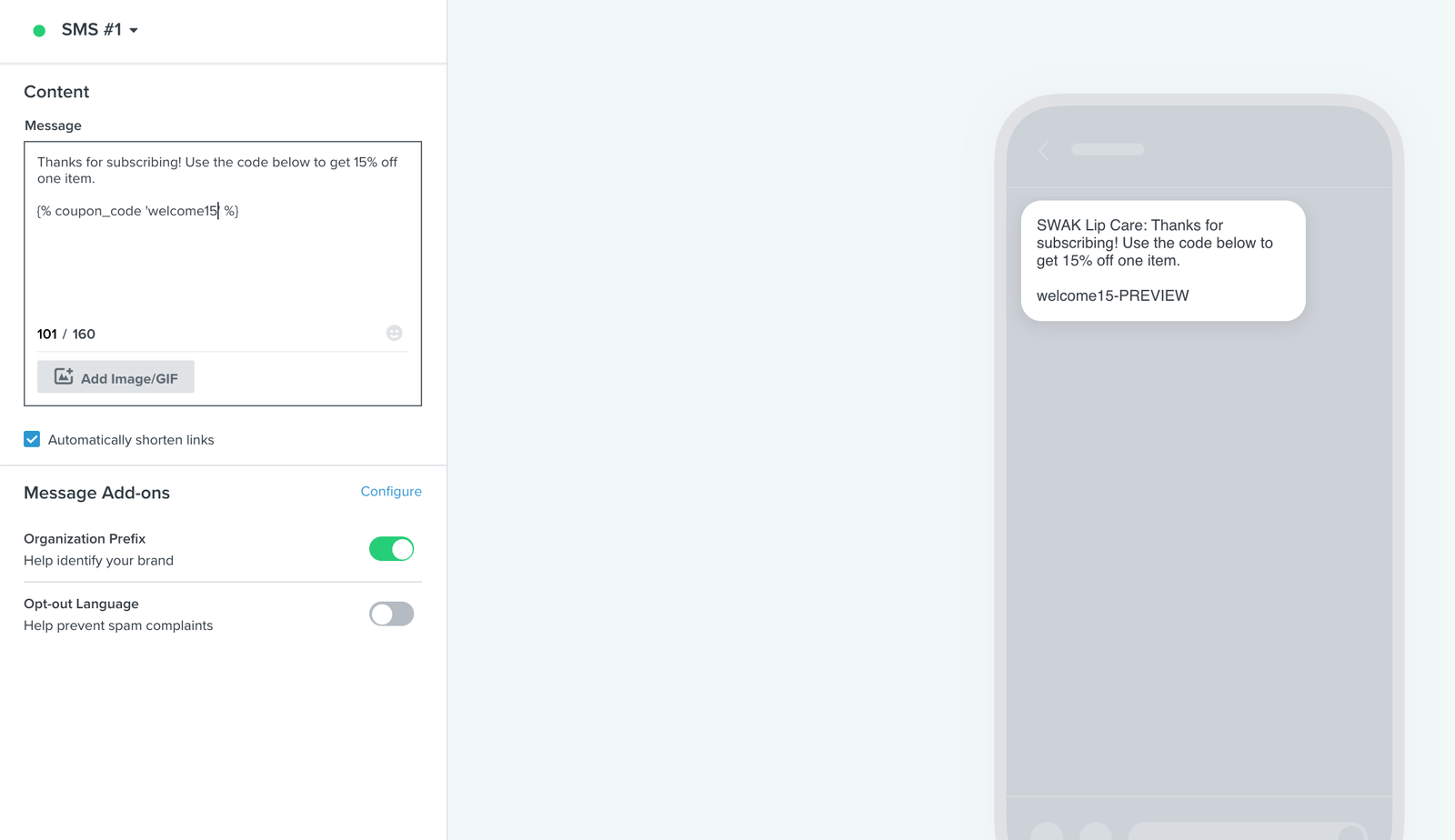
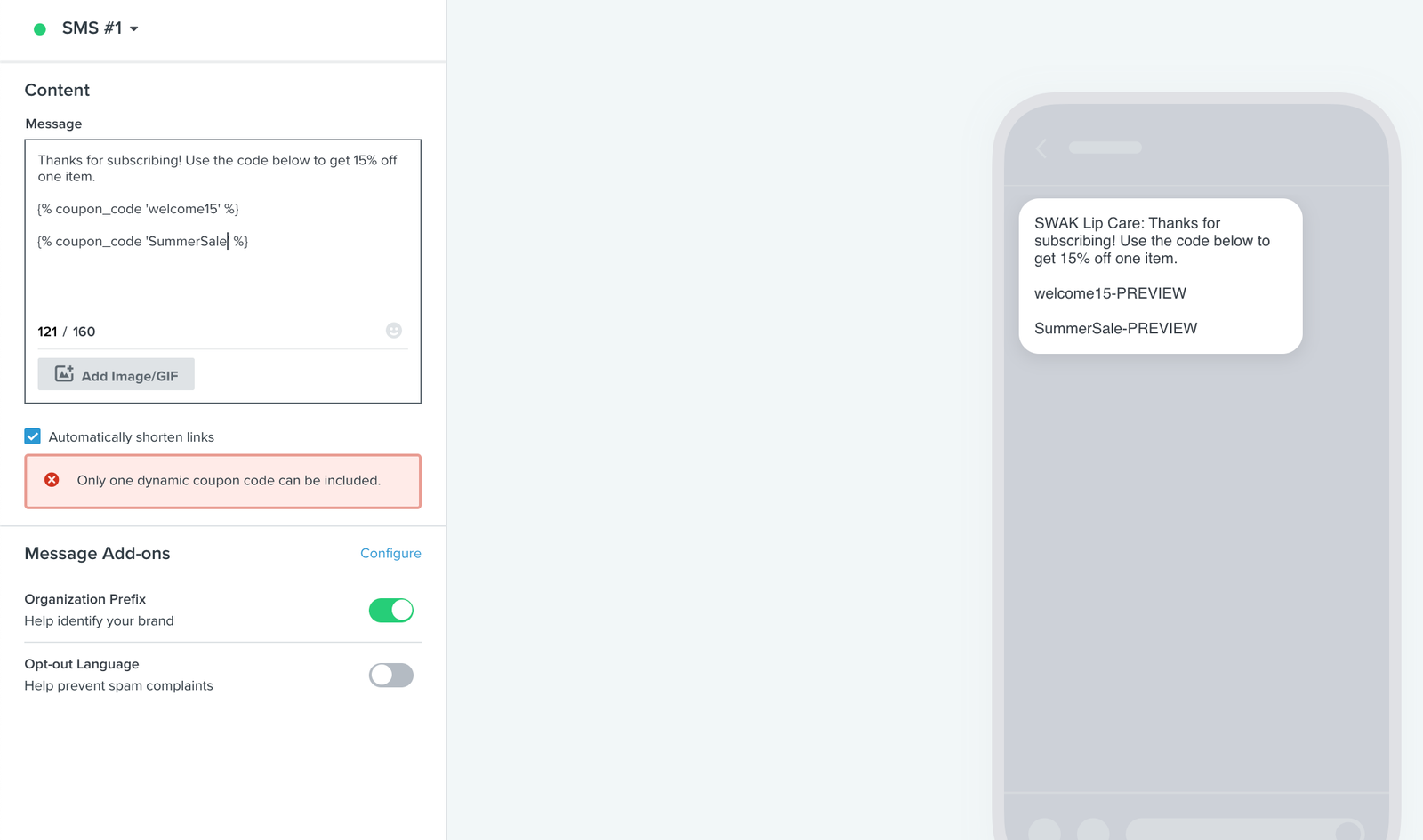
Du kannst pro SMS/MMS-Nachricht einen Gutscheinnamen verwenden. Wenn du unterschiedliche Gutscheinnamen hinzufügst, wird ein Fehler angezeigt. In E-Mails kannst du Blöcke ein-/ausblenden, um unterschiedliche Gutscheine zu senden, je nachdem, wo jemand wohnt oder was er*sie getan hat. Damit du pro Empfänger*in 1 Angebot anzeigen kannst, lege die Bedingungen so fest, dass nur der vorgesehene Gutscheinblock erscheint.
Fehler beheben
Gutscheine können nicht aktiviert werden oder Verbindung zur REST-API nicht möglich
Möglicherweise siehst du in den Integrationseinstellungen „Gutscheine können aufgrund eines Authentifizierungsproblems nicht aktiviert werden“ oder „Verbindung zur REST API mit den angegebenen REST credentials nicht möglich.“ Bitte überprüfe, ob diese Zugangsdaten in deinem Magento-Admin gültig sind.“
Überprüfe zuerst, dass alle 4 REST-Anmeldedaten korrekt kopiert wurden. Wenn sie korrekt sind, überprüfe diese möglichen Ursachen:
- Dein Magento-Server ist nicht so eingerichtet, dass er HMAC-SHA1-Signaturen für die OAuth-Authentifizierung unterstützt.
- Möglicherweise hast du den vollständigen Rollenzugriff für die REST API nicht aktiviert.
Bestätige, dass dein Magento-Server HMAC-SHA1-Signaturen für die OAuth-Authentifizierung unterstützt. Prüfe dann die folgenden REST-Berechtigungen und Servereinstellungen:
- Kommentiere die Rewrite-Regel in deiner .htaccess aus oder füge sie hinzu Datei neu generieren. Das ist die Zeile, die du unbedingt auskommentiert lassen solltest:
RewriteRule ^api/rest api.php?type=rest [QSA,L] - Überprüfe, ob deine REST-Rolle korrekt eingerichtet ist.
Führe die Schritte im Abschnitt „REST API aktivieren“ oben aus. - Wenn du Apache verwendest, überprüfe, dass er den
Authorization-Header an PHP weitergibt. Die Magento-REST-Verbindung verwendet OAuth-Zugangsdaten. In diesem Leitfaden zum Weiterleiten des Authorization-Headers findest du Details zur Serverkonfiguration.
Wenn die Fehlermeldung ausdrücklich ein SSL-Zertifikat erwähnt, überprüfe, dass in deinem Magento-Shop ein gültiges, vertrauenswürdiges SSL-Zertifikat installiert ist.
Alle Empfänger*innen erhalten denselben Gutscheincode
Wenn du in Magento eine Preisregel erstellst, sollte die Option, eine neue Preisregel mit einem bestimmten Gutschein zu verknüpfen, auf Spezifischer Gutschein eingestellt bleiben, und du musst das Kontrollkästchen „Use Auto Generation“ aktivieren.
Klicke in Magento auf deine Preisregel, und scrolle unter General Information nach unten zur Zeilenoption „Gutschein“ und ändere diese Einstellung in „Spezifischer Gutschein“. Aktiviere als Nächstes hier das Kontrollkästchen für die automatische Generierung. Das sollte das Problem beheben und es uns ermöglichen, für jede*n E-Mail-Empfänger*in einen neuen personalisierten Gutscheincode zu generieren.