So verwendest du die Funktion „Inhalt wiederholen“
Übersicht
Erfahre, wie du die Funktion zum Wiederholen von Blöcken für einen Abschnitt oder einen Block in einer Klaviyo Email-Vorlage verwendest. Mit dieser Funktion kannst du den Inhalt eines Blocks oder Abschnitts für jeden Eintrag in einem Array (d. h. einer Liste) von Daten aus dem Ereignis oder den Profildaten eine*r Empfänger*in oder aus einem Daten-Feed wiederholen.
Bevor du anfängst
Wenn du noch nicht damit vertraut bist, Ereignis-, Profil- oder Katalogdaten in E-Mails zu verwenden, sieh dir als ersten Schritt unsere Referenz zur Nachrichtenpersonalisierung an.
Hilfreich ist auch, die Datentypen in Klaviyo zu verstehen, insbesondere Listen (d. h. Arrays). Ein Array speichert mehrere Datenelemente, die auf die gleiche Weise strukturiert sind. Zum Beispiel werden die von Kund*innen gekauften Artikel als Array innerhalb eines Placed Order-Events gespeichert. Das Items-Array enthält 1 Eintrag pro bestelltem Artikel, und jeder Eintrag enthält die Details zu 1 Artikel (z. B. Artikelname, Bild-URL, Menge, Größe, Farbe usw.).
Anwendungsfälle für die Inhaltswiederholungsfunktion
Um die Funktionen zum Wiederholen von Inhalten zu nutzen, brauchst du ein Array oder eine Liste mit Daten. Die Tabelle unten enthält einige Beispiele für Daten-Arrays, die in deinem Klaviyo-Konto vorhanden sein können, zusammen mit Beispiel-Anwendungsfällen.
Datenquelle | Beispielanwendungsfall |
Das Array der geordneten Elemente in einem Ereignis „Aufgegebene Bestellung“ | Zeige die gekauften Artikel einer*s Kund*in (einschließlich eines Produktbilds, Preises, Titels und Varianteninformationen) in der Bestellbestätigungs-E-Mail an. |
Eine Liste bestehender Abonnements für eine Person, die wiederkehrende Bestellungen abonniert hat | Einem*einer Kund*in in einer Kampagne eine Liste der aktiven Abonnements anzeigen. |
Eine Liste aktueller Blogbeiträge aus einem benutzerdefinierten Web-Feed | Stelle in deinem Welcome-Flow eine aktuelle Liste deiner neuesten Blogbeiträge bereit, einschließlich eines Links zum Blogbeitrag und einer Vorschau auf dessen Inhalt. |
Du kannst die Funktion zum Wiederholen von Inhalten mit jedem Array verwenden, unabhängig davon, ob es in einem Profil eines*einer Abonnent*in oder in Ereignisdaten oder in einem deiner Webfeeds gespeichert ist. Die obigen Beispiele sind nur ein kleiner Ausschnitt davon, wie diese Funktionen verwendet werden können.
So verwendest du die Funktion „Inhalt wiederholen“
Um die Funktion zum Wiederholen von Inhalten zu aktivieren, navigiere zum Abschnitt oder Block, den du wiederholen möchtest, und klicke dann auf Anzeigeoptionen. Klicke im Abschnitt Wiederholen von Inhalten auf Wiederholen von Inhalten erstellen.
Du siehst zwei Felder: Wiederholen für und Elementalias. Um diese Felder auszufüllen und deine wiederkehrenden Inhalte einzurichten, befolge die folgenden Schritte:
- Gib dein „Wiederholen für“ an
- Wähle deinen „Elementalias“
- Erstelle deine sich wiederholenden Inhalte
- Vorschau der E-Mail anzeigen
Gib dein „Wiederholen für“ an
Füge den Namen des Arrays, das du iterieren möchtest, in das Feld Wiederholen für ein.
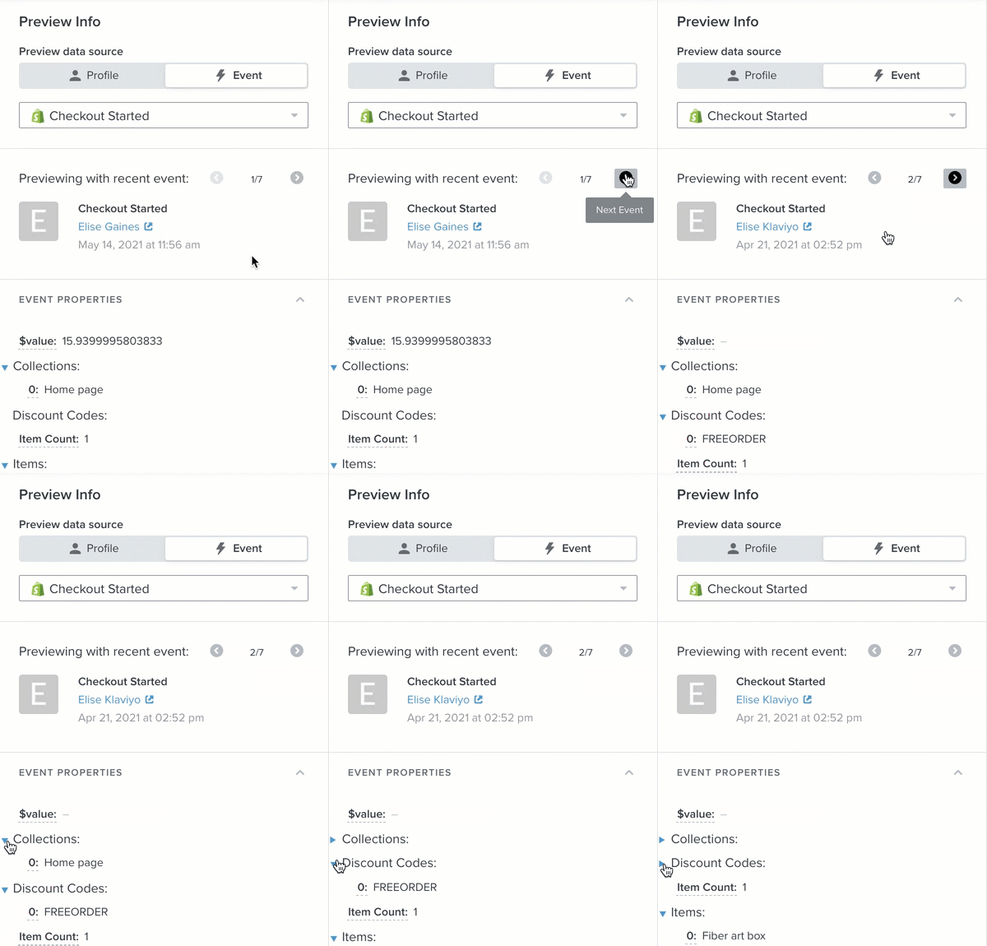
Um den Namen deines Arrays zu finden, sieh dir die Daten aus deiner Datenquelle an (z. B. Profildaten, Eventdaten oder einen Datenfeed). In diesem Beispiel zeigen wir dir, wie du das Array in Ereignisdaten findest:
- Klicke in deiner E-Mail-Vorlage auf Vorschau und Test.
- Klicke auf Event.
- Wähle das Event aus, das diese Flow-E-Mail auslöst (z. B. Started Checkout).
- Scrolle durch die Vorschaudaten für dein Event, bis du ein Array findest, das die Informationen enthält, die du benötigst. Du kannst die Pfeilsymbole links neben den Daten verwenden, um Abschnitte, die du nicht benötigst, zu reduzieren und die Navigation zu erleichtern.
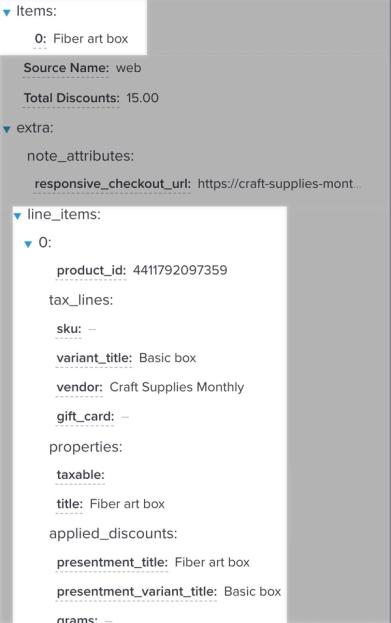
- In diesem Beispiel gibt es zwei Arrays, die Artikelinformationen speichern:
- In diesem Fall solltest du das detailliertere Array line_items verwenden, da es die detaillierten Informationen enthält, die für die Anzeige im wiederholenden Block erforderlich sind. Um die passende Variable zu finden, die du im Feld Repeat for festlegen musst, suche in dem ersten Abschnitt des Arrays zwei Variablen und kopiere sie. In diesem Beispiel kopieren wir die Variablen für variant_price und title. Hier sind die beiden Tags, die wir kopiert haben:
{{ event.extra.line_items.0.variant_price }}{{ event.extra.line_items.0.title }}
- Items
Ein Array der obersten Ebene und enthält eine einfache Liste des Namens jedes Elements, aber keine weiteren Informationen. - Line_items
In das extra -Array eingebettet und enthält weitere Details, darunter den Titel, den Preis, die SKU und die Bild-URL jedes Artikels
- Ignoriere die geschweiften Klammern und sieh dir die Variablen darin an. Beachte, dass der Anfang beider Variablen gleich ist:
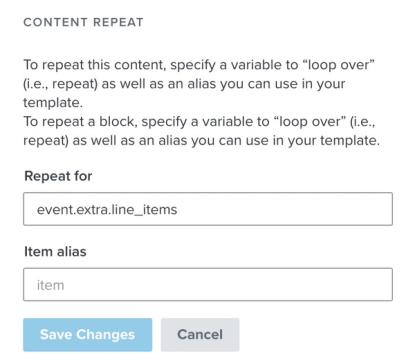
event.extra.line_items.0. - Verwende alles bis zum Punkt und der Zahl am Ende dieses Teils der Variable (ohne diese einzuschließen) als Wiederholen für. In diesem Beispiel ist die passende Einstellung für das Feld Wiederholen für
event.extra.line_items.
Wähle deinen Element-Alias aus
Dein Elementalias kann ein beliebiger Text sein, den du verwenden möchtest (ohne Sonderzeichen oder Leerzeichen). Du verwendest diesen Alias in deinem Wiederholungsblock, um Variablen zu identifizieren, die aus dem oben ausgewählten Array gezogen werden sollen. Wähle einen einfachen, aber aussagekräftigen Alias, damit er leicht zu merken ist.
Wenn dein Block beispielsweise über einer Liste von Artikeln in einem Warenkorbabbruch wiederholt wird, ist item ein guter Alias. Wenn dein Block über einer Liste von Blogposts wiederholt wird, könntest du post als deinen Alias verwenden.
Du kannst jeden beliebigen Alias verwenden; achte nur darauf, diesen Alias in Variablen aus deinem Array durchgängig zu verwenden (wie in den folgenden Schritten beschrieben).
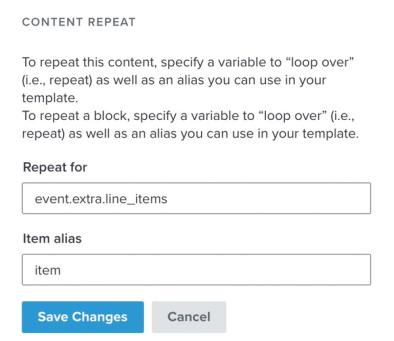
Nachdem du die Felder Wiederholen für und Elementalias ausgefüllt hast, klicke auf Änderungen speichern und beginne mit dem Erstellen deiner Inhalte.
Erstelle deinen wiederkehrenden Block/Abschnitt
Nachdem du deine Einstellungen für Wiederholen für und Elementalias festgelegt hast, füge dem Inhaltsblock Personalisierungs-Tag hinzu, über die iteriert werden soll. Du kannst diesem Block jede Art von Variable hinzufügen, einschließlich Profil- und Ereignisdaten, aber alle Tag, die aus deinem Array gezogen werden (z. B. die Liste der Artikel, die jemand bestellt hat), müssen leicht angepasst werden.
Die in dem obigen Beispiel verwendeten Variablen für den vollständigen Titel und den Variantenpreis waren:
{{ event.extra.line_items.0.variant_price }}
{{ event.extra.line_items.0.title }}
Wenn du die oben genannten Variablen zum Block hinzufügst, wird der Block einmal pro Element in deinem Array wiederholt, aber bei jeder Wiederholung werden der Titel und der Preis des ersten Elements im Array angezeigt.
Um den Titel und den Preis für jeden Artikel anzuzeigen, ersetze den Text aus der Einstellung Wiederholen für (event.extra.line_items) sowie den darauffolgenden Punkt und die Zahl (.0) durch deinen Artikelalias (item). Die resultierenden Variablen für dieses Beispiel sind:
{{ item.variant_price }}
{{ item.title }}
Wiederhole den Vorgang mit allen anderen Variablen, die du aus dem Array aufnehmen möchtest.
Alles im Block oder Abschnitt mit aktivierter Blockwiederholungsfunktion wird einmal pro Element im Array wiederholt. Wenn Inhalte nur einmal erscheinen sollen, diese in einem anderen Block oder Abschnitt hinzufügen.
Außerdem funktionieren die benutzerdefinierten Variablen, die durch diesen Prozess erstellt werden (z. B. {{ item.title }}), nur innerhalb des Blocks oder Abschnitts, in dem der Blockwiederholungsabschnitt aktiviert ist. Wenn du diese benutzerdefinierten Variablen an anderer Stelle hinzufügst, werden sie nicht gerendert.
E-Mail in der Vorschau anzeigen und Fehler beheben
Sobald du deinen wiederholenden Block erstellt hast, sieh dir eine Vorschau deiner E-Mail an. Wenn die E-Mail auf Ereignisdaten verweist, wähle dasselbe Ereignis aus, das du zum Erstellen des Blocks verwendet hast (d. h. das Ereignis, das diesen Flow auslöst). Wenn dein Block auf Profildaten verweist, wähle ein Profil aus, das die richtigen Variablen hat.
Wenn der wiederholende Block in deiner Vorschau-E-Mail leer erscheint oder nicht alle Inhalte enthält, die du erwartet hast, kehre zu den obigen Schritten zurück. Stelle sicher, dass Repeat for, Item alias und alle benutzerdefinierten Variablen gemäß den obigen Schritten korrekt konfiguriert sind. Überprüfe dann die Vorschaudaten, die du verwendest: Stelle sicher, dass du das richtige Event ausgewählt hast und dass das ausgewählte Beispiel-Event die Daten enthält, die du benötigst.