So importierst du historische Ereignisdaten manuell
Übersicht
Hier erfährst du, wie du historische Ereignisdaten manuell in Klaviyo importierst. Wir empfehlen zwar, die von Klaviyo entwickelten Integrationen mit Plattformen wie Shopify, Magento und BigCommerce sowie unsere API für benutzerdefinierte Integrationen zu nutzen, aber du kannst diese Daten auch manuell hinzufügen. Ein häufiges Beispiel dafür ist das Hinzufügen historischer Kaufdaten von einer früheren E-Commerce-Plattform, für die Klaviyo keine vorgefertigte Integration hat.
Bitte beachte, dass CSV-Uploads maximal 50 MB groß sein dürfen.
Formatiere deine Daten
Der erste Schritt besteht darin, deine Daten in einer CSV-Datei korrekt zu formatieren. Unten findest du ein Beispiel für Daten zu „Placed Order“ sowie eine Beschreibung der unten aufgeführten Felder. Jede Zeile in deiner CSV-Datei sollte eine Aktion oder Aktivität darstellen, die jemand ausgeführt hat, z. B. „Produkt gekauft“ oder „Für Webinar angemeldet.“ Wenn du mehrere Aktionen tracken möchtest, solltest du sie als separate CSV-Dateien hochladen. Die E-Mail-Adresse muss an erster Stelle stehen, wenn du deine CSV hochlädst.
Hier sind einige Beispiel-Event-CSVs, auf die du beim Formatieren deiner Daten zurückgreifen kannst.
Pflichtfelder
Die 2 erforderlichen Felder sind ein Zeitstempel, um zu identifizieren, wann das Event aufgetreten ist, und eine Kund*inneneigenschaft (eine E-Mail-Adresse oder eine eindeutige ID), um zu identifizieren, wer die Aktion ausgeführt hat.
- Zeitstempel: Ein Zeitstempel, der den Tag und die Uhrzeit des Ereignisses angibt. Das Format ist JJJJ-MM-TT HH:MM+:SS. Zum Beispiel wäre 13:30 Uhr am 14. November 2012: 2012-11-14 13:30:00.
Wenn zwei oder mehr Events in deiner CSV-Datei denselben Zeitstempel haben, musst du eine eindeutige $event_id angeben, sonst wird nur eines der Events importiert und der Rest übersprungen. Im folgenden Abschnitt findest du den Abschnitt zu $event_id.
- Person//E-Mail oder Person//ID: In den meisten Fällen verwendest du eine E-Mail, um deine Kund*innen zu identifizieren. Einige Kund*innen verwenden auch eine eindeutige ID. Du kannst auch beides verwenden, wenn du möchtest.
Optionale Felder
Es gibt 2 besondere Felder, die du beachten solltest.
- $event_id: Dies ist eine eindeutige Kennung für das Event. In der Praxis solltest du eine
$event_idsenden, wenn du eine eindeutige Kennung für jedes Event hast (z. B. eine Bestell-ID). Du solltest auch die$event_idfestlegen, wenn du erwartest, dass bestimmte Events zum selben Zeitpunkt stattfinden. Das kann passieren, wenn jemand eine Aktion ausführt, die du in mehrere Events aufteilen wirst. Wenn jemand zum Beispiel mehrere Artikel kauft, möchtest du vielleicht 1 Event für jeden gekauften Artikel erfassen.
In den 2 Beispieldatensätzen unten gibt es 1 Event für eine aufgegebene Bestellung sowie 3 Events für bestellte Produkte (1 für jedes Produkt in der aufgegebenen Bestellung). Alle diese Events haben denselben Zeitstempel, werden aber alle importiert, weil sie jeweils eine eindeutige $event_id haben. Wenn die $event_ids identisch wären oder fehlen würden, würde nur eines der Events importiert und die anderen würden übersprungen.


- $value: Verwende dieses Feld, wenn das Ereignis, das du importierst, einen Wert enthält. Wenn du beispielsweise Daten zum Ereignis „Placed Order“ importierst, hat jede Bestellung einen Wert. Du musst deinen Werten kein $ oder ein anderes Währungssymbol voranstellen.
Wenn du zusätzliche Daten über die Person hast, die etwas getan hat, sollten sie in eine Spalte, deren Bezeichnung mit Person// beginnt und dann den Datentyp enthält, den diese Spalte hat. Wenn du beispielsweise das Unternehmen oder die Organisation hättest, zu der jede Person gehört, solltest du diese Spalte Person//Organization nennen. Das spezielle Präfix weist uns darauf hin, die Daten in dieser Spalte jeder Person und nicht der Aktivität zuzuordnen. Folgende sind spezielle Spalten, die du verwenden kannst, um Personen zu identifizieren:
- Person//Vorname: Vorname
- Person//Last Name: Nachname
- Person//Telefon: Telefonnummer
- Person//Organization: Organisation
- Person//Titel: Berufsbezeichnung
Wenn du zusätzliche Daten zu jeder Aktion hast, kannst du sie in zusätzlichen Spalten mit beliebigen Labels hinzufügen. Wenn beispielsweise jemand etwas kauft und du hinzufügen möchtest, welchen Artikel er gekauft hat, kannst du diese Daten in einer Spalte mit dem Label Item Purchased einfügen. Unten findest du einige Beispiele.
- Artikel gekauft
- Artikelkategorie
- Produkt
- Standort
Wenn für eine bestimmte Spalte keine Daten vorliegen, lass sie leer, und wir ignorieren sie. Wenn du zum Beispiel die Organisation einer Person nicht kennst, kannst du die Spalte für Person//Organization leer lassen, und wir überspringen das Tracking dieser Eigenschaft für diese Zeile in deinen Daten.
Sobald du mit der Formatierung deiner Daten fertig bist, speichere sie in einer CSV-Datei.
CSV-Datei mit Daten hochladen
Nachdem deine Daten korrekt formatiert sind, geh zu Klaviyo.
- Wähle in Klaviyo die Registerkarte Integrationen.
- Wähle Daten verwalten > Import per CSV.
- Du wirst aufgefordert, deine CSV-Datei hochzuladen, und klickst dann auf Weiter.
- Du hast die Möglichkeit, das Ereignis zu benennen. Wenn du versuchst, die importierten Daten einer Ereignismetrik zuzuordnen, die bereits in deinem Konto vorhanden ist, achte darauf, den Ereignisnamen genau so einzugeben, wie er bereits angezeigt wird.
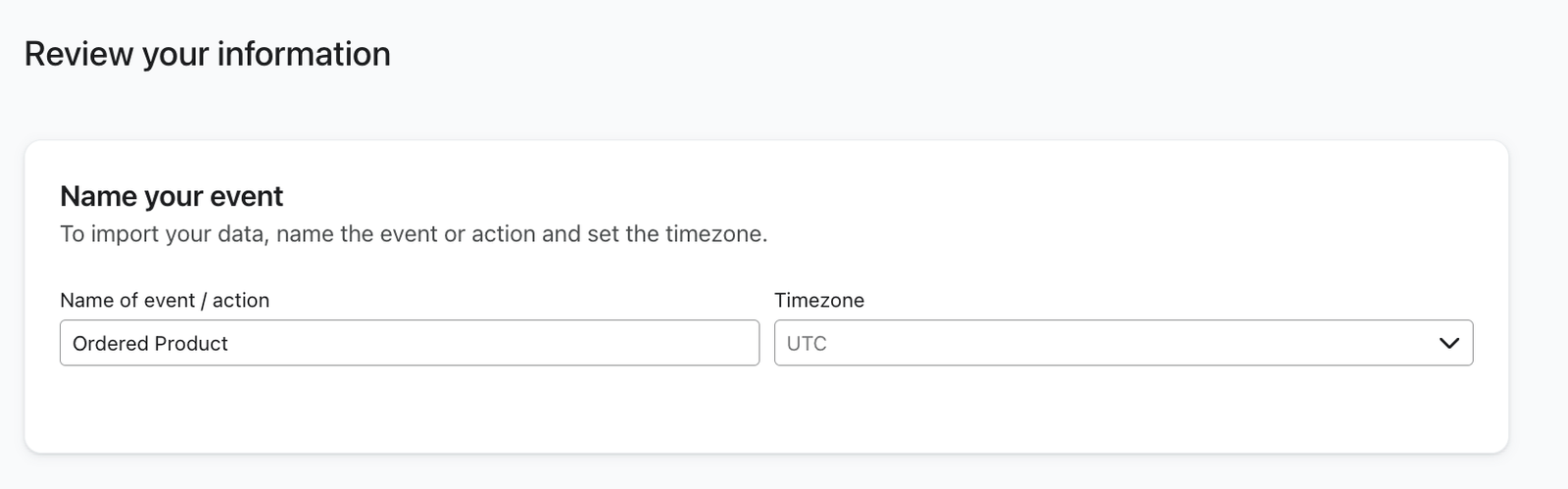
- Sobald du dein Event benannt hast, kannst du dir deine Daten unten in der Vorschau ansehen.
- Wenn du bereit bist, deine Daten zu importieren, klicke auf Weiter. Deine Datei wird dann verarbeitet, und du kannst die Seite verlassen.
Hinweis für E-Commerce-Shops, die Kaufdaten laden
Wenn du Kaufdaten hochlädst, solltest du zwei Dateien hochladen: eine für die gesamte Bestellung und eine zweite, die Artikel-für-Artikel-Daten enthält. Zum Beispiel könnte ein*e Kund*in eine Bestellung für mehrere Produkte aufgeben. In diesem Fall gäbe es 1 Ereignis für Placed Order und dann separate Ereignisse für jedes der bestellten Produkte. So sehen die Header dieser Dateien normalerweise aus:
Bestellung aufgegeben
Person//E-Mail | Person//Vorname | Person//Nachname | Zeitstempel | $event_id | $value | Menge | Artikel |
John@gmail.com | John | Smith | 2014-03-10 08:55:01 | 12425 | 49,00 | 2 | ["Wer die Nachtigall stört", "Pictionary"] |
Produkt bestellt
Person//E-Mail | Person//Vorname | Person//Nachname | Zeitstempel | $event_id | $value | Menge | Artikel |
John@gmail.com | John | Smith | 2014-03-10 08:55:01 | 12425_TKM | 24,00 | 1 | Um einen Spottvogel zu töten |
John@gmail.com | John | Smith | 2014-03-10 08:55:01 | 12425_P | 25,00 | 1 | Pictionary |
Wir verwenden $ nicht, um Bestellwerte voranzustellen. Verwende nur Zahlen, um den Preis oder Wert einer Bestellung anzugeben. Durch die Verwendung der Kopfzeile $value werden die Daten in deinem Klaviyo-Konto korrekt ausgefüllt.
Der Grund, zwei Metriken einzuschließen, ist, dass es später einfacher ist, E-Mails sowohl basierend auf einer Gesamtbestellung als auch basierend auf bestimmten Kategorien/Artikeln auszulösen.
Bei Ereignissen für bestellte Produkte muss $event_id ein eindeutiger Identifikator für jede Kombination aus der Bestellung und dem bestellten Produkt sein. Eine einfache Möglichkeit, eine eindeutige Kennung zu erstellen, ist, die Bestell-ID und die Produkt-ID zu kombinieren, wie im obigen Beispiel.
Fehlerbehebung beim Import
Unten findest du einige häufige Probleme und Lösungen, die beim manuellen Import historischer Ereignisdaten auftreten können.
Mein Import dauert sehr lange
Importe können je nach Größe deiner Liste zwischen 5 Minuten und 24 Stunden dauern. Wir empfehlen dringend, den Import einer beliebigen Liste mindestens 24 Stunden im Voraus zu starten, bevor du sie für eine bestimmte Kampagne brauchst, damit der Importprozess deinen Versand nicht verzögert.
Mein Import schlägt ständig fehl
Wenn dein Import fehlschlägt, liegt das wahrscheinlich an einem der folgenden Gründe:
- Ist deine Datei eine .csv-Datei? Deine Datei muss im .csv-Format vorliegen. Format. Wenn du versuchst, eine Excel-Datei oder eine .txt- Datei hochzuladen, schlägt der Import fehl.
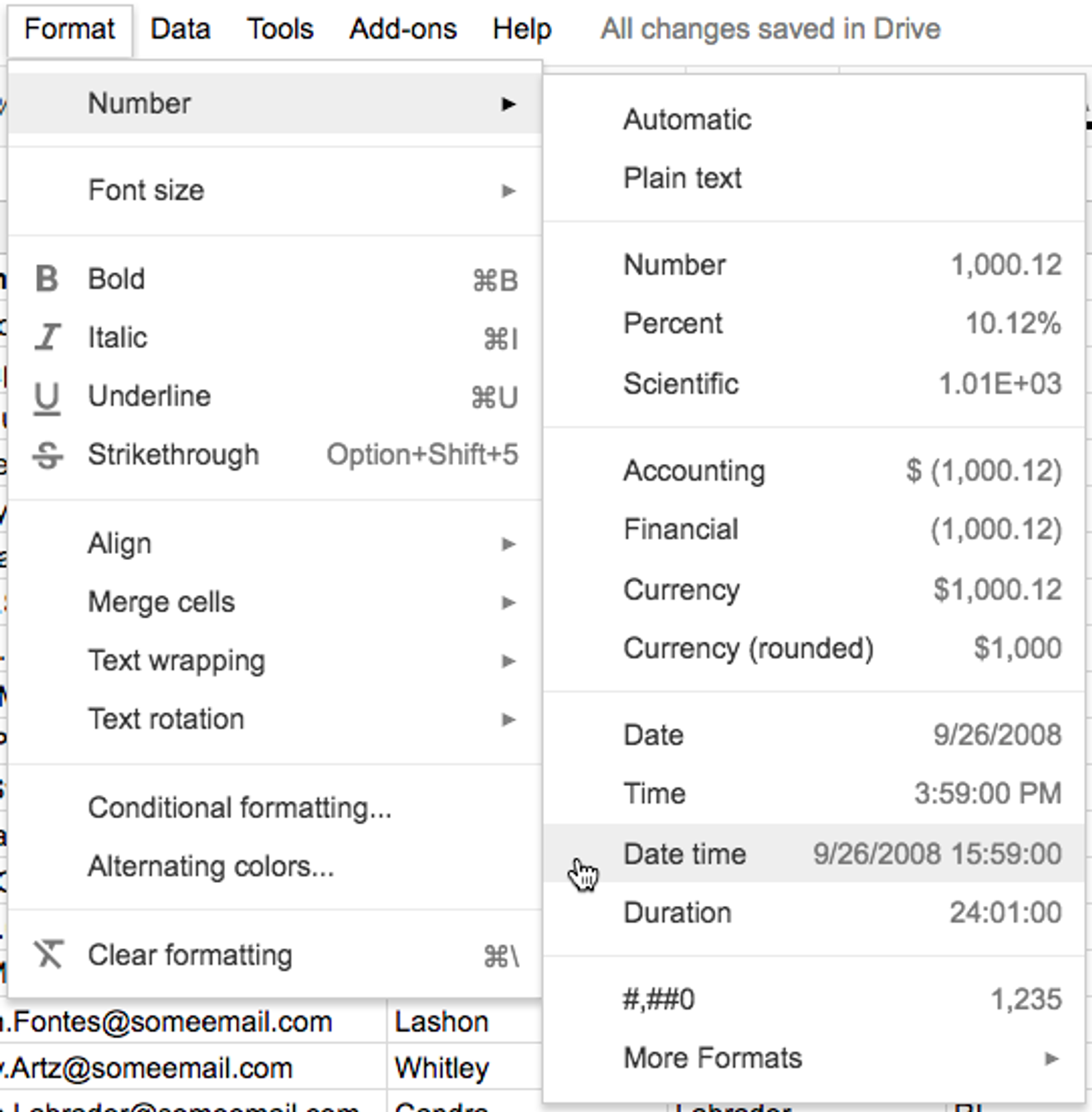
- Hast du deine Timestamp-Spalte korrekt formatiert? Du solltest Datum und Uhrzeit als YYYY-MM-DD HH:MM:SS formatieren. Zum Beispiel wäre 13:30 Uhr am 14. November: 2012-11-14 13:30:00. Öffne als zweite Überprüfung deine CSV-Datei in einem Texteditor, um sicherzustellen, dass nachgestellte 0en in deinen Zeitstempeln beim Speichern oder Exportieren deiner CSV-Dateien nicht entfernt werden. Wenn du mit Daten in einer Tabellenkalkulation arbeitest, stelle sicher, dass die Timestamp-Zellen auf das richtige Zeitstempelformat eingestellt sind.
- Sind alle erforderlichen Spalten für jede Zeile mit Daten ausgefüllt? Du musst eine Spalte haben, die Person//Email oder Person//ID. heißt.Wenn eine dieser Spalten eine leere Zeile enthält, kann dies dazu führen, dass dein Import fehlschlägt.
- Enthält deine Person//Email -Spalte ungültige E-Mail-Adressen? Wenn du Werte in Person//Email hast, die kein gültiges E-Mail-Adressformat haben, kann dies dazu führen, dass dein Import fehlschlägt.
- Sind alle deine Spalten korrekt beschriftet? Gibt es Leerzeichen? Achte darauf, dass alle deine Spaltenüberschriften mit dem übereinstimmen, was in diesem Leitfaden beschrieben ist. Außerdem solltest du darauf achten, dass es keine Leerzeichen in deinen Spaltennamen gibt.
Weitere Ressourcen
- Zulässige Datums- und Zeitstempelformate für Profil- und Ereigniseigenschaften – Referenz
Erfahre, welche Datums- und Zeitformate Klaviyo in Ereignis- und Profildaten erkennt, die über unsere APIs oder per CSV-Upload gesendet werden. Beachte, dass dies nicht für einen Ereigniszeitstempel gilt, der über die Track API gesendet wird; dieser muss Unix-Zeit in Sekunden sein.
- Referenz zum Formatieren von Datumsangaben für CSV-Dateien
Erfahre, wie du Datumsangaben in Excel- und Google-Dateien bearbeitest, damit sie dem erforderlichen Datumsformat in Klaviyo entsprechen. So läuft der Prozess zum Hochladen einer CSV mit Kund*innendaten reibungslos ab, und du vermeidest Upload-Fehler.
- Migrate to Klaviyo