So erstellst, bearbeitest, löschst und verwaltest du Vorlagen
Übersicht
Hier erfährst du, wie du deine E-Mail-Vorlagen im Tab E-Mail-Vorlagen erstellst, bearbeitest, löschst und verwaltest.
Vorlage erstellen
- Navigiere zu Inhalt > Vorlagen.
- Öffne die Registerkarte E-Mail: gespeichert und wähle eine Basisvorlage aus, oder klicke auf Erstellen, um bei null anzufangen. Alternativ kannst du eine benutzerdefinierte HTML-Vorlage importieren.
- Überprüfe die Vorlage im Modal, das angezeigt wird, und klicke dann auf Vorlage erstellen.
Dadurch gelangst du zum Vorlagen-Editor, wo du deine Vorlage erstellen und speichern kannst.
Eine Vorlage bearbeiten
- Navigiere zu Inhalt > Vorlagen.
- Klicke auf E-Mail: gespeichert, um deine vorhandenen Vorlagen anzuzeigen.
- Klicke auf das Symbol der Vorlage, die du bearbeiten möchtest.
- Klicke im angezeigten Fenster auf Vorlage verwenden.
Damit gelangst du zum Vorlagen-Editor, in dem du deine Inhalte bearbeiten und deine Vorlage speichern kannst.
Dadurch werden Vorlagen nicht aktualisiert, die in deinen Flows oder noch nicht versendeten Kampagnen verwendet werden.
Den Namen einer Vorlage ändern
- Navigiere zu Inhalt > Vorlagen.
- Suche die Vorlage, die du aktualisieren möchtest.
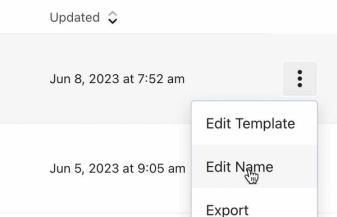
- Wähle die drei Punkte ganz rechts aus.
- Wähle in der Dropdown-Liste Namen bearbeiten aus und benenne die Vorlage um.
Eine Vorlage klonen oder löschen
- Wähle Inhalt > Vorlagen > E-Mail: gespeichert aus, um die Vorlage zu finden, die du klonen oder löschen möchtest.
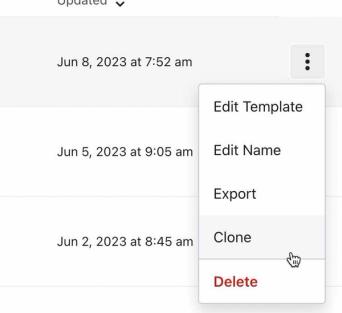
- Klicke auf das Drop-down-Menü und wähle die Option aus, die du ausführen möchtest (z. B. Klonen oder Löschen).
Das Löschen einer Vorlage hat keine Auswirkungen auf Flows oder Kampagnen, die die Vorlage verwenden. Wenn du eine Vorlagen-E-Mail in einem Flow oder einer Kampagne verwendest, erstellt Klaviyo eine Kopie der Vorlage, und sie ist nicht mehr mit der Vorlage verbunden, die du in deinem Tab Vorlage findest.
Eine E-Mail als Vorlage speichern
Wenn du entweder mit einer Entwurfs-Kampagnen-E-Mail oder einer Flow-E-Mail arbeitest, kannst du deine E-Mail als Vorlage speichern. So speicherst du eine Kampagnen-E-Mail als Vorlage:
- Klicke im Rahmen einer bestehenden, noch nicht gesendeten Kampagne auf den Schritt Inhalt.
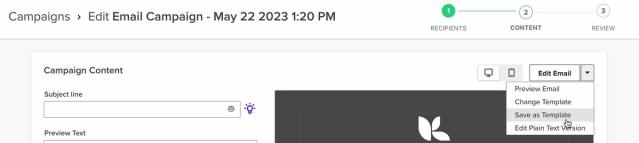
- Klicke auf das Drop-down-Menü E-Mail bearbeiten .
- Wähle Als Vorlage speichern aus.
- Gib einen Namen für deine Vorlage ein und klicke auf Als Vorlage speichern.
Deine E-Mail-Vorlage ist jetzt in der Registerkarte Vorlagen verfügbar.
So speicherst du eine Flow-E-Mail als Vorlage:
- Klicke auf die Registerkarte Nachrichteninhalt.
- Klicke auf das Drop-down-Menü Inhalt bearbeiten.
- Wähle Als Vorlage speichern aus.
- Gib einen Namen für deine Vorlage ein und klicke auf Als Vorlage speichern.
Deine E-Mail-Vorlage ist jetzt in der Registerkarte Vorlagen verfügbar.
Vorlagen senden
In Klaviyo gibt es 2 Hauptmöglichkeiten, deine E-Mail-Vorlagen an deine Abonnent*innen zu senden:
- Eine Kampagne verwenden, um eine E-Mail-Vorlage gleichzeitig an eine Gruppe von Abonnent*innen zu senden.
- Einen Flow verwenden, um eine E-Mail-Vorlage basierend darauf zu senden, wann Abonnent*innen etwas tun.
Vorlagen wechseln
Wenn du entweder an einer Entwurfs-Kampagnen-E-Mail oder an einer Flow-E-Mail arbeitest, kannst du die Vorlage ändern, mit der du arbeitest.
- Klicke in der Nachricht (d. h. Flow-E-Mail oder nicht gesendete Kampagne) auf die Registerkarte Content.
- Klicke auf das Drop-down-Menü E-Mail bearbeiten .
- Wähle Vorlage ändern.
- Wähle eine Option aus: Drag-and-Drop, Nur Text oder HTML, und wähle dann deine Vorlage aus und bearbeite sie.