Så här lägger du till ett extra filter i ett enskilt flödesmejl
Du kommer att lära dig
Läs mer om hur du lägger till ytterligare filter i ett specifikt e-postmeddelande i ett flöde.
När du bygger ett flöde kanske du har ett visst e-postmeddelande som du bara vill ska skickas till specifika mottagare. För att göra detta kan du lägga till ett extra filter för ett enskilt e-postmeddelande i ett flöde. När rätt mottagare har fått det här e-postmeddelandet fortsätter de på samma väg som alla andra mottagare som triggar flödet.
Om du i stället vill skapa två eller fler separata vägar i ditt flöde baserat på vissa villkor kan du läsa våra guider om villkorsdelningar och utlösardelningar.
Lägg till ett extra filter i ett flödesmejl
Så här lägger du till ett extra filter i ett e-postmeddelande:
- Klicka på e-postkortet i flödesverktyget för e-posten som du vill uppdatera.
- Gå till området Ytterligare filter under Inställningar i sidofältet med detaljer. När du klickar på det här alternativet kommer du till ett område där du kan redigera filtren för ett visst e-postmeddelande.
När du har skapat och sparat ytterligare filter i ett e-postmeddelande ser du filterikonen på det motsvarande e-postkortet – det visar att ytterligare filter har tillämpats. Om du håller muspekaren över den här ikonen ser du en sammanfattning av filtren du har lagt till.
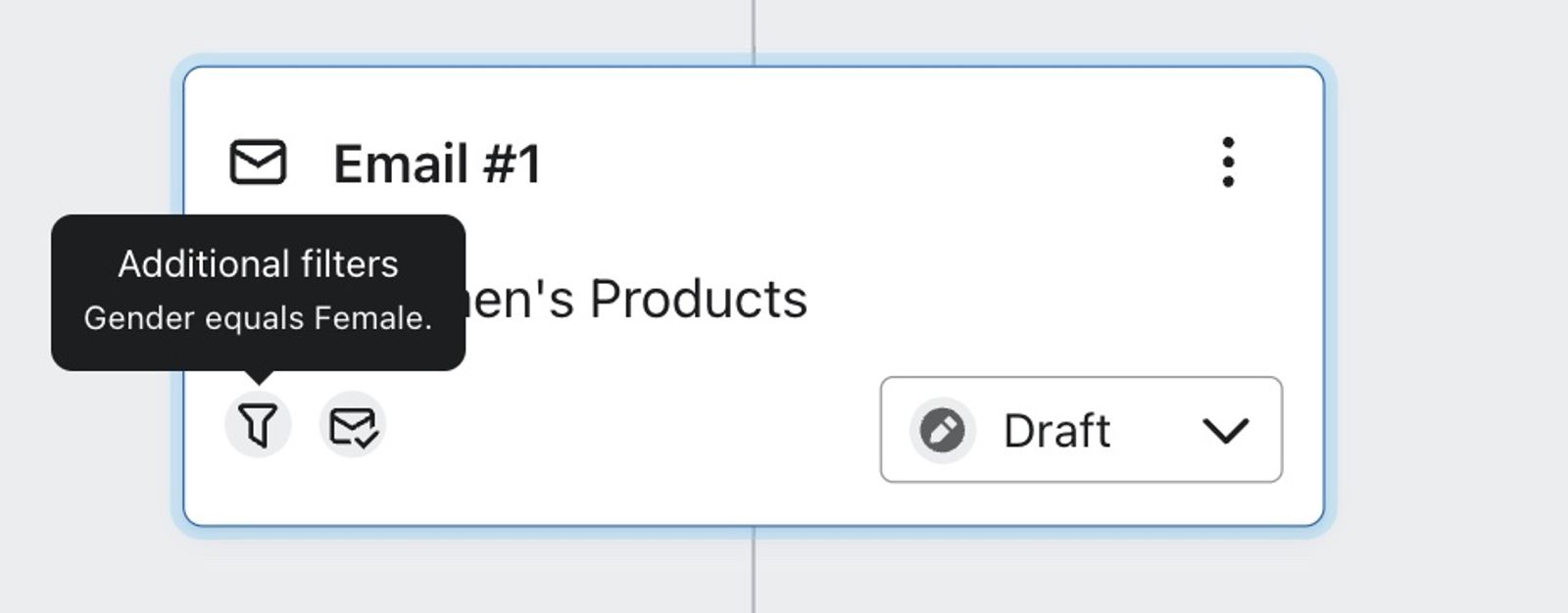
Så här använder du ytterligare filter
Säg att du har ett flöde som skickar till kunder flera veckor efter deras första köp och uppmuntrar dem att beställa igen. Ditt första e-postmeddelande kan ha ämnesraden "Vi saknade dig" och innehålla en rabattkod eller någon annan typ av incitament för att övertyga kunden om att komma tillbaka.
När du lägger till fler mejl i flödet kanske du bara vill skicka det här meddelandet till dem som inte har öppnat det föregående. Det här kan du göra med ytterligare filter. Det här är ett bra sätt att skicka ett bra erbjudande igen eller delvis återanvända en bra design tills du fångar dina kunders uppmärksamhet.
Det här ytterligare filtret kommer att bestå av ett villkor:
Vad någon har gjort (eller inte gjort) > har öppnat e-post noll gånger under hela tiden
> där Ämne är lika med ______
Ytterligare resurser
- Förstå flödesutlösare och -filter
Läs mer om Klaviyo-filter som kan användas för att ytterligare begränsa utlösare eller åtgärder i flöden. Till exempel: om ett flöde utlöses när någon gör en beställning kan ett utlösarfilter läggas till för att begränsa detta till specifika produkttyper. Utlösarfilter utvärderas tillsammans med själva utlösaren för att bara släppa in vissa personer i ett flöde.
Learn more about different kinds of splits:
Learn about other flow message settings:
- Så här granskar du inställningarna för ett flödesmejl
Lär dig hur du visar och konfigurerar inställningarna för ett flödes-e-postmeddelande, vilket inkluderar inställningar som Smart Sending och UTM-spårning.
- Så här aktiverar du ett flöde så att det börjar skicka
Lär dig hur du aktiverar specifika flödessteg eller ett helt flöde så att flödet börjar skicka meddelanden till kvalificerade mottagare.
- Så här lägger du till UTM-spårning i kampanjer och flöden
Läs mer om hur du använder UTM-spårning i din Klaviyo Email samt i dina text-, WhatsApp- och Mobil push-meddelanden för att utveckla insikter och förbättra din Google Analytics-konverteringsspårning.