Como usar detalhes de localização nas suas campanhas
Saiba como inserir os detalhes da loja de um cliente no conteúdo da sua mensagem, para que uma única campanha possa mostrar a cada cliente o nome, o endereço, o horário de funcionamento e os detalhes de contato da própria loja.
Antes de começar
- Proprietários, Administradores e Gerentes têm acesso de gravação.
- Seus locais são configurados com segmentos vinculados, então seus perfis incluem uma Propriedades do perfil de local. Consulte o Guia de introdução aos Locais.
Veja como funciona
A Personalização lê a propriedade de perfil de localização no perfil de cada cliente. Essa propriedade chega lá pela sua configuração de localização, nesta ordem:
- Seu local tem uma Propriedades do perfil vinculada a ele, seja uma que a Klaviyo criou durante a configuração ou uma que você mesmo vinculou.
- Seu local tem pelo menos 1 segmento vinculado a ele.
- Todas as pessoas nesse segmento recebem a tag com a propriedade, e o valor dela é o nome do local.
- Quando você insere um detalhe da loja em uma mensagem, a Klaviyo lê esse valor e busca os detalhes da unidade correspondente.
Assim, um cliente no segmento vinculado à sua unidade de Los Angeles recebe a tag Los Angeles e vê o endereço de Los Angeles. Um cliente com a tag Boston vê o endereço de Boston.
Se algum desses links estiver faltando, não há nada para a personalização ler e o cliente vê o valor padrão. Um local sem um segmento vinculado não atribui tag a ninguém, e um perfil que não está em nenhum segmento de local não tem nenhum valor para corresponder.
Isso significa que uma campanha é renderizada de forma diferente para cada cliente, sem lógica condicional e sem um envio separado para cada loja.
Insira um detalhe da loja
- Em qualquer editor de mensagens, abra o menu de personalização.
- Role até o grupo Hub de localização.
- Selecione o detalhe que você quer: nome da loja, endereço da loja, telefone da loja, horário de funcionamento da loja, e-mail da loja ou link da loja.
- Defina um valor padrão para clientes que ainda não têm uma unidade.
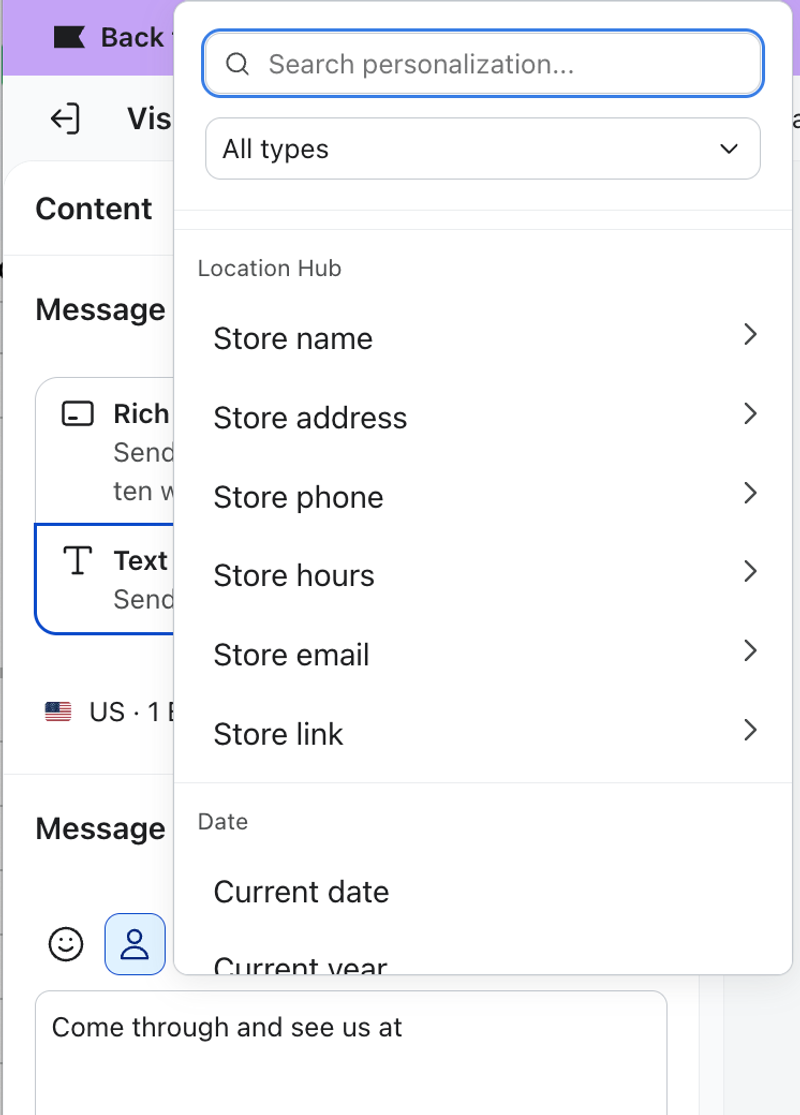
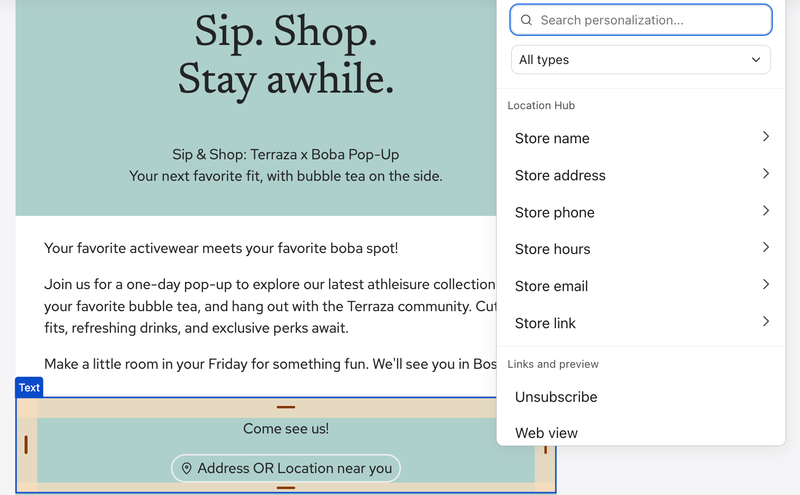
Isso funciona em campanhas e fluxos, em email, mensagem de texto, WhatsApp e texto simples de RCS.
Escreva sua frase de modo que o valor inserido se encaixe gramaticalmente. "Estamos abertos [store hours] em [store address]" fica natural depois que os valores são preenchidos. "Venha visitar nossa [store address] neste [store hours]" não fica.
Definir um valor padrão
Os padrões funcionam da mesma forma que qualquer outra personalização na Klaviyo. Todo cliente sem uma localização vê o padrão, então escolha algo que ainda seja lido como uma frase completa, como "nossas lojas" para um endereço ou "nossos horários habituais" para horário de funcionamento. Deixar um padrão em branco cria uma lacuna na mensagem.
Edite os detalhes que são inseridos
Os valores vêm dos detalhes de cada local. Para alterá-los, abra o local em Público > Locais, clique no ícone de configurações e edite a página Detalhes. Tudo o que você alterar lá aparecerá na próxima mensagem que usar esses dados.
Aqui também é onde você preenche os detalhes que deixou de informar quando criou a unidade pela primeira vez. Uma loja sem número de telefone ou horário cadastrado não tem nada para inserir, então essas tags recorrem ao seu padrão.
Verifique antes de enviar
Visualize uma prévia da sua mensagem com um perfil que tenha uma localização e outro que não tenha, para que você possa ver tanto os valores inseridos quanto os seus valores padrão.
Em mensagens de texto, os valores inseridos mudam a contagem de caracteres. Uma mensagem que cabe em 1 segmento enquanto as tags não são resolvidas pode precisar de 2 quando um endereço real de loja ou um conjunto de horários for inserido; então, verifique a contagem com base nos detalhes mais longos da sua loja, e não nos mais curtos.
A Propriedades do perfil de unidade de um cliente é definida quando ele entra em um segmento vinculado e não muda depois disso. Se você moveu um segmento de uma unidade para outra, alguns clientes ainda podem manter o nome da loja anterior e verão os detalhes dessa loja na sua mensagem. Confira os dados do seu perfil antes de enviar se você reorganizou suas unidades.
Práticas recomendadas
- Defina um padrão para cada tag. Nem todo cliente tem um local, e um valor em branco é mais perceptível do que um valor genérico.
- Preencha primeiro os detalhes do seu local. Horário de funcionamento, telefone e site são opcionais quando você cria um local, mas são eles que tornam isso útil.
- Mantenha as mensagens de texto curtas. Endereços e horários são longos e contam para o limite do seu segmento.
Resultado
Você pode enviar uma campanha que mostra a cada cliente os detalhes da loja mais próxima, com um padrão adequado para todas as outras pessoas.