Używanie szczegółów lokalizacji w kampaniach
Dowiedz się, jak wstawić dane sklepu klienta do treści wiadomości, aby jedna kampania mogła pokazywać każdemu klientowi nazwę, adres, godziny otwarcia i dane kontaktowe jego własnego sklepu.
Kilka słów na początek
- Właściciele, administratorzy i zarządcy mają dostęp do zapisu.
- Twoje lokalizacje są skonfigurowane z powiązanymi segmentami, więc Twoje profile mają właściwości profilu lokalizacji. Zobacz Pierwsze kroki z lokalizacjami.
Jak to działa
Personalizacja odczytuje właściwości profilu lokalizacji na profilu każdego klienta. Ta właściwość trafia tam poprzez konfigurację lokalizacji w następującej kolejności:
- Twoja lokalizacja ma powiązane z nią właściwości profilu — albo utworzone przez Klaviyo podczas konfiguracji, albo powiązane przez Ciebie.
- Twoja lokalizacja ma co najmniej jeden segment z nią powiązany.
- Każda osoba w tym segmencie jest oznaczona znacznikiem we właściwości, a jej wartością jest nazwa lokalizacji.
- Gdy wstawiasz do wiadomości szczegół sklepu, Klaviyo odczytuje tę wartość i pobiera szczegóły pasującej lokalizacji.
Dlatego klient w segmencie powiązanym z Twoją lokalizacją w Los Angeles jest oznaczony znacznikiem Los Angeles i widzi adres w Los Angeles. Klient oznaczony znacznikiem Boston widzi informacje Bostonu.
Jeśli brakuje któregoś z tych powiązań, personalizacja nie ma czego odczytać i klient zamiast tego zobaczy Twoją wartość domyślną. Lokalizacja bez powiązanego segmentu nie oznacza znacznikiem nikogo, a profil, który nie należy do żadnego segmentu lokalizacji, nie ma wartości do dopasowania.
Oznacza to, że jedna kampania renderuje się inaczej dla każdego klienta, bez logiki warunkowej i bez osobnej wysyłki dla każdego sklepu.
Wstaw szczegół sklepu
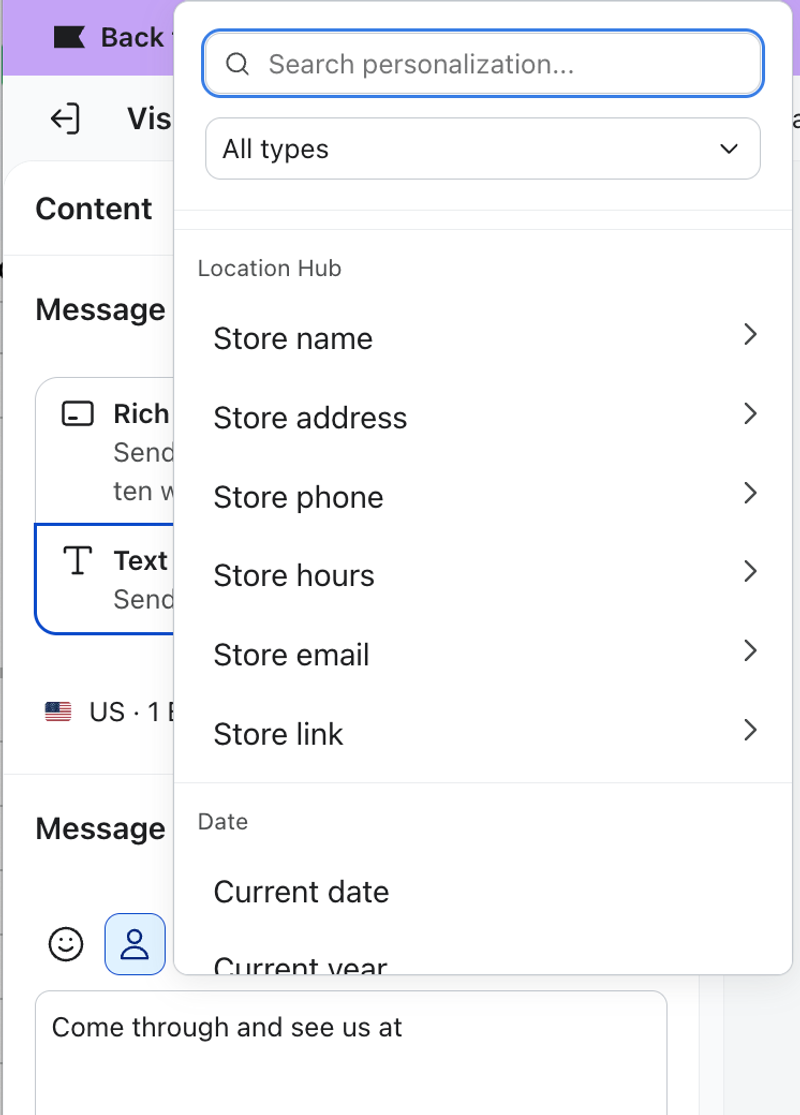
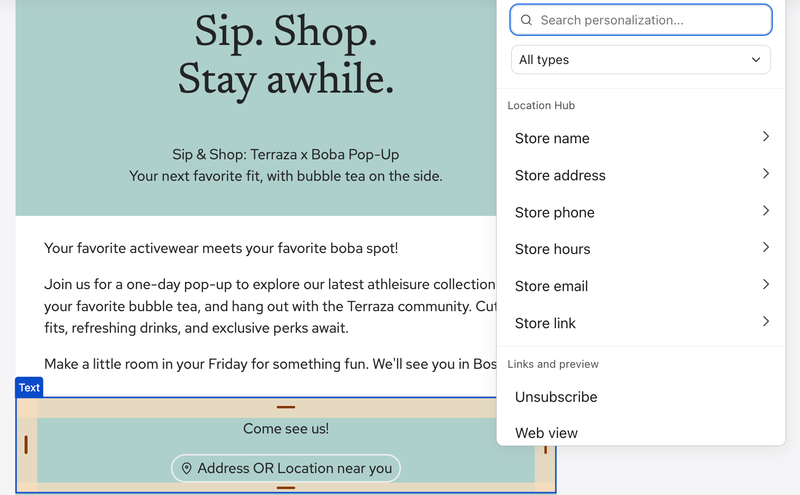
- W dowolnym edytorze wiadomości otwórz menu personalizacji.
- Przewiń do grupy Location Hub.
- Wybierz szczegół, który chcesz: nazwę sklepu, adres sklepu, telefon sklepu, godziny otwarcia sklepu, e-mail sklepu lub link do sklepu.
- Ustaw wartość domyślną dla klientów, którzy nie mają jeszcze lokalizacji.
To działa w kampaniach i sekwencjach — w e-mailach, wiadomościach tekstowych, WhatsApp i zwykłym tekście RCS.
Zapisz zdanie tak, aby wstawiona wartość pasowała gramatycznie. „Jesteśmy otwarci w godzinach [store hours] pod adresem [store address]” brzmi naturalnie po uzupełnieniu wartości. „Wpadnij do nas na [store address] w tych godzinach [store hours]” już nie.
Ustaw wartość domyślną
Wartości domyślne działają tak samo jak każda inna personalizacja w Klaviyo. Każdy klient bez lokalizacji zobaczy wartość domyślną, więc wybierz coś, co nadal będzie brzmiało jak pełne zdanie, np. „nasze sklepy” w przypadku adresu lub „nasze standardowe godziny” w przypadku godzin. Pozostawienie pustej wartości domyślnej spowoduje wysłanie luki w wiadomości.
Edytuj szczegóły, które są wstawiane
Wartości pochodzą ze szczegółów danej lokalizacji. Aby je zmienić, otwórz lokalizację z Audience > Locations, kliknij ikonę ustawień i edytuj stronę Details. Wszystko, co tam zmienisz, pojawi się w następnej wiadomości, która tego używa.
To także miejsce, w którym uzupełniasz szczegóły, które pominąłeś(-aś) podczas pierwszego tworzenia lokalizacji. Sklep bez zapisanego numeru telefonu lub godzin otwarcia nie ma czego wstawić, więc te znaczniki wracają do wartości domyślnej.
Sprawdź przed wysłaniem
Podejrzyj wiadomość z profilem, który ma lokalizację, oraz z profilem, który jej nie ma, aby zobaczyć zarówno wstawione wartości, jak i wartości domyślne.
W wiadomościach tekstowych wstawione wartości zmieniają liczbę znaków. Wiadomość, która mieści się w jednym segmencie, gdy znaczniki są nierozwiązane, po wstawieniu rzeczywistego adresu sklepu lub zestawu godzin otwarcia może wymagać dwóch — dlatego sprawdź liczbę znaków, używając najdłuższych szczegółów sklepu, a nie najkrótszych.
Właściwości profilu lokalizacji klienta są ustawiane, gdy klient wchodzi do powiązanego segmentu, i nie zmieniają się później. Jeśli przeniosłeś(-aś) segment z jednej lokalizacji do drugiej, niektórzy klienci mogą nadal mieć nazwę poprzedniego sklepu i zobaczą szczegóły tego sklepu w Twojej wiadomości. Sprawdź dane profilu przed wysłaniem, jeśli zreorganizowałeś(-aś) swoje lokalizacje.
Najlepsze praktyki
- Ustaw wartość domyślną dla każdego znacznika. Nie każdy klient ma lokalizację, a pusta wartość jest bardziej zauważalna niż wartość ogólna.
- Najpierw uzupełnij szczegóły lokalizacji. Godziny otwarcia, telefon i witryna są opcjonalne podczas tworzenia lokalizacji, ale to one sprawiają, że ta funkcja jest przydatna.
- Dbaj o to, aby wiadomości tekstowe były krótkie. Adresy i godziny otwarcia są długie i wliczają się do limitu segmentu.
Rezultat
Możesz wysłać jedną kampanię, która pokaże każdemu klientowi szczegóły sklepu najbliższego jego lokalizacji, z sensowną wartością domyślną dla pozostałych.