Uso de los detalles de ubicación en tus campañas
Descubre cómo insertar los detalles de la tienda de un cliente en el contenido del mensaje, para que una campaña pueda mostrarle a cada cliente el nombre, la dirección, el horario y los datos de contacto de su propia tienda.
Antes de empezar
- Los propietarios, administradores y gerentes tienen acceso de escritura.
- Las ubicaciones están configuradas con segmentos vinculados, por lo que los perfiles incluyen una propiedad del perfil de ubicación. Consulta Primeros pasos con Ubicaciones.
Cómo funciona
Personalization lee las propiedades del perfil de ubicación en el perfil de cada cliente. Esa propiedad llega ahí a través de la configuración de la ubicación, en este orden:
- La ubicación tiene propiedades del perfil vinculadas, ya sea una que Klaviyo creó durante la configuración o una que vinculaste tú.
- La ubicación tiene al menos 1 segmento vinculado.
- Todas las personas en ese segmento están etiquetadas con la propiedad, y su valor es el nombre de la ubicación.
- Cuando insertas un detalle de la tienda en un mensaje, Klaviyo lee ese valor y extrae los detalles de la ubicación correspondiente.
Así, un cliente en el segmento vinculado a la ubicación de Los Ángeles recibe la etiqueta Los Ángeles y ve la dirección de Los Ángeles. Un cliente etiqueta Boston ve lo de Boston.
Si falta alguno de esos vínculos, no hay nada que la personalización pueda leer y el cliente ve el valor predeterminado en su lugar. Una ubicación sin etiquetas de segmento vinculadas no etiqueta a nadie, y un perfil que no está en ningún segmento de ubicación no tiene ningún valor que coincidir.
Eso significa que una campaña se muestra de manera diferente para cada cliente, sin lógica condicional y sin un envío por separado para cada tienda.
Inserta un detalle de la tienda
- En cualquier editor de mensajes, abre el menú de personalización.
- Desplázate hasta el grupo Location Hub.
- Selecciona el detalle que quieres: nombre de la tienda, dirección de la tienda, teléfono de la tienda, horario de la tienda, correo electrónico de la tienda o enlace de la tienda.
- Establece un valor predeterminado para los clientes que todavía no tienen una ubicación.
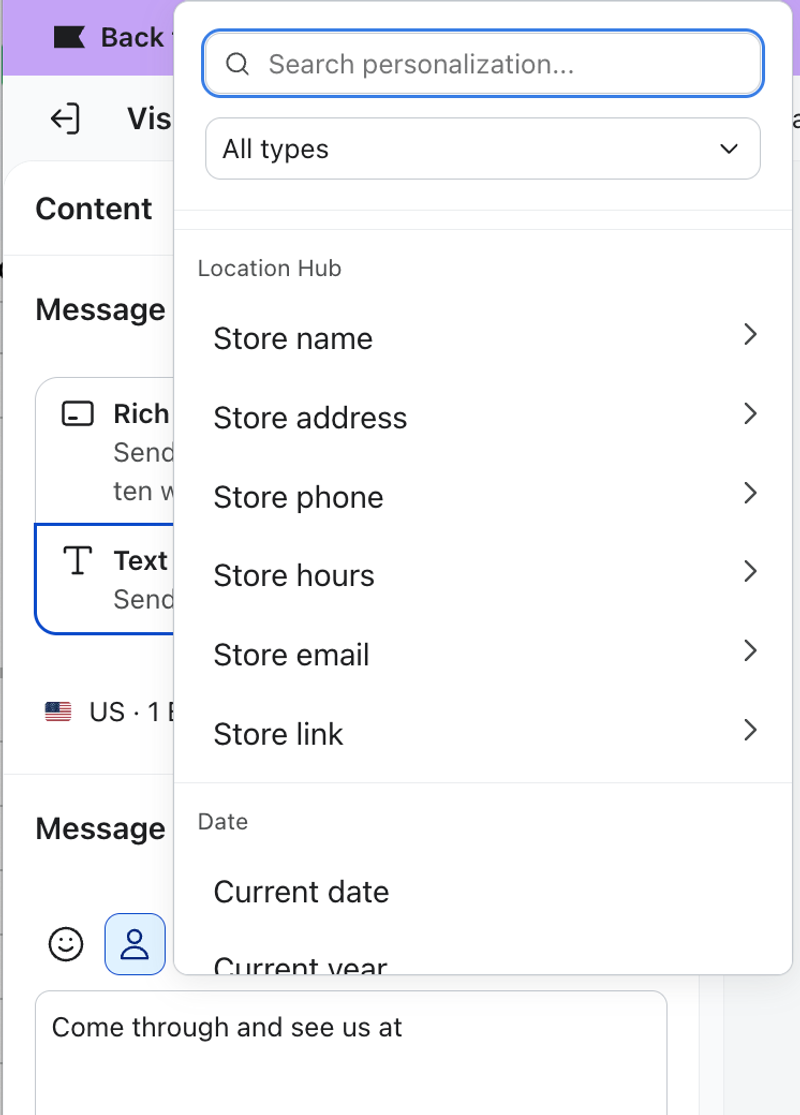
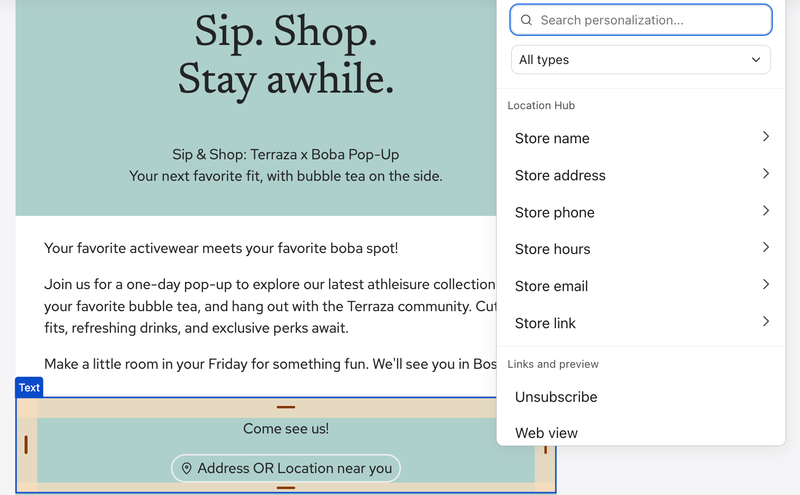
Esto funciona en campañas y flujo, en email, mensaje de texto, WhatsApp y texto sin formato de RCS.
Redacta la oración de modo que el valor insertado encaje gramaticalmente. «Estamos abiertos [store hours] en [store address]» suena natural una vez que se completan los valores. «Ven a visitarnos a [store address] en este horario [store hours]» no lo hace.
Establecer un valor predeterminado
Los valores predeterminados funcionan igual que cualquier otra personalización en Klaviyo. Cada cliente sin una ubicación ve el valor predeterminado, así que elige algo que siga leyéndose como una oración completa, como «nuestras tiendas» para una dirección o «nuestro horario habitual» para el horario. Dejar un valor predeterminado en blanco genera un espacio en blanco en el mensaje.
Edita los detalles que se insertan
Los valores provienen de los detalles de cada ubicación. Para cambiarlos, abre la ubicación desde Audiencia > Ubicaciones, haz clic en el ícono de configuración y edita la página Detalles. Cualquier cambio que hagas ahí aparecerá en el siguiente mensaje que lo use.
Aquí también es donde completas los detalles que omitiste cuando creaste la ubicación por primera vez. Una tienda sin número de teléfono ni horario registrados no tiene nada que insertar, por lo que esas etiqueta recurren al valor predeterminado.
Revisa antes de enviar
Previsualiza el mensaje con un perfil que tenga una ubicación y otro que no, para que puedas ver tanto los valores insertados como los valores predeterminados.
En los mensajes de texto, los valores insertados cambian el conteo de caracteres. Un mensaje que cabe en 1 segmento mientras las etiquetas no se resuelven puede necesitar 2 una vez que se inserte una dirección real de la tienda o un conjunto de horarios, así que revisa el conteo según los detalles más largos de la tienda, en lugar de los más cortos.
La propiedad del perfil de ubicación de un cliente se establece cuando entra a un segmento vinculado y no cambia después. Si moviste un segmento de una ubicación a otra, es posible que algunos clientes aún conserven el nombre de la tienda anterior y vean los detalles de esa tienda en el mensaje. Revisa los datos del perfil antes de enviar si reorganizaste las ubicaciones.
Mejores prácticas
- Establece un valor predeterminado para cada etiqueta. No todos los clientes tienen una ubicación, y un valor en blanco se nota más que uno genérico.
- Completa primero los detalles de la ubicación. El horario, el teléfono y el sitio web son opcionales cuando creas una ubicación, pero son lo que hace que esto sea útil.
- Mantén los mensaje de texto cortos. Las direcciones y los horarios son largos, y cuentan para tu segmento.
Resultado
Puedes enviar una campaña que le muestre a cada cliente los detalles de la tienda más cercana, con un valor predeterminado sensato para todos los demás.