Como importar manualmente dados históricos de eventos
O que você vai aprender
Saiba como importar manualmente dados históricos de eventos para o Klaviyo. Embora recomendemos usar integrações criadas pelo Klaviyo com plataformas como Shopify, Magento e BigCommerce, além da nossa API para integrações personalizadas, também é possível adicionar esses dados manualmente. Um exemplo comum disso é adicionar dados históricos de compra de uma plataforma de e-commerce anterior para a qual o Klaviyo não tem uma integração predefinida.
Observe que há um limite de 50 MB para uploads de CSV.
Formate seus dados
O primeiro passo é formatar seus dados corretamente em um arquivo CSV. Abaixo está um exemplo de dados de Pedido realizado, junto com uma descrição dos campos abaixo. Cada linha no seu arquivo CSV deve representar uma ação ou atividade que alguém realizou, como "Comprou produto" ou "Inscreveu-se no webinar." Se você tiver várias ações para acompanhar, envie-as como arquivos CSV separados. O endereço de e-mail deve vir primeiro quando você estiver enviando seu CSV.
Aqui estão alguns CSVs de eventos de exemplo que você pode consultar ao formatar seus dados.
Campos obrigatórios
Os 2 campos obrigatórios são um carimbo de data/hora para identificar quando o evento ocorreu e uma propriedade do cliente (um e-mail ou um ID exclusivo) para identificar quem realizou a ação.
- Carimbo de data/hora: Um carimbo de data/hora que mostra o dia e a hora do evento. O formato é AAAA-MM-DD HH:MM:SS. Por exemplo, 13:30 em 14 de novembro de 2012 seria: 2012-11-14 13:30:00.
Se dois ou mais eventos no seu arquivo CSV tiverem o mesmo carimbo de data/hora, você deverá incluir um $event_id exclusivo; caso contrário, apenas um dos eventos será importado e o restante será ignorado. Consulte a seção sobre $event_id abaixo.
- Pessoa//E-mail ou Pessoa//ID: muito provavelmente, você usará um e-mail para identificar seus clientes. Alguns clientes também usarão um ID único. Se quiser, você pode usar os dois.
Campos opcionais
Há 2 campos especiais aos quais você deve ficar atento.
- $event_id: este é um identificador exclusivo do evento. Na prática, você deve enviar um
$event_idse tiver um identificador exclusivo para cada evento (por exemplo, um ID do pedido). Você também deve definir o$event_idse espera que determinados eventos ocorram no mesmo momento. Isso pode acontecer quando alguém realiza uma ação que você vai dividir em vários eventos. Por exemplo, se alguém comprar vários itens, talvez você queira registrar 1 evento para cada item comprado.
Nos 2 conjuntos de dados de exemplo abaixo, há 1 evento de pedido realizado, junto com 3 eventos de produto pedido (1 para cada produto no pedido realizado). Todos esses eventos têm o mesmo carimbo de data/hora, mas todos eles serão importados porque cada um tem um $event_id exclusivo. Se os $event_ids fossem idênticos, ou se estivessem ausentes, apenas um dos eventos seria importado e os outros seriam ignorados.


- $value: Use este campo se o evento que você está importando incluir um valor. Por exemplo, se você estiver importando dados do evento Placed Order, cada pedido terá um valor. Você não precisa prefixar seus valores com um $ ou outro símbolo de moeda.
Se você tiver dados adicionais sobre a pessoa que fez algo, eles devem estar em uma coluna cujo rótulo começa com Person// e, em seguida, o tipo de dado que essa coluna contém. Por exemplo, se você tivesse a empresa ou organização à qual cada pessoa pertence, seria melhor rotular essa coluna como Pessoa//Organização. O prefixo especial nos informa que os dados nessa coluna devem ser associados a cada pessoa, e não à atividade. A seguir, estão algumas colunas especiais que você pode usar para ajudar a identificar pessoas:
- Pessoa//Nome: nome
- Pessoa//Sobrenome: sobrenome
- Pessoa//Telefone: número de telefone
- Pessoa//Organização: organização
- Pessoa//Cargo: cargo
Se você tiver dados adicionais sobre cada ação, poderá incluí-los em colunas extras com os rótulos que quiser. Por exemplo, se alguém comprar algo e você quiser incluir qual item a pessoa comprou, pode incluir esses dados em uma coluna com o rótulo Item comprado. A seguir, alguns exemplos.
- Item comprado
- Categoria do item
- Produto
- Local
Se você não tiver dados de uma coluna específica, deixe-a em branco e vamos ignorá-la. Por exemplo, se você não souber a organização de alguém, pode deixar a coluna Pessoa//Organização em branco, e vamos pular o rastreamento dessa propriedade para essa linha nos seus dados.
Quando terminar de formatar seus dados, salve-os em um arquivo CSV.
Fazer upload de um arquivo CSV de dados
Depois que seus dados estiverem formatados corretamente, vá para a Klaviyo.
- Na Klaviyo, selecione a aba Integrações.
- Selecione Gerenciar dados > Importar via CSV.
- Você será solicitado a fazer upload do seu arquivo CSV e, em seguida, clique em Próxima.
- Você terá a oportunidade de nomear o evento. Se você estiver tentando mapear os dados importados para uma métrica de evento que já existe na sua conta, digite o nome do evento exatamente como ele já aparece.
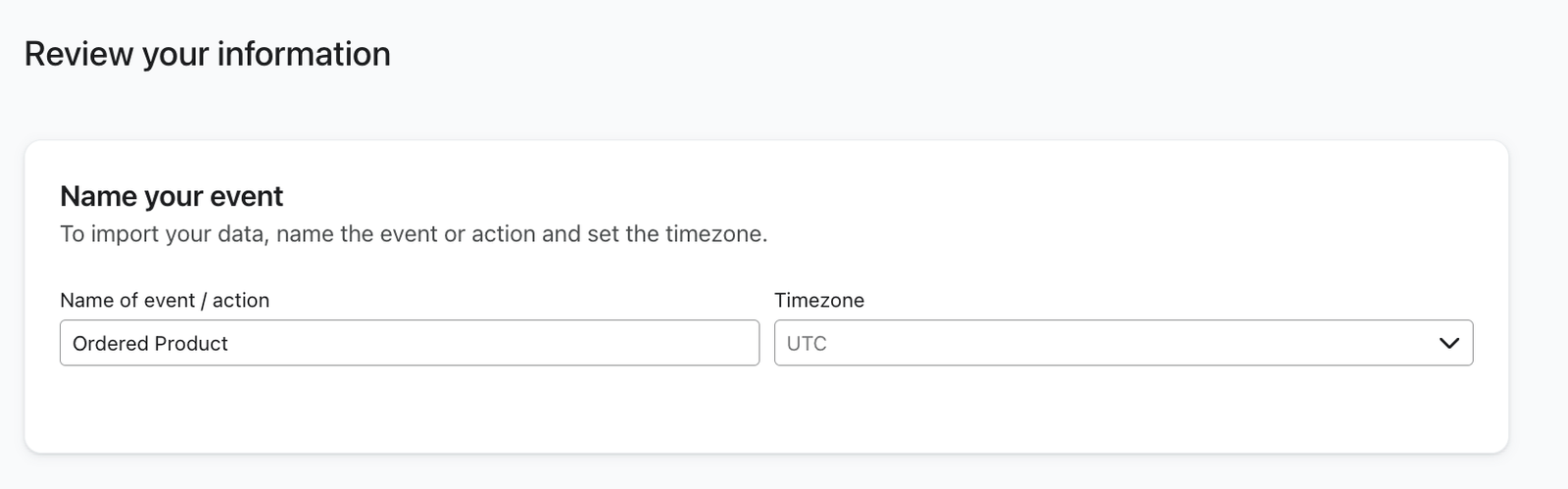
- Depois de nomear seu evento, você pode visualizar seus dados abaixo.
- Quando você estiver pronto para importar seus dados, clique em Próxima. Seu arquivo começará a ser processado, e você poderá sair da página.
Observação para loja e-commerce que carregam dados de compra
Se você estiver fazendo upload de dados de compra, vai precisar fazer upload de 2 arquivos: um para o pedido geral e um segundo que inclua dados item a item. Por exemplo, um cliente pode fazer um pedido com vários produtos. Nesse caso, haveria 1 evento para Pedido feito e, em seguida, eventos separados para cada um dos Produtos pedidos. Normalmente, os cabeçalhos desses arquivos são assim:
Pedido Realizado
Pessoa//E-mail | Pessoa//Nome | Pessoa//Sobrenome | Carimbo de data/hora | $event_id | $value | Quantidade | Itens |
John@gmail.com | John | Smith | 10-03-2014 08:55:01 | 12425 | 49,00 | 2 | ["To Kill a Mockingbird", "Pictionary"] |
Produto Encomendado
Pessoa//E-mail | Pessoa//Nome | Pessoa//Sobrenome | Carimbo de data/hora | $event_id | $value | Quantidade | Item |
John@gmail.com | John | Smith | 10-03-2014 08:55:01 | 12425_TKM | 24,00 | 1 | Para matar um sabiá |
John@gmail.com | John | Smith | 10-03-2014 08:55:01 | 12425_P | 25,00 | 1 | Pictionary |
Não usamos o $ como prefixo de valores do pedido. Use apenas números para indicar o preço ou valor de um pedido. Usar o cabeçalho $value vai preencher os dados corretamente na sua conta da Klaviyo.
O motivo para incluir duas métricas é que isso facilita disparar e-mails depois com base tanto em um pedido geral quanto em categorias/itens específicos.
Para eventos de Ordered Product, $event_id precisa ser um identificador exclusivo para cada combinação do pedido e do produto solicitado. Uma forma fácil de criar um identificador exclusivo é combinar o ID do pedido e o ID do produto, como no exemplo acima.
Solução de problemas de importação
Abaixo estão alguns problemas comuns e resoluções que você pode encontrar ao importar manualmente dados históricos de eventos.
Minha importação está demorando muito
As importações podem levar entre 5 minutos e 24 horas, dependendo do tamanho da sua lista. Recomendamos fortemente iniciar a importação de qualquer lista com pelo menos 24 horas de antecedência de quando você vai precisar dela em uma campanha, para garantir que o processo de importação não atrase o envio.
Minha importação continua falhando
Se a importação falhar, provavelmente é por um dos seguintes motivos:
- Seu arquivo é um arquivo .csv? Seu arquivo deve estar em .csv formato. Se você tentar fazer upload de um arquivo do Excel ou de um .txt arquivo, a importação falhará.
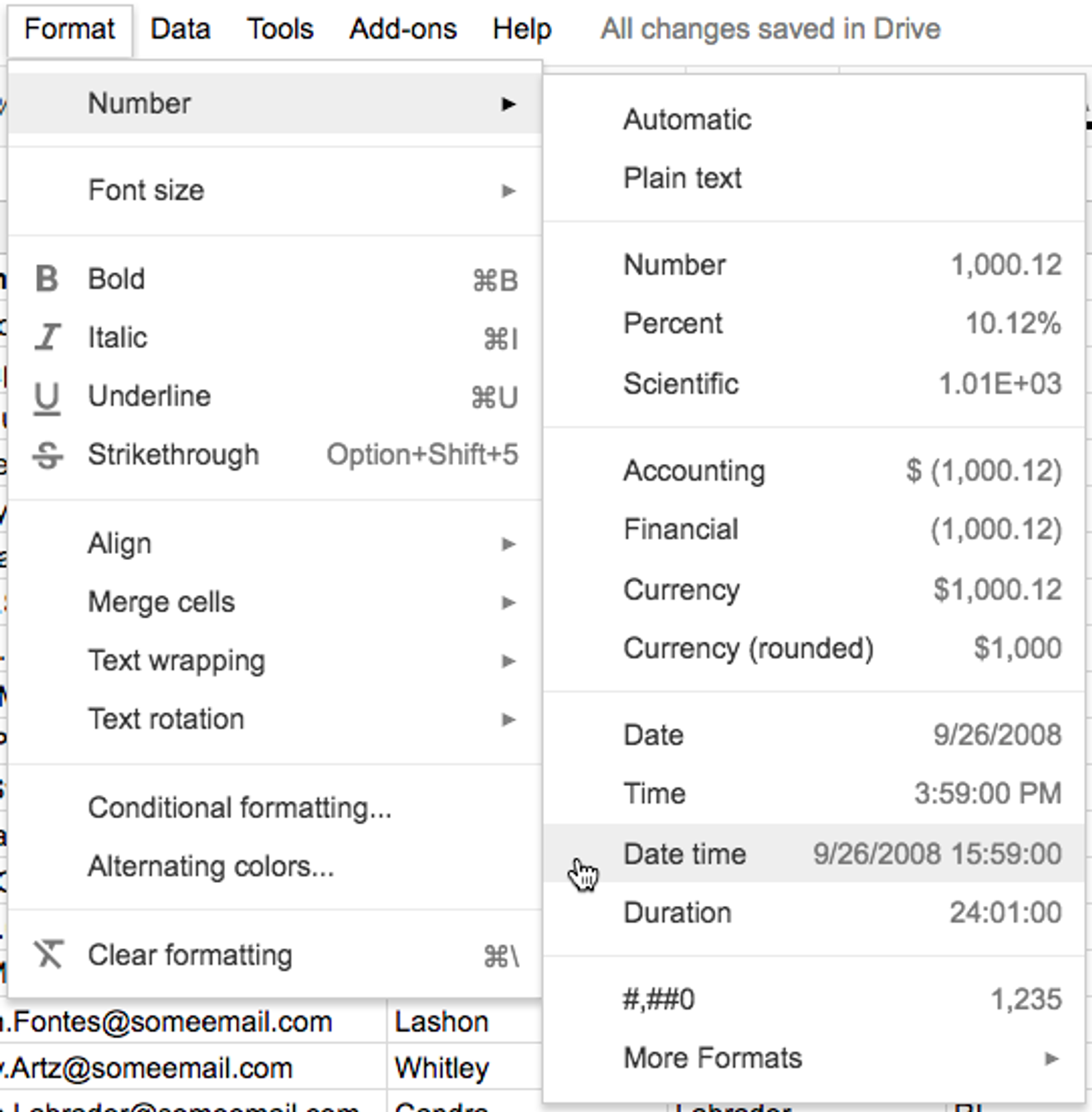
- Você formatou corretamente a coluna Timestamp? Você deve formatar a data e a hora como YYYY-MM-DD HH:MM+:SS. Por exemplo, 13:30 de 14 de novembro de 2012 seria: 2012-11-14 13:30:00. Como uma segunda verificação, abra seu CSV em um editor de texto para garantir que quaisquer 0s à direita nos seus timestamps não sejam removidos quando você salvar ou exportar seus arquivos CSV. Se você estiver trabalhando com dados em uma planilha, verifique se as células de Timestamp estão definidas com o formato de timestamp correto.
- Todas as colunas obrigatórias têm dados preenchidos em todas as linhas? Você deve ter uma coluna rotulada como Pessoa//E-mail ou Pessoa//ID. Se alguma dessas colunas tiver uma linha vazia, isso pode fazer com que a importação falhe.
- A sua coluna Person//Email tem endereços de e-mail inválidos? Se você tiver valores em Person//Email que não estejam em um formato de endereço de e-mail válido, isso pode fazer com que a sua importação falhe.
- Todas as suas colunas estão rotuladas corretamente? Há algum espaço? Verifique se todos os cabeçalhos das colunas correspondem ao que está descrito neste guia. Você também vai querer garantir que não haja espaços nos nomes das colunas.
Recursos adicionais
- Formatos aceitáveis de data e carimbo de data/hora para referência de Propriedades do perfil e propriedades de eventos
Saiba quais formatos de data e hora a Klaviyo reconhece em dados de eventos e de perfil enviados pelas nossas APIs ou em um upload de CSV. Observe que isso não se aplica a um carimbo de data/hora de evento enviado pela Track API, que deve ser o horário Unix em segundos.
- Referência de formatação de datas para arquivos CSV
Saiba como editar datas em arquivos do Excel e do Google para corresponder ao formato de data exigido no Klaviyo. Isso tornará o processo de upload de um CSV com dados de clientes mais simples e ajudará você a evitar erros de upload.
- Migrate to Klaviyo