Jak zintegrować z OpenCart
Czego się dowiesz?
Dowiedz się, jak zintegrować OpenCart z Klaviyo. Po wykonaniu tych kroków będzie można personalizować i targetować e-maile na podstawie zakupów i aktywności każdego klienta na stronie. Integracja OpenCart synchronizuje się co godzinę.
Kilka słów na początek
Pamiętaj, że Klaviyo nie synchronizuje Twojego katalogu z OpenCart.
Dodaj integracje z OpenCart
Proces dodawania integracji OpenCart z Klaviyo składa się z wielu kroków i wymaga wykonania działań zarówno w OpenCart, jak i w Klaviyo.
Aby rozpocząć, Klaviyo obsługuje obecnie OpenCart 1.4.x i 1.5.x. Pobierz moduł Klaviyo dla OpenCart stąd: https://www.klaviyo.com/media/downloads/OpenCartKlaviyo-1.1.0.tgz.
- Rozpakuj archiwum do katalogu głównego instalacji OpenCart.
- Zaloguj się do panelu administracyjnego OpenCart i przejdź do strony Rozszerzenia > Moduły.
- Zainstaluj moduł Klaviyo, a następnie kliknij Edytuj przy module Klaviyo.
- Skopiuj i wklej poniższy kod PHP na końcu
upload/index.php, tuż przed wierszem$response->getOutput();:
// [Klaviyo] Save customer cart if it exists.
if ($registry->get('cart')->hasProducts()) {
  $registry->get('load')->model('module/klaviyo');

  if ($registry->get('customer')->isLogged()) {
    $registry->get('model_module_klaviyo')->saveCustomerCart(
      session_id(),
      $registry->get('customer')->getId(),
      $session->data['cart']
    );
  } else if (array_key_exists('guest', $session->data)) {
    $registry->get('model_module_klaviyo')->saveGuestCart(
      session_id(),
      $session->data['guest'],
      $session->data['cart']
    );
  }
}- W Klaviyo wybierz kartę Integracje.
- Kliknij Przeglądaj aplikacje i wyszukaj OpenCart, a następnie kliknij kartę. Następnie kliknij przycisk Zainstaluj.
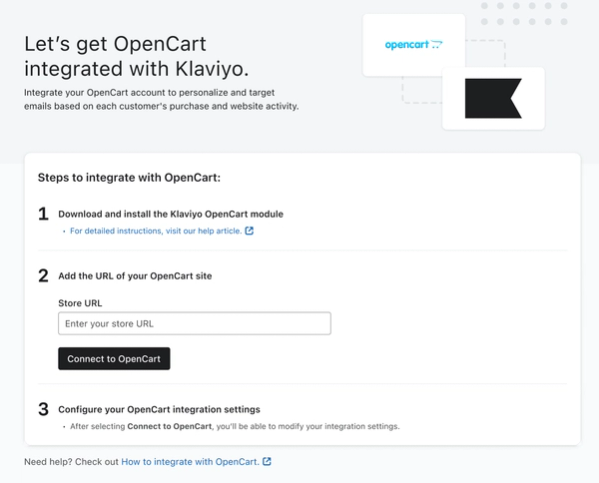
- Wpisz adres URL swojej witryny OpenCart w polu „Adres URL sklepu”, a następnie kliknij „Połącz z OpenCart”.
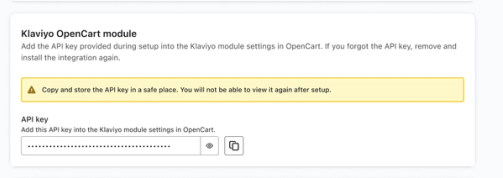
- Na następnej stronie skopiuj klucz API pod nagłówkiem Klaviyo OpenCart module i wklej go do ustawień modułu Klaviyo w OpenCart. Zapisz ustawienia modułu Klaviyo w panelu administracyjnym OpenCart. Zachowaj kopię tego klucza w bezpiecznym miejscu przed dokończeniem konfiguracji; Klaviyo nie pokaże go ponownie później.
- W Klaviyo wybierz Dodaj nowych klientów OpenCart do listy Klaviyo i wybierz listę, jeśli chcesz dodać klientów, którzy subskrybowali Twój newsletter OpenCart, gdy ich dane zamówień zostaną zsynchronizowane. To ustawienie nie powoduje subskrybowania ich wiadomości marketingowych w Klaviyo. Jeśli nie chcesz dodawać klientów do listy, odznacz pole wyboru.
- Po powrocie do Klaviyo kliknij Dokończ konfigurację , aby rozpocząć synchronizację danych.
Zainstaluj śledzenie aktywności na stronie przez Klaviyo
Aby śledzić aktywność w witrynie w OpenCart, najpierw znajdź publiczny klucz API Klaviyo, klikając nazwę swojego konta w lewym dolnym rogu i przechodząc do Ustawienia > klucze API. Skopiuj klucz w sekcji Publiczny klucz API / identyfikator witryny. Twój publiczny klucz ma sześć znaków i różni się od klucza modułu OpenCart użytego powyżej. Możesz zainstalować dwa typy śledzenia w witrynie:
- Aktywność na stronie
Ta metryka jest śledzona za każdym razem, gdy możliwa do zidentyfikowania przeglądarka odwiedza Twoją witrynę - Przeglądany produkt
Ta metryka jest śledzona za każdym razem, gdy możliwa do zidentyfikowania przeglądarka wyświetli stronę produktu w Twojej witrynie
Dodaj śledzenie "Aktywni na stronie"
Ta metryka jest śledzona za każdym razem, gdy możliwa do zidentyfikowania przeglądarka odwiedza Twoją witrynę. Aby rozpocząć śledzenie aktywności Aktywność na stronie:
- Dodaj poniższy fragment kodu do głównego szablonu sklepu, aby był uwzględniany na wszystkich stronach. Umieść ten fragment kodu albo razem z innymi skryptami analitycznymi, których używasz, albo tuż przed zamykającym znacznikiem </body>:
<script type="text/javascript" async="" src="https://static.klaviyo.com/onsite/js/PUBLIC_API_KEY/klaviyo.js"></script>
<script type="text/javascript">
//Initialize Klaviyo object on page load
!function(){if(!window.klaviyo){window._klOnsite=window._klOnsite||[];try{window.klaviyo=new Proxy({},{get:function(n,i){return"push"===i?function(){var n;(n=window._klOnsite).push.apply(n,arguments)}:function(){for(var n=arguments.length,o=new Array(n),w=0;w<n;w++)o[w]=arguments[w];var t="function"==typeof o[o.length-1]?o.pop():void 0,e=new Promise((function(n){window._klOnsite.push([i].concat(o,[function(i){t&&t(i),n(i)}]))}));return e}}})}catch(n){window.klaviyo=window.klaviyo||[],window.klaviyo.push=function(){var n;(n=window._klOnsite).push.apply(n,arguments)}}}}(); </script>- Pamiętaj, aby zastąpić
PUBLIC_API_KEYkluczem API publicznym konta Klaviyo. - Jeśli odwiedzający lub klienci mogą tworzyć konta w Twoim sklepie, dostosuj poniższy przykład do języka szablonu OpenCart, a następnie dodaj go bezpośrednio pod pierwszym fragmentem kodu. Przed opublikowaniem zastąp przykładowe pola klienta danymi zalogowanego klienta z Twojego sklepu:
<script type="text/javascript">
  var klaviyo = window.klaviyo || [];
  {% if user.is_logged_in %}
  klaviyo.identify({
    $email: '{{ user.email }}',
    $first_name: '{{ user.first_name }}',
    $last_name: '{{ user.last_name }}'
    });
  {% endif %}
</script>- W zależności od typów szablonów, których używasz na swojej stronie internetowej, składnia {% if user.is_logged_in %} oraz {{ user.email }} prawdopodobnie będzie inna. Korzystając z dostępnego języka szablonów, chcesz sprawdzić, czy osoba wyświetlająca bieżącą stronę jest zalogowana. Jeśli tak, wyświetl jej adres e-mail i imię oraz nazwisko, jeśli są dostępne. Jeśli nie masz informacji o imieniu i nazwisku, usuń te dwa wiersze oraz końcowy przecinek po wierszu adresu e-mail $email. Użyj znaków ucieczki dla wartości adresu e-mail i imienia oraz nazwiska w JavaScripcie, aby cudzysłowy nie zepsuły fragmentu kodu.
Dodaj śledzenie „Viewed Product”
Jeśli chcesz skonfigurować sekwencję porzuconego przeglądania lub tworzyć segmenty na podstawie danych o przeglądaniu produktów, dodaj śledzenie zdarzeń JavaScript dla metryki „Viewed Product”.
- W szablonie strony produktu dodaj poniższy przykład po głównym fragmencie kodu śledzenia na stronie oraz jego kodzie inicjalizacji. Przed opublikowaniem dostosuj symbole zastępcze do języka szablonów OpenCart:
<script type="text/javascript">
    var klaviyo = window.klaviyo || [];
    klaviyo.track("Viewed Product", {
      Title: '{{ product.title }}',
      ItemId: {{ product.id }},
      Categories: {{ category in product.categories|json }}, // The list of categories is an array of strings.
      ImageUrl: '{{ product.image_url }}',
      Url: '{{ product.url }}',
      Metadata: {
        Brand: '{{ product.brand }}',
        Price: {{ product.price }},
        CompareAtPrice: {{ product.compare_at_price }} // If you have a compare at price. You could also include this for a sale or special price.
      }
  });
</script>- Powyższy fragment kodu używa przykładowych placeholderów
{{ }}. Zastąp je wartościami renderowanymi dynamicznie dla wyświetlanego produktu, używając języka szablonu OpenCart. Renderuj kategorie jako tablicę ciągów znaków, a ceny jako liczby, i escapuj wartości tekstowe na potrzeby JavaScript, aby nazwy zawierające cudzysłowy nie psuły fragmentu kodu. Usuń pole ceny porównawczej (compare-at price), jeśli Twój sklep jej nie używa. - Po skonfigurowaniu śledzenia Viewed Product dla witryny dane Viewed Product powinny zacząć pojawiać się na koncie Klaviyo, gdy znani odwiedzający przeglądają strony produktów.
Jak działa śledzenie aktywności na stronie
Klaviyo wiąże aktywność na stronie z profilem, gdy przeglądarka odwiedzającego zostanie zidentyfikowana. Wcześniejsza wizyta nie jest wymagana. Twój sklep może zidentyfikować odwiedzającego na następujące sposoby:
- Jeśli w którymś momencie ktoś kliknął link w Klaviyo Email, aby przejść na Twoją stronę
- Jeśli w którymś momencie ktoś subskrybował lub wyraził zgodę za pomocą formularza Klaviyo
- Jeśli ktoś zaloguje się do twojego sklepu, a powyższy fragment kodu identyfikacyjnego wyśle jego dane klienta do Klaviyo
Jeśli włączono anonimowe uzupełnianie, Klaviyo może zapisywać aktywność na stronie w przeglądarce odwiedzającego, zanim zostanie on zidentyfikowany, a potem dodać ją do jego profilu. Dowiedz się więcej o uzupełnianiu aktywności anonimowych odwiedzających.
Monitoruj synchronizację Klaviyo
Czas potrzebny na zsynchronizowanie historycznych danych klientów i zamówień z Twojego sklepu OpenCart zależy od wielkości Twojego sklepu. Aby sprawdzić postęp, otwórz integracje i wybierz OpenCart, a następnie otwórz kartę Data. Sekcja dane historyczne pokazuje postęp synchronizacji i potwierdza, kiedy synchronizacja historyczna została ukończona.
Aby sprawdzić integrację:
- Przejdź do Analytics > metryka i przefiltruj według OpenCart. Otwórz Placed Order i wybierz kartę Activity feed. Jeśli Twoja integracja zaczęła synchronizować dane, zaczniesz widzieć, że zdarzenia Placed Order będą się tutaj pojawiać.
- Klaviyo automatycznie importuje historyczne zamówienia z prawidłowymi adresami e-mail klientów oraz statusami zamówień wymienionymi poniżej. Po zakończeniu synchronizacji historycznej porównaj liczbę zdarzeń Placed Order w danym dniu z odpowiadającymi im zamówieniami w OpenCart.
- Na przykład otwórz kartę Wykres dla Złożonego zamówienia, wybierz Dziennie i Łącznie, a następnie wybierz zakres dat obejmujący wczoraj. Najedź kursorem na punkt danych z wczoraj lub spójrz na tabelę pod wykresem, aby zobaczyć, ile zamówień zostało zgłoszonych.
- Porównaj tę liczbę z zamówieniami OpenCart z tego samego dnia, które spełniają powyższe wymagania dotyczące e-maila i statusu. Jeśli liczby się różnią, sprawdź, czy synchronizacja została ukończona i czy oba widoki używają tej samej strefy czasowej.
- Aby sprawdzić lub zaktualizować strefę czasową konta:
- W lewym dolnym rogu kliknij nazwę swojego konta.
- Wybierz Ustawienia.
- Przejdź do karty konto i znajdź Time zone.
- W razie potrzeby wybierz właściwą strefę czasową i kliknij Zapisz.
Dane zsynchronizowane z OpenCart
- Dane sprzedaży i zamówień
Które produkty zostały zakupione, w tym szczegóły produktów i obrazy. - Informacje o kliencie
Adres e-mail, imię, nazwisko, numer telefonu, grupa klientów, sklep OpenCart oraz informacje o subskrypcji newslettera. - Rozpoczęcie realizacji zakupu
Służy do wyzwalania e-maili o porzuconym koszyku zakupowym. Wymaga to wycinka kodu źródłowego PHP, który dodałeś(-aś) podczas integracji, oraz koszyka powiązanego z zalogowanym klientem lub danych kasy gościa zawierających prawidłowy adres e-mail. - Dane zrealizowanych zamówień
Służą do śledzenia, kiedy zamówienia są wysyłane. - Śledzenie w witrynie
Aktywni na stronie oraz aktywność Wyświetlony produkt są zbierane przez fragmenty kodu JavaScript, które instalujesz osobno. Te zdarzenia są niezależne od synchronizacji zamówień i realizacji zakupu w OpenCart.
Aby wyświetlić swoje metryki OpenCart, przejdź do Analityka > Metryki w Klaviyo, gdzie możesz filtrować według OpenCart.
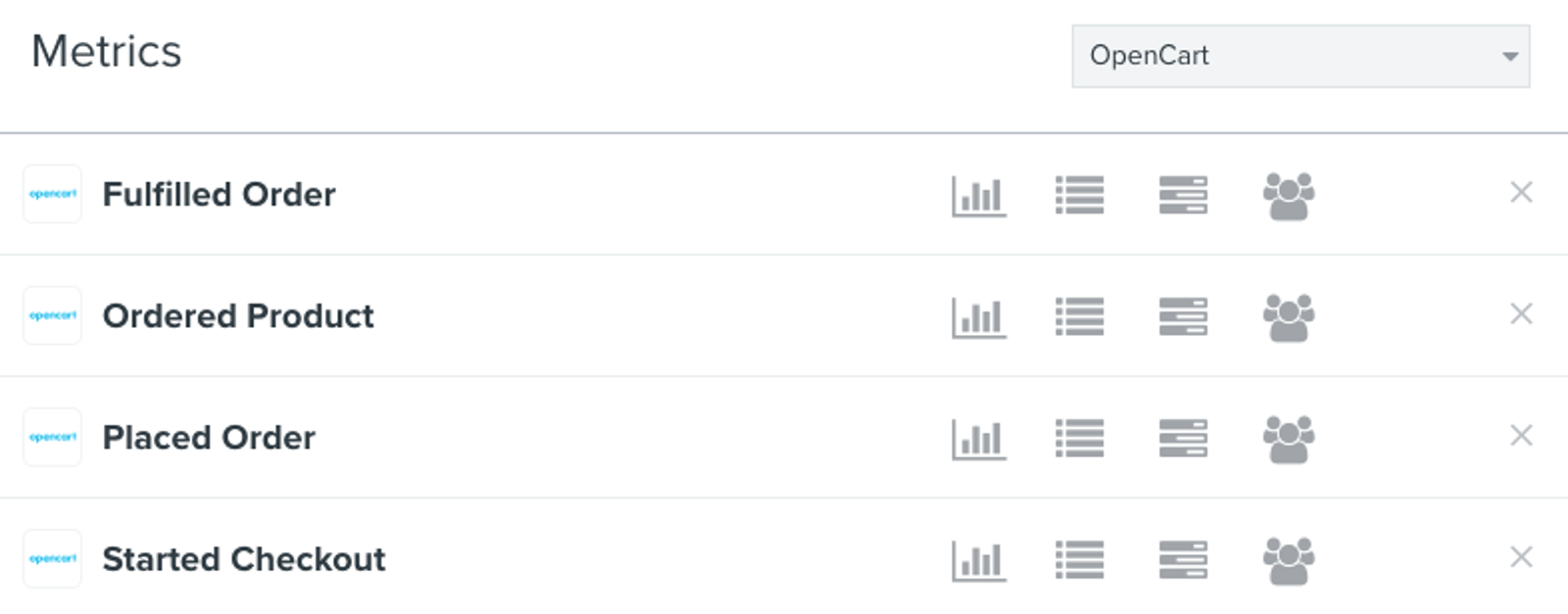
Domyślnie Klaviyo synchronizuje następujące statusy dla metryk Placed Order i Fulfilled Order:
- Złożono zamówienie: Oczekujące, Zrealizowane, W trakcie realizacji, Wysłane, Zakończone
- Zrealizowane zamówienie: Wysłane, Zakończone
Dodatkowe źródła
- Jak często integracje synchronizują dane referencyjne
Dowiedz się, jakie dane synchronizują się z określonej integracji Klaviyo i jak często uruchamia się synchronizacja. Zorganizowaliśmy te integracje według platform e-commerce, dostawca usług e-mailowych (ESP) oraz innych integracji danych.
- Klaviyo's Agency Partners