Hoe je integreert met OpenCart
Wat je leert
Leer hoe je OpenCart kunt integreren met Klaviyo. Nadat je deze stappen hebt afgerond, kun je e-mails personaliseren en targeten op basis van de aankoop- en websiteactiviteit van elke klant. De OpenCart-integratie synchroniseert elk uur.
Voordat je van start gaat
Let op: Klaviyo synchroniseert je catalogus niet vanuit OpenCart.
De OpenCart-integratie toevoegen
Het proces om Klaviyo's OpenCart-integratie toe te voegen bestaat uit meerdere stappen en vereist dat je acties uitvoert in zowel OpenCart als Klaviyo.
Om te beginnen ondersteunt Klaviyo momenteel OpenCart 1.4.x en 1.5.x. Download de Klaviyo OpenCart-module hier: https://www.klaviyo.com/media/downloads/OpenCartKlaviyo-1.1.0.tgz.
- Pak het archief uit naar de root van je OpenCart-installatie.
- Log in op het OpenCart-beheerdersgedeelte en ga naar de pagina Extensies > Modules.
- Installeer de Klaviyo-module en klik vervolgens op Bewerken voor de Klaviyo-module.
- Kopieer en plak de volgende PHP-code aan het einde van
upload/index.php, vlak voor de regel$response->getOutput();:
// [Klaviyo] Save customer cart if it exists.
if ($registry->get('cart')->hasProducts()) {
  $registry->get('load')->model('module/klaviyo');

  if ($registry->get('customer')->isLogged()) {
    $registry->get('model_module_klaviyo')->saveCustomerCart(
      session_id(),
      $registry->get('customer')->getId(),
      $session->data['cart']
    );
  } else if (array_key_exists('guest', $session->data)) {
    $registry->get('model_module_klaviyo')->saveGuestCart(
      session_id(),
      $session->data['guest'],
      $session->data['cart']
    );
  }
}- Selecteer in Klaviyo het tabblad Integraties.
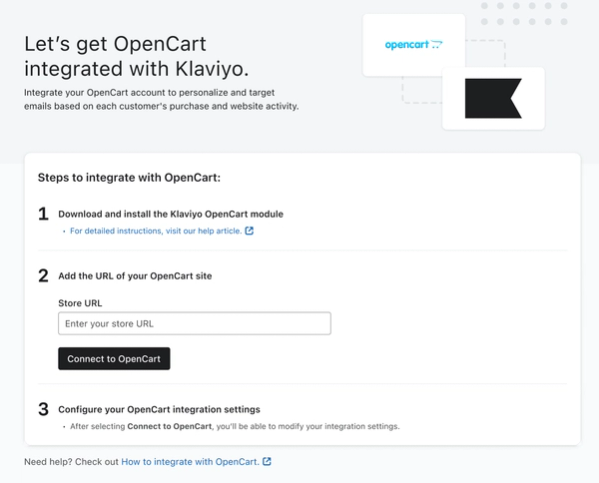
- Klik op Apps ontdekken en zoek naar OpenCart, en klik vervolgens op de kaart. Klik vervolgens op Installeren.
- Voer de URL van je OpenCart-site in bij Store URL en klik vervolgens op Verbinden met OpenCart.
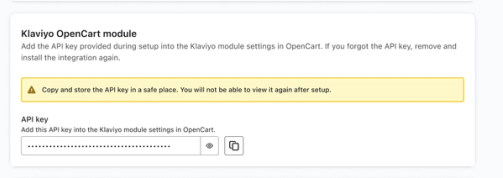
- Kopieer op de volgende pagina de API-sleutel onder Klaviyo OpenCart-module en plak deze in de instellingen van de Klaviyo-module in OpenCart. Sla de instellingen van de Klaviyo-module op in de OpenCart-beheeromgeving. Bewaar een kopie van deze sleutel veilig voordat je de installatie afrondt; Klaviyo laat deze daarna niet meer zien.
- Selecteer in Klaviyo Nieuwe OpenCart-klanten toevoegen aan een Klaviyo-lijst en kies een lijst als je klanten wilt toevoegen die zich hebben ingeschreven voor je OpenCart-nieuwsbrief wanneer hun bestelgegevens worden gesynchroniseerd. Met deze instelling worden ze niet aangemeld voor marketingberichten in Klaviyo. Als je geen klanten aan een lijst wilt toevoegen, schakel je het selectievakje uit.
- Terug in Klaviyo klik je op Installatie voltooien om te beginnen met het synchroniseren van gegevens.
Installeer Klaviyo onsite-tracking
Om onsite-activiteit in OpenCart te tracken, zoek je eerst je openbare Klaviyo API-sleutel door linksonder op je accountnaam te klikken en naar Instellingen > API-sleutels te gaan. Kopieer de sleutel onder Openbare API-sleutel / site-ID. Je openbare sleutel is 6 tekens lang en verschilt van de OpenCart-module-sleutel die hierboven is gebruikt. Er zijn 2 soorten onsite tracking die je kunt installeren:
- Actief op website
Deze meetwaarde wordt bijgehouden wanneer een identificeerbare browser je website bezoekt - Product bekeken
Deze meetwaarde wordt bijgehouden wanneer een identificeerbare browser een productpagina op je website bekijkt
"Actief op site"-tracking toevoegen
Deze meetwaarde wordt bijgehouden wanneer een identificeerbare browser je website bezoekt. Om te beginnen met het tracking van Actief op Website -activiteit:
- Voeg het volgende codefragment toe aan je hoofdtemplate van je webshop, zodat het op alle pagina's wordt opgenomen. Je moet dit snippet plaatsen bij andere analytics-scripts die je gebruikt of net vóór de afsluitende </body> -tag:
<script type="text/javascript" async="" src="https://static.klaviyo.com/onsite/js/PUBLIC_API_KEY/klaviyo.js"></script>
<script type="text/javascript">
//Initialize Klaviyo object on page load
!function(){if(!window.klaviyo){window._klOnsite=window._klOnsite||[];try{window.klaviyo=new Proxy({},{get:function(n,i){return"push"===i?function(){var n;(n=window._klOnsite).push.apply(n,arguments)}:function(){for(var n=arguments.length,o=new Array(n),w=0;w<n;w++)o[w]=arguments[w];var t="function"==typeof o[o.length-1]?o.pop():void 0,e=new Promise((function(n){window._klOnsite.push([i].concat(o,[function(i){t&&t(i),n(i)}]))}));return e}}})}catch(n){window.klaviyo=window.klaviyo||[],window.klaviyo.push=function(){var n;(n=window._klOnsite).push.apply(n,arguments)}}}}(); </script>- Zorg dat je
PUBLIC_API_KEYvervangt door de openbare API-sleutel van je Klaviyo-account. - Als bezoekers of klanten accounts kunnen maken voor je winkel, pas je het volgende voorbeeld aan naar de taal van je OpenCart-template en voeg je het direct onder het eerste snippet toe. Vervang de voorbeeldklantvelden door de gegevens van ingelogde klanten uit jouw winkel voordat je publiceert:
<script type="text/javascript">
  var klaviyo = window.klaviyo || [];
  {% if user.is_logged_in %}
  klaviyo.identify({
    $email: '{{ user.email }}',
    $first_name: '{{ user.first_name }}',
    $last_name: '{{ user.last_name }}'
    });
  {% endif %}
</script>- Afhankelijk van de typen templates die je voor je website gebruikt, zijn de syntaxis {% if user.is_logged_in %} en {{ user.email }} waarschijnlijk anders. Met de beschikbare template-taal wil je controleren of de persoon die de huidige pagina bekijkt, is ingelogd. Als dat zo is, moet je hun e-mailadres en naam tonen, als die beschikbaar zijn. Als je geen naaminformatie hebt, verwijder je die twee regels en de afsluitende komma na de e-mailregel $email. Escape de waarden voor e-mailadres en naam voor JavaScript, zodat aanhalingstekens het snippet niet kapotmaken.
Tracking voor "Product bekeken" toevoegen
Als je een flow voor website verlaten wilt instellen of segmenten wilt maken op basis van gegevens over productbrowsen, wil je JavaScript-eventtracking toevoegen voor een meetwaarde voor "Product bekeken".
- Voeg op je productpagina-template het volgende voorbeeld toe na de belangrijkste onsite tracking-snippet en de initialisatiecode daarvan. Pas de placeholders aan je OpenCart-template language aan voordat je publiceert:
<script type="text/javascript">
    var klaviyo = window.klaviyo || [];
    klaviyo.track("Viewed Product", {
      Title: '{{ product.title }}',
      ItemId: {{ product.id }},
      Categories: {{ category in product.categories|json }}, // The list of categories is an array of strings.
      ImageUrl: '{{ product.image_url }}',
      Url: '{{ product.url }}',
      Metadata: {
        Brand: '{{ product.brand }}',
        Price: {{ product.price }},
        CompareAtPrice: {{ product.compare_at_price }} // If you have a compare at price. You could also include this for a sale or special price.
      }
  });
</script>- Het fragment hierboven gebruikt voorbeeldplaceholders
{{ }}. Vervang ze door waarden die dynamisch worden gerenderd voor het product dat wordt bekeken, met behulp van je OpenCart-template-taal. Geef categorieën weer als een array met strings en prijzen als getallen, en escape tekstwaarden voor JavaScript zodat namen met aanhalingstekens het fragment niet kapotmaken. Verwijder het veld met de compare-at price als je winkel dit niet gebruikt. - Nadat Viewed Product -tracking is geconfigureerd voor je site, zouden Viewed Product -gegevens in je Klaviyo-account moeten worden ingevuld terwijl bekende bezoekers door je productpagina's bladeren.
Hoe tracking op je site werkt
Klaviyo koppelt onsite-activiteit aan een profiel zodra de browser van de bezoeker is geïdentificeerd. Een eerder bezoek is niet vereist. Je winkel kan een bezoeker op de volgende manieren identificeren:
- Als iemand op een bepaald moment via een Klaviyo Email op je website heeft geklikt
- Als iemand zich op een bepaald moment heeft aangemeld/opgegeven via een Klaviyo-formulier
- Als iemand inlogt op je winkel en het identificatiefragment hierboven zijn klantgegevens naar Klaviyo stuurt
Als Anoniem aanvullen is ingeschakeld, kan Klaviyo onsite activiteit opslaan in de browser van de bezoeker voordat die wordt geïdentificeerd, en deze daarna aan het profiel toevoegen. Meer informatie over het aanvullen van de activiteit van anonieme bezoekers.
Houd de Klaviyo-sync in de gaten
De tijd die nodig is om historische klant- en bestelgegevens te synchroniseren vanuit je OpenCart-winkel hangt af van de grootte van je winkel. Open Integraties om de voortgang te controleren en selecteer OpenCart. Open vervolgens het tabblad Gegevens. In de sectie historische gegevens zie je de synchronisatievoortgang en wordt bevestigd wanneer de historische synchronisatie is voltooid.
Om je integratie te controleren:
- Ga naar Analytics > meetwaarden en filter op OpenCart. Open Geplaatste bestelling en selecteer het tabblad Activiteitenfeed. Als je integratie is begonnen met het synchroniseren van gegevens, zie je hier Placed Order-events verschijnen.
- Klaviyo importeert automatisch historische bestellingen met geldige e-mailadressen van klanten en de onderstaande bestelstatussen. Nadat de historische synchronisatie is voltooid, vergelijk je het aantal Geplaatste bestellingen-gebeurtenissen op een bepaalde dag met de overeenkomende bestellingen in OpenCart.
- Open bijvoorbeeld het tabblad Grafiek voor Bestelling geplaatst, kies Dagelijks en Totaal, en selecteer een datumbereik dat gisteren bevat. Ga met je muis over het gegevenspunt van gisteren of bekijk de tabel onder de grafiek om te zien hoeveel bestellingen er zijn gerapporteerd.
- Vergelijk dat aantal met OpenCart-bestellingen van dezelfde dag die voldoen aan de e-mail- en statusvereisten hierboven. Als de aantallen verschillen, controleer dan of de synchronisatie is afgerond en of beide weergaven dezelfde tijdzone gebruiken.
- Zo kun je de tijdzone van je account te controleren of bijwerken:
- Klik linksonder op je accountnaam.
- Selecteer Instellingen.
- Ga naar het tabblad account en zoek Tijdzone.
- Selecteer indien nodig de juiste tijdzone en klik op Opslaan.
Gegevens gesynchroniseerd vanuit OpenCart
- Verkoop- en bestelgegevens
Welke producten zijn gekocht, inclusief productdetails en afbeeldingen. - Klantgegevens
E-mailadres, voornaam, achternaam, telefoonnummer, klantgroep, OpenCart-winkel en informatie over nieuwsbriefinschrijving. - Checkout gestart-gegevens
Wordt gebruikt om e-mails over winkelwagen verlaten te triggeren. Hiervoor heb je het PHP-codefragment nodig dat je hebt toegevoegd bij het integreren, en een winkelwagen die is gekoppeld aan een ingelogde klant of gastcheckoutgegevens met een geldig e-mailadres. - Gegevens van uitgevoerde bestellingen
Wordt gebruikt om bij te houden wanneer bestellingen worden verzonden. - Onsite tracking
Actieve On Site- en Viewed Product-activiteit verzameld door de JavaScript-snippets die je afzonderlijk installeert. Deze events staan los van de OpenCart-synchronisatie van bestellingen en checkout.
Om je OpenCart-meetwaarden te bekijken, ga je naar Analyses > Meetwaarden in Klaviyo, waar je kunt filteren op OpenCart.
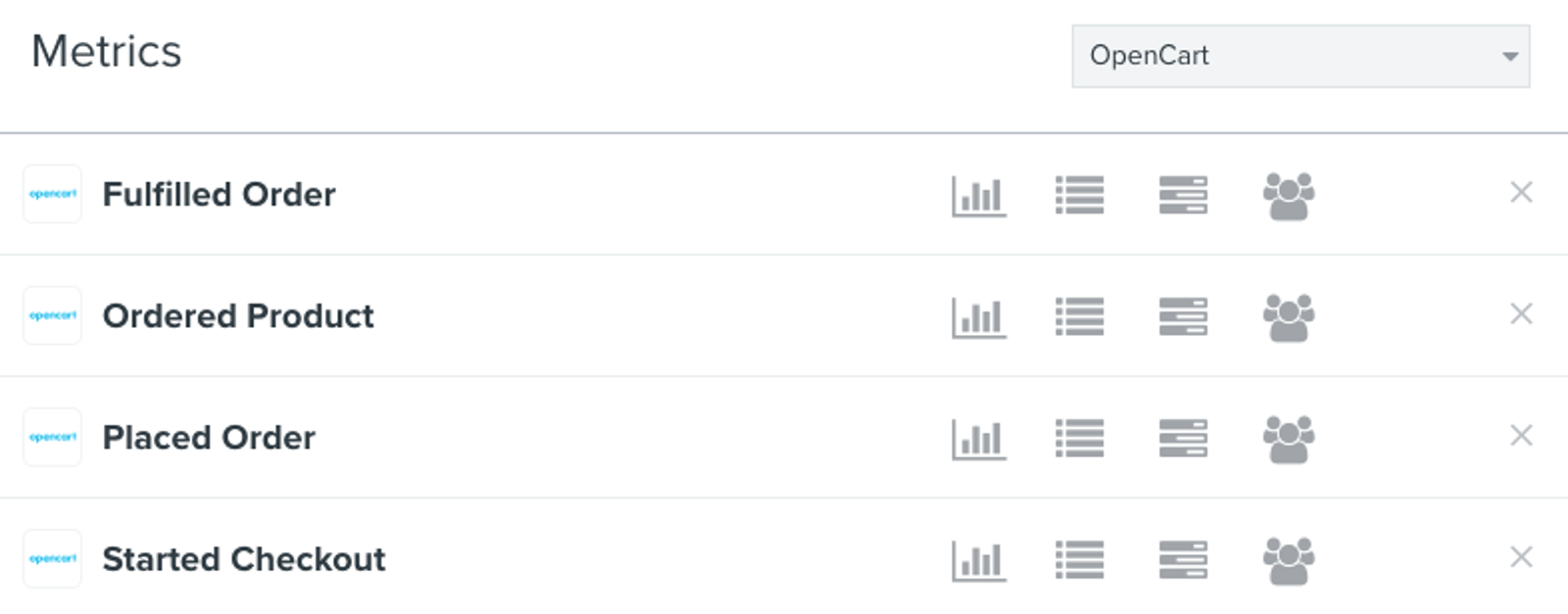
Standaard synchroniseert Klaviyo de volgende statussen voor de meetwaarden Geplaatste bestelling en Uitgevoerde bestelling:
- Bestelling geplaatst: In behandeling, Verwerkt, Wordt verwerkt, Verzonden, Voltooid
- Bestelling uitgevoerd: Verzonden, Voltooid
Extra hulpbronnen
- Referentie voor hoe vaak integraties synchroniseren
Ontdek welke gegevens er vanuit een specifieke Klaviyo-integratie worden gesynchroniseerd en hoe vaak de synchronisatie wordt uitgevoerd. We hebben deze integraties ingedeeld op e-commerceplatforms, ESP's en andere data-integraties.
- Klaviyo's Agency Partners